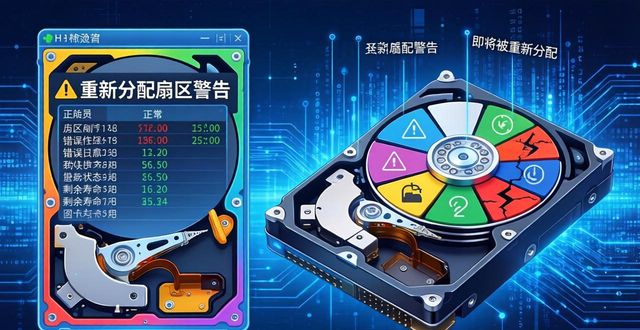
我们在日常使用电脑时,难免会碰到一些硬件方面的问题,尤其突出的是固态硬盘,也就是SSD,出现的异常状况。要是你察觉到电脑运行速度变缓,或是文件遗失,又或者系统没办法启动,甚至出现了错误提示,这时就可能会对自己的固态硬盘是否坏掉产生怀疑。那么,怎样去判定你的固态硬盘是不是真的坏了?下面是一些常见的检查办法以及判断的依据。
一、常见故障表现
故障现象
可能原因
系统启动缓慢或无法启动
SSD控制器故障、固件损坏、数据损坏
文件读取/写入速度明显下降
SSD寿命接近极限、固件问题、磁盘碎片
出现蓝屏、死机、错误提示(如“0x0000007B”)
驱动程序冲突、SSD固件问题、接口连接不良
无法识别硬盘
接口故障、主板问题、硬盘物理损坏
数据丢失或文件损坏
固件错误、坏块、电源问题
二、检查方法总结
1. 观察系统日志
开启“事件查看器”(Windows系统),去查看有没有和硬盘有关联的错误讯息,像是“SMART”状态出现异样、磁盘存在错误状况等 。
2. 使用系统自带工具
在Windows系统里,能够运用“磁盘检查工具”(chkdsk)去扫描磁盘错误,进而进行修复,。
- 使用“磁盘管理”查看硬盘是否被正确识别并分配了盘符。
3. 第三方软件检测
经常会用到的工具存在CrystalDiskInfo、HD Tune、SeaTools等等这些,能够去查看SSD的SMART状态,进而知晓健康状况、剩余寿命、错误率等关键指标这样的情况。
4. 测试读写速度
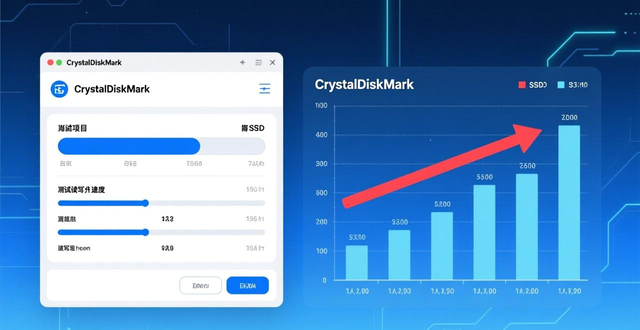
使用类似CrystalDiskMark这样的工具,去测试SSD的实际情况下的读写速度,要是速度远远低于标称的值,那么有可能是性能出现了下降,或者是存在着故障的。
5. 检查连接线和接口
倘若属于外置SSD的情形,那就试着更替USB线或者接口,假若是内置SSD的状况了,那就去查验主板之上的SATA接口是不是正常。
6. 备份重要数据
要是对硬盘存有疑问,觉得有问题,那就赶快去备份重要的数据,以防因为出现意外损坏而致使数据永远丢失,再也找不回来了。
三、判断是否损坏的标准
判断标准
是否损坏
SMART状态显示“Failed”或“Warning”
多次出现读写错误或系统崩溃
无法识别硬盘或无法访问分区
读写速度严重下降且无法恢复
无明显错误但频繁出错
可能有潜在问题
四、建议处理方式
- 若确认损坏:立即停止使用该硬盘,备份数据后更换新硬盘。
要是不清楚确切情况,能够试着运用专门的工具再去进行诊断,或者跟厂商的客服打电话去询问 。
定期做好维护工作,要做到保持系统持续更新,还要避免出现频繁断电的情况,并且合理运用TRIM功能,如此这般才有助于延长SSD的寿命。
结语
固态硬盘尽管相较于传统机械硬盘来讲更具稳定性,然而却也不是绝对不会出现问题的。通过对系统表现予以观察,借助使用检测工具,还有对SMART状态进行分析等这些方式,能够有效地判断SSD是不是已经损坏。一旦察觉到问题,马上进行处理,如此便能够避免更大的损失。