硬盘坏道的表现
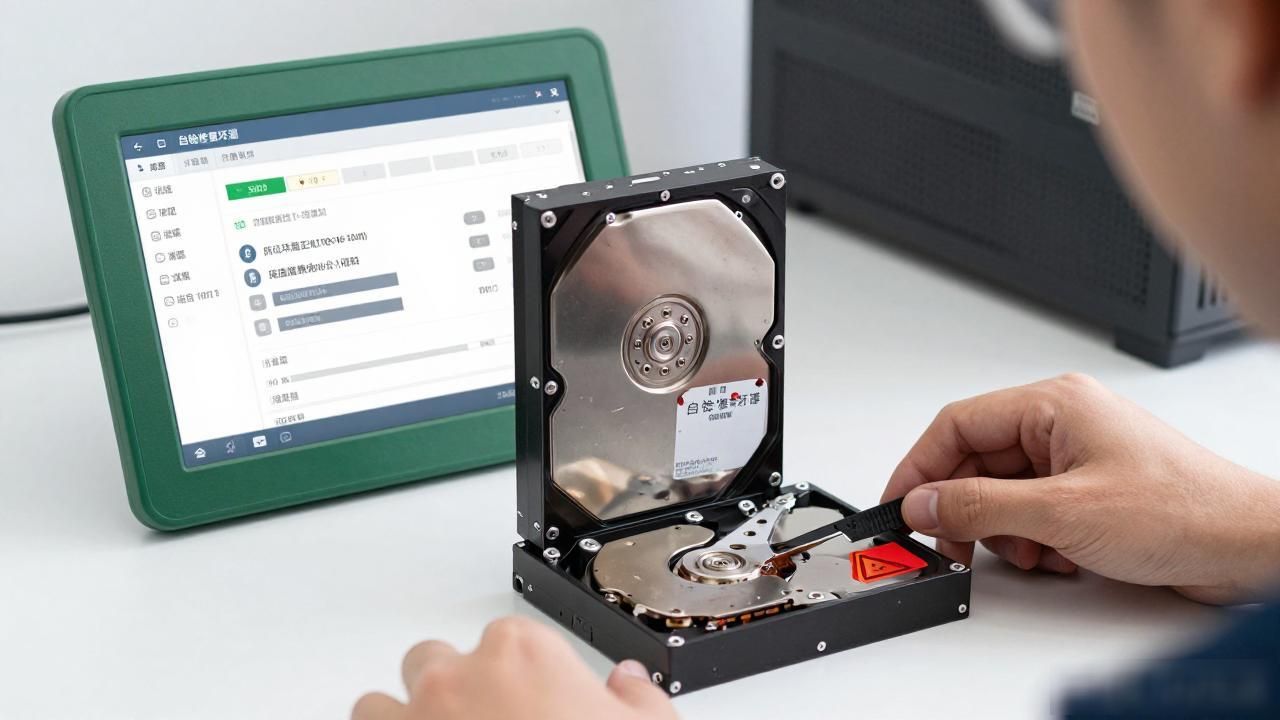
硬盘使用时长一旦增加,便极有可能涌现出形形色色的问题,这其中,被称作“坏道”的情况,乃是最为常见的一种。硬盘之所以会出现坏道,除了跟硬盘自身的质量以及老化这两方面的因素有关外此外,主要原因在于平日里没能好好对待硬盘,举例来说,内存数量过少致使应用软件频繁访对硬盘展开访问,针对硬盘进行过分频繁的碎片整理操作,采取不恰当的超频举措,电源所具备的质量欠佳,所处环境温度过高,防尘措施落实不到位,以及存在震动等情况而遭到破坏。
硬盘坏道存有逻辑坏道与物理坏道这两类,前者属软坏道,一般是因软件操作或者使用不恰当所造成的,能够借助软件予以修复;后者是真正的物理性坏道,这意味着你的硬盘磁道产生了物理损伤,只能经由更改硬盘分区以及扇区的使用状况来处理。要是你的硬盘一旦出现以下这些现象之时,你就应当留意硬盘是不是已经出现了坏道:
在读取某个文件之际,或者运行某一程序之时,硬盘不断反复读盘,并且出现出错状况,给出文件损坏等相关信息,又或者需要历经很长时间方可成功,有时甚至还会出现蓝屏之类的情况。
(2)硬盘声音突然由原来正常的摩擦音变成了怪音;
在把病毒感染排除掉的情形之下,系统没办法正常启动起来,会出现“Sector not found”的提示信息,或者出现“General error in reading drive C”这样的内容。
在对硬盘进行FORMAT操作时,达到了某一个进度之时,进度停止不见前进,最终作出报错,不能够完成FORMAT操作。
每次,系统开机时就都会,自动运行Scandisk,去扫描磁盘错误。
(6)对硬盘执行FDISK时,到某一进度会反复进进退退;
启动之际,无法借由硬盘引导系统,借助软盘启动之后,能够转向硬盘盘符,然而却无法进入,运用SYS命令传导系统同样不能成功。如此情形极有可能是硬盘的引导扇区出现了问题。
假设呈现出上述那般错误,你便得加倍地小心谨慎,这意味着你的硬盘已然出现了坏道哟!
硬盘坏道的修复
1.修复逻辑坏道
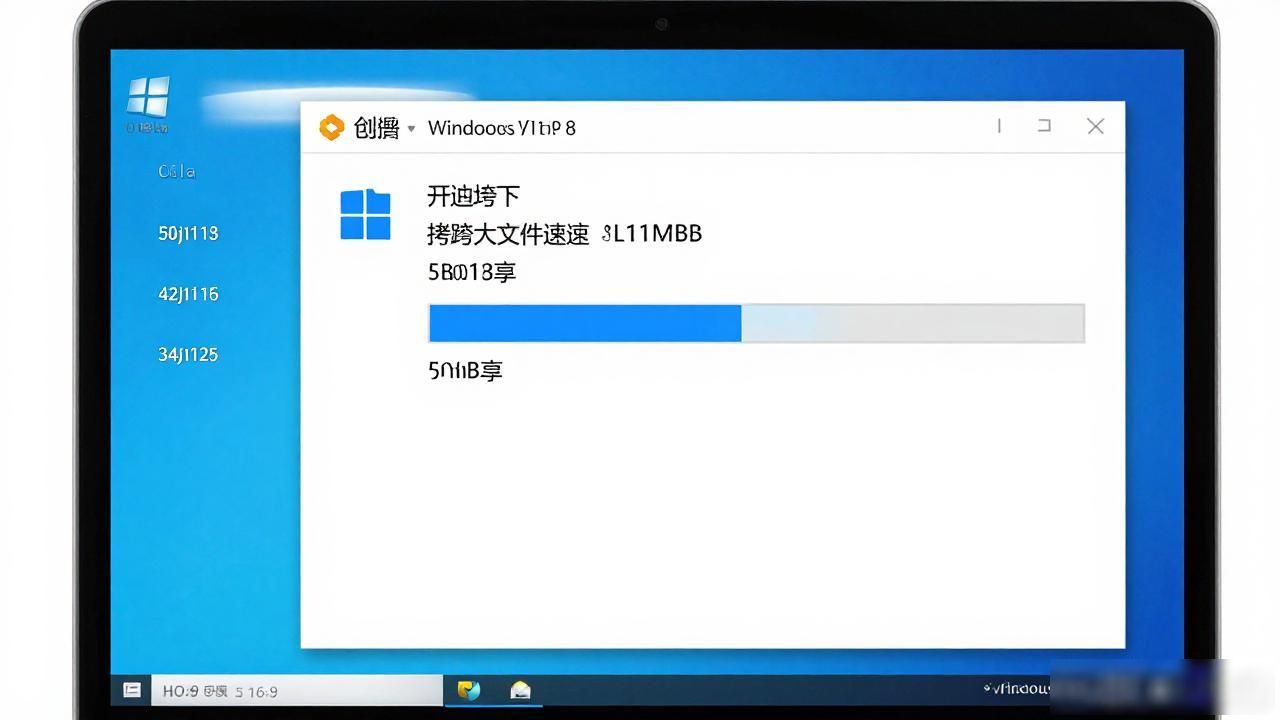
最初,从最为简单的办法着手。凭借Windows之下的磁盘扫描工具,于资源管理器里选中盘符后点击鼠标右键,在弹出的驱动器属性窗口之中依次进行选择,也就是如图1(图)所示的“工具→开始检查”,把扫描类型设置成完全扫描,并且选择自动修复错误,接着点击开始,扫描时间会由于磁盘容量以及扫描选项的不一样而有所不同,如图2(图)显示。
要是逻辑坏道处在系统区致使无法正常启动,那我们能够使用Windows 98/Me的启动盘,于DOS提示符下键入:Scandisk 盘符,接着按回车,一旦察觉到坏道,程序会询问你是不是要Fix it(修复),抉择Yes开始修复,好多因系统区出现逻辑坏道而无法正常启动Windows的问题通常都能用此办法解决。
那就得详细了解怎么采取有效措施了,毕竟Windows 98/Me在许多方面只是自动修复逻辑坏道,并非自动修复物理坏道,确实第1种方法常常难以起作用。要是碰到物理坏道该如何处理呢?
2.用Scandisk检查物理坏道
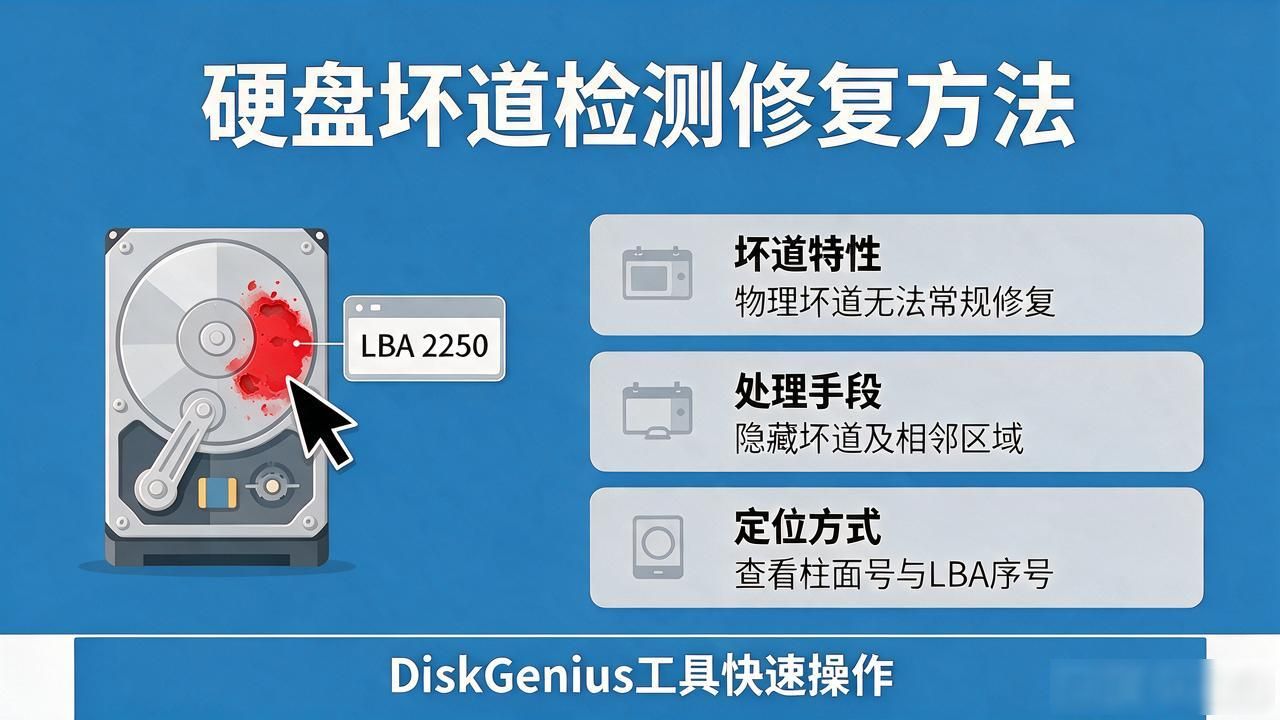
Scandisk 对物理坏道没办法,它只能把物理坏道标记后,不再对那块区域施行读写操作,物理坏道会“传染”,往周边扩散,致使存储在坏道附近的数据也处在危险状况中。
使用Scandisk时,在查到坏道的那个时候停止,要注意去观察Scandisk停止的时候会出现的数值,就像22%这样,假定硬盘总的容量是2GB,2GB乘以22%等于0.44GB,硬盘出现坏道的起始位置大概是在440MB的地方,鉴于硬盘坏道容易朝着周边扩散的这种情况 ,所以一定要留出足够的缓冲区,把硬盘第一个分区的容量设定成400MB,其余1.6GB按照200MB作为一个单位分成8个区,要使用Scandisk对所有分区进行检查,将没办法通过Scandisk检测的分区删除或者隐藏起来,以此来保证系统不会再去读写这些区域。其他相邻的分区,能够在合并之后加以使用。对分区、隐藏、删除、合并之类的操作,借助图形化界面里头的PartitionMagic或者DiskMan这类工具软件来开展。
3.用软件隐藏物理坏道
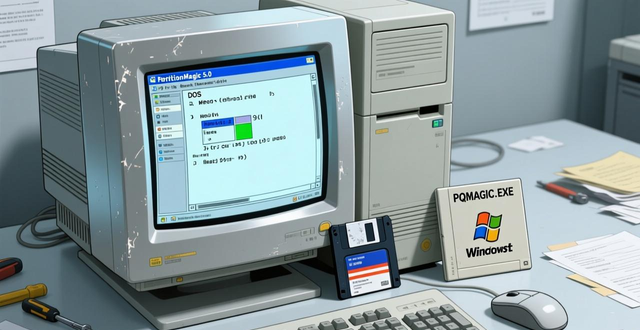
使用PartitionMagic5.0/6.0来对硬盘予以处理,PartitionMagic能够在不损坏数据的情形下,对硬盘重新开展分区操作,动态对分区大小作出改变,更改分区的文件格式,隐藏或者显示已有的分区等等,把PartitionMagic5.0/6.0的DOS版拷贝至软盘之上,借助Windows 98/Me启动盘引导系统,运行软盘上面的PQMAGIC.EXE。
接着开展扫描硬盘的操作,能够直接借助PartitionMagic里Operations菜单之下的“check”命令予以完成。在标记好坏簇之后,能够试着对其进行重新测试,具体的方法是于Operations菜单之下选择“Advanced/badSector Retest”。在将坏簇划分成一个(又或者几个)区之后,再借助HidePartition菜单项将含有坏道的分区进行隐藏处理,以此避免在Windows 98/Me系统中出现误操作。
着重提醒:要是没经过格式化就直接把存在坏道的分区进行隐藏,则该分区后续要划分的区域会因驱动器盘符变动致使其中一些和盘符相关的程序无法正常运转。解决问题的方式是借助Tools菜单里的DriveMapper菜单项,它能够自动收集快捷方式以及注册表内的相关信息,马上更新应用程序中的驱动器盘符参数,以此保证程序可以正常运行。
4.修复硬盘0扇区坏道
情况是硬盘0扇区出现损坏,尽管这种状况相对棘手,然而并非全然无法解决,在此我们为大家介绍两种方法。
第一种方式便是,我们通过沿用DiskMan这款软件去予以修复,针对于具体的设法是这样的,如下所示。
于纯DOS模式里去运行DiskMan,于“硬盘”菜单当中作出驱动器符号的选择,此时主界面之上呈现出,该硬盘关于该硬盘的分区格式为FAT32,起始柱面为0,起始磁头是1,总容量是2GB。
接着,先后顺序地进入“工具→参数修改”,或者按下F11,在弹出的修改分区对话框当中,把起始柱面的值“0”改变成“1”。
按下确定键,退回DM主界面,再按下F8键,保存修改结果。修改之后,需重新对硬盘进行 格式化处理。
另外一种方式是,针对部分人相对较为通晓的Pctools9.0软件里的DE工具来进行操作,其具体的做法是这样的:
一是用Windows 98/Me启动盘来启动,接着运行Pctools9.0目录下的DE.EXE ,随后先进入Options菜单,再选Configuration(配置),然后按空格,把Read Only(只读)前面的钩去掉,这里按Tab键切换,最后保存退出。
然后,挑选主菜单当中位于Select位置的、名为选择的那个选项里的设在Drive位置的、叫作驱动器的那一项。
③进入之后,在Drive type即驱动器类型的项目当中,选择Physical也就是物理的,按压空格进行选定,接着按下Tall键切换至Drives项,选中Hard disk即硬盘,而后选择OK并回车。
④随后返回主菜单,开启Select菜单,此刻会呈现Partition Table(分区表),将其选中并进入,之后硬盘分区表信息便会出现。
若硬盘存在两个分区,其中的 l 分区是 C 盘,此分区起始于硬盘的 0 柱面,那么,只需把 1 分区的 Beginning Cylinder(起始柱面)的数值由 0 改成 1就行。
⑥保存后退出;
⑦再次进行启动操作,通过按下Delete键从而进入到COMS设置界面,从中选择“IDE AUTO DETECT”选项,能够发现CYLS的数值相较于原来减少了1,之后进行保存并离开这个设置界面,接着重新开展分区工作,再进行格式化操作,到了这个时候就圆满完成了所有步骤,完成任务。
得首先把位于硬盘之上的重要资料备份出来,这是修改之前要做的事,另外,Pctools9.0没办法在运用FAT32实行分区的硬盘以及Windows系统环境之内运行,不过它能够在FAT16格式的硬盘当中运行。修复完成以后需要于CMOS里再次对硬盘进行侦测,接着再去分区以及格式化操作,这是因为只有针对硬盘采取格式化举措以后才会将分区表的相关信息写入到1扇区(当前按规定被视为0扇区了)的。
5.低级格式化修复坏道
当上述全部办法均无法产生效果,且又从内心不情愿让硬盘就这样报废掉时,你便能够去考虑采用低级格式化这种操作来处理硬盘所出现的故障情况。然而,低级格式化却是会再次开展划分磁道以及扇区、标注地址信息、设置交叉因子等相关操作,这就要求进行长时间的对硬盘读写行动,每一次运用都会给硬盘带来极为显著的磨损,而对于那些已然存在物理坏道的硬盘而言,无疑更是犹如雪上加霜的状况,经由实践验证表明,低格将会加快存在着物理坏道的硬盘走向报废的进程,而针对于逻辑坏道而言,实际上根本就不需要把低格程序当作修复的手段。除此以外,低格会把硬盘里的全部数据彻底擦掉,这个过程没办法逆向。所以,只有在实在没有别的办法的时候才能用低格,低格之后的硬盘得用Format命令进行高级格式化之后才可以使用。