有十三件工具, 还有一张地图。每一项测试都是单独的页面, 什么情况, 上面呈现着工具, 下面则是相应的说明。这里是总索引, 至于顺序, 是按照一次完整检查真正会走的流程来进行排列的。
所有测试免费 · 全屏 · 无需安装
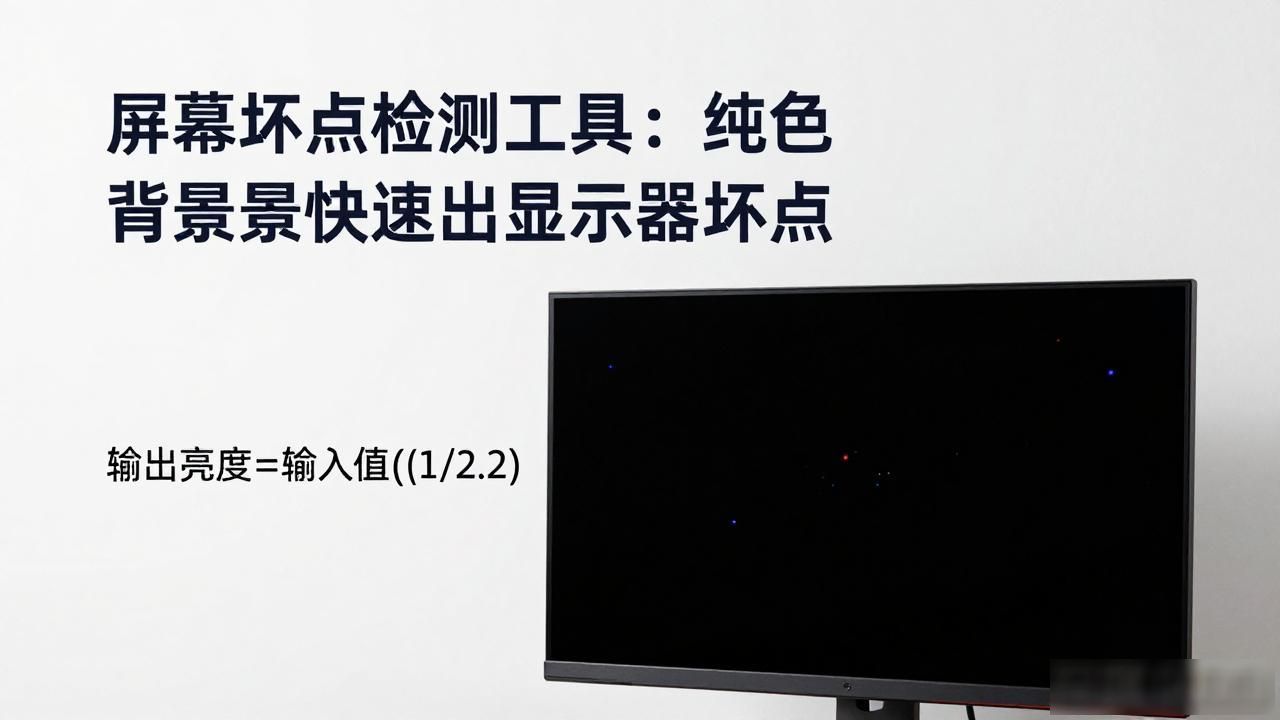
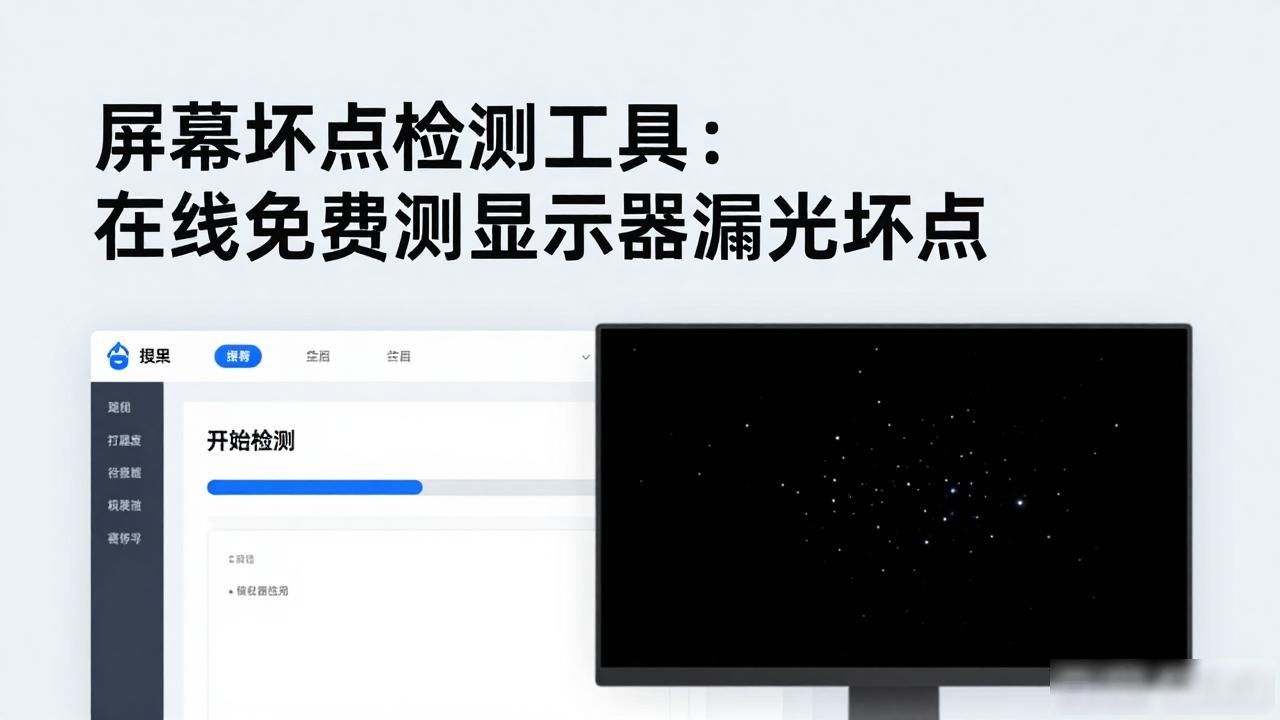
坏点测试
用 9 种全屏纯色找出坏点、卡点和亮点
刷新率测试
逐帧看清屏幕实际输出的 Hz
拖影测试
用 3 种速度检查拖尾、反向拖影和运动模糊
显示器校准
用肉眼分 4 步调整黑位、对比度、gamma 和灰平衡
分辨率检测
实际分辨率、缩放、长宽比和 PPI
宽高比计算器
约分任意宽高,并按相同比例换算尺寸而不拉伸
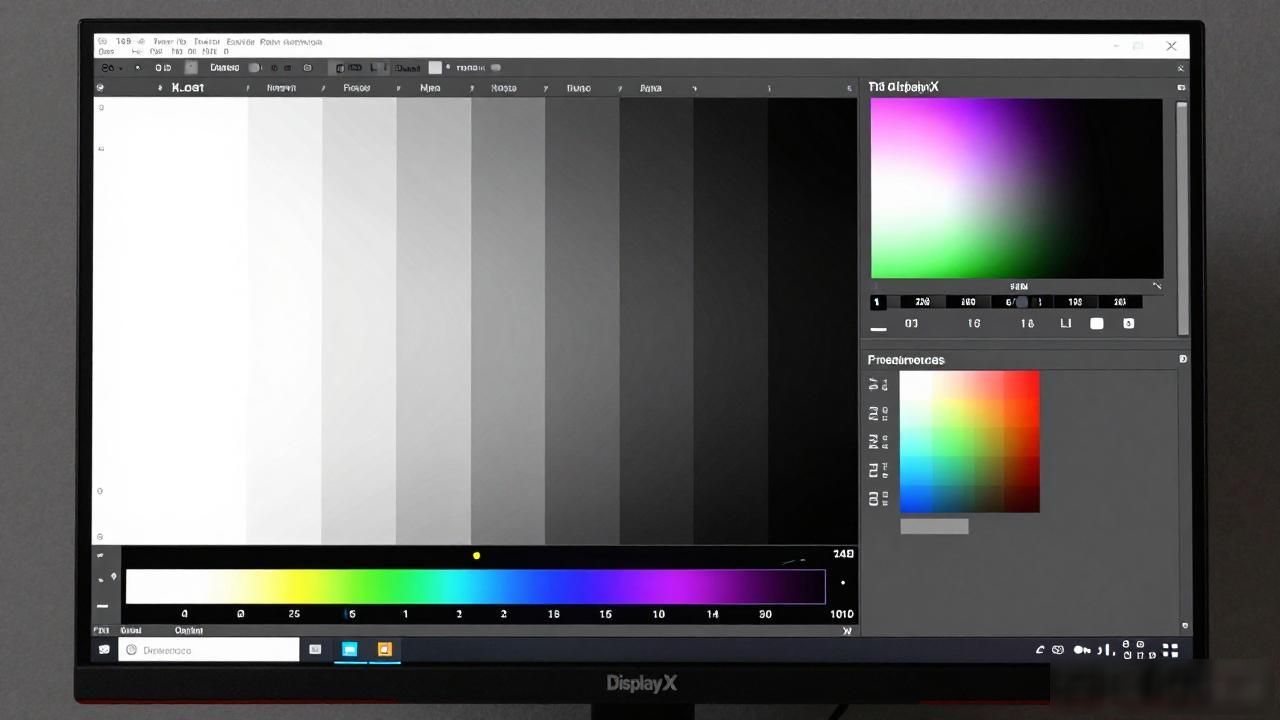
渐变/色带测试
用真正逐像素渐变找出色带、暗部压缩和色偏漂移
触摸屏测试
触控死区、鬼触和真实多点触控上限
烧屏测试
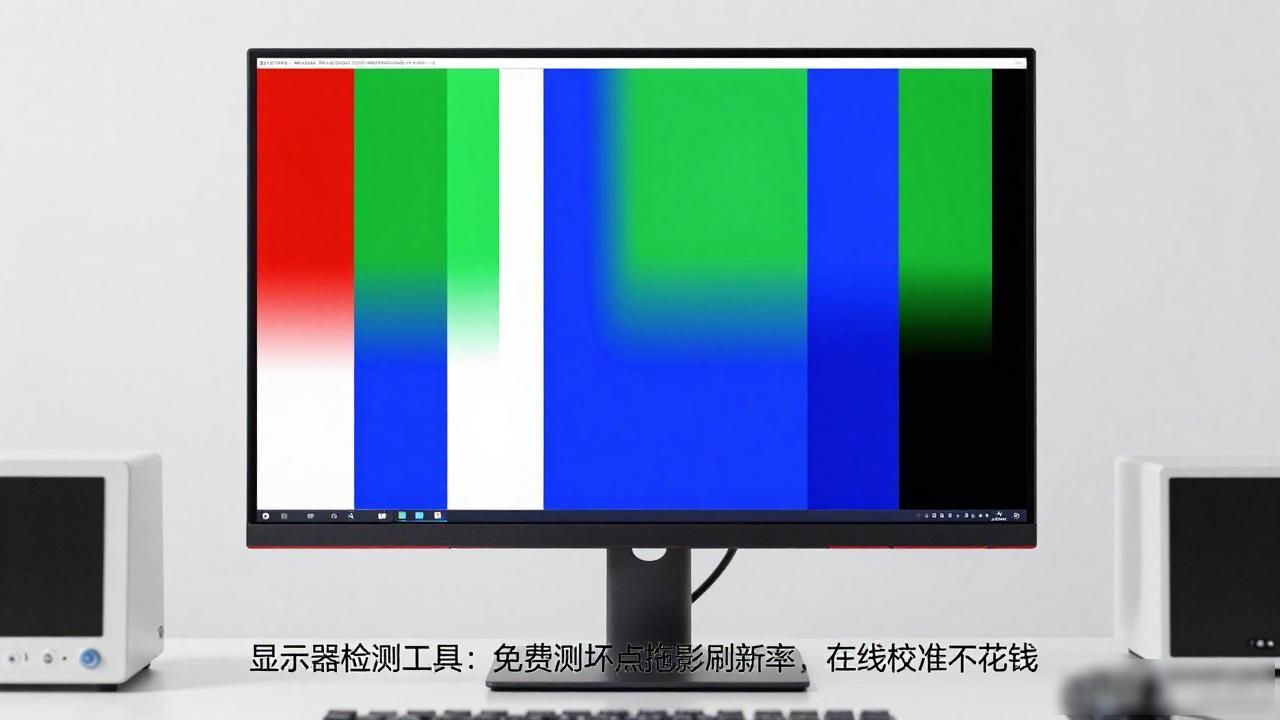
用循环均匀色场检查图像残留和烧屏残影
OLED 屏幕测试
OLED 专用的近黑均匀性、分通道老化和真正纯黑测试图
电视屏幕测试
把同样的检查搬到电视上,再加广播测试图
手机屏幕测试
二手手机 5 分钟检查:触控、像素、烧屏和规格
浏览器性能测试
对驱动这块屏幕的设备做带分数的浏览器基准测试
十分钟完整检查
覆盖全面比顺序更为重要许多, 然而这套流程会率先发觉那些代价最为高昂的问题。起始于坏点——两分钟便已足够, 并且这还是保修规则最为明晰的一类故障之使然。随后运用渐变来查看色带以及色偏的现象;要是针对LCD, 就在暗室当中显示黑场以此检查背光漏光的状况;要是针对OLED, 那就转而查看OLED测试图的呈现。紧接着查看数字方面相关情况就是: 刷新率测试能够检测锁定显示器悄悄运行于低于标称值的刷新率之上这一情况, 分辨率检测则是用于确认缩放是否与你所认为的相差无几。把动态表现放置于靠后的位置, 在手边准备好 Overdrive 设置后才去进行拖影测试, 当把故障排除得大致差不多的时候, 再运用校准向导将一块健康的面板调整到真正应当呈现的样子, 若测的并非桌面显示器, 电视和手机页面会把相同的工具整理成适配这些设备的流程。
常见问题完整检查,直接说明查看所有文章 →
如何在线测试显示器?
跟随上面所呈现的大致先后顺序, 将这些相关测试予以打开, 并且切换至全屏模式, 此过程无需进行下载操作, 同时也无需使用账号登录。该工具能够直接借助浏览器对呈现在你眼前的真实像素起到驱动作用, 而对于显示器测试事宜而言, 这样的驱动表现已然足够达成测试目的: 存在缺陷的像素并不会在意其背后的纯色究竟是源自应用程序还是网页。仅仅十分钟的时间, 便能够把一台显示器进行完整的检查操作;处于下方位置的这套顺序会优先针对那些真正会对你花钱时的判断产生影响的问题展开处理。
全新的显示器应该先检查什么?
要在退换货的规定期限之内, 依照这个顺序去实施检查: 首先查看能否有坏点(这可是在开箱首日最为典型的问题, 并且一旦退货期限过去, 像素保修一般就会变得十分苛刻), 接着检查色带以及均匀性, 再接着排查在暗室处于黑场的时候发生的背光漏光情况,最后查看刷新率——在厂商标记为高刷的那些显示器当中, 有相当大一部分实际上因为操作系统的缘故, 被悄悄设定跑到了60。把校准放在最后就好: 这属于调整范畴, 并非验收。
二手显示器还要额外检查什么?
上面提到的那些项目全都得做,除此之外还得查看使用的历史情况: 运行专门的烧屏测试, 对色场展开检查, 查看有没有残留的残影出现, 要非常仔细地去看白色以及灰色画面的角落部位是否存在背光老化的现象;要是在纯色画面当中出现了彩色竖线, 那就直接认定为无法接受这种情况——这表明面板驱动出现了失效状况, 并非是设置方面的问题。所有的检查均可在现场依靠浏览器进行直接完成, 而往往在你最急需得到答案的时候, 恰恰正是交易发生的那个现场。
浏览器测试能和校准硬件一样可靠吗?
要是找故障, 是可以的, 毕竟不管采用何种方式所看到的都是同一批像素, 要是关乎色彩准确性, 那就不行, 我们宁可直接表明, 目视校准能够将亮度、对比度、gamma以及灰平衡调节到肉眼看上去是正确的, 这已然涵盖了日常使用范畴内大部分能被看见的提升, 然而要把显示器校准为已知色值, 那就非得使用色度计来丈量它实际发出的光才行。查找故障的话, 得找到浏览器, 涉及印刷级色准要求的, 得依靠仪器。