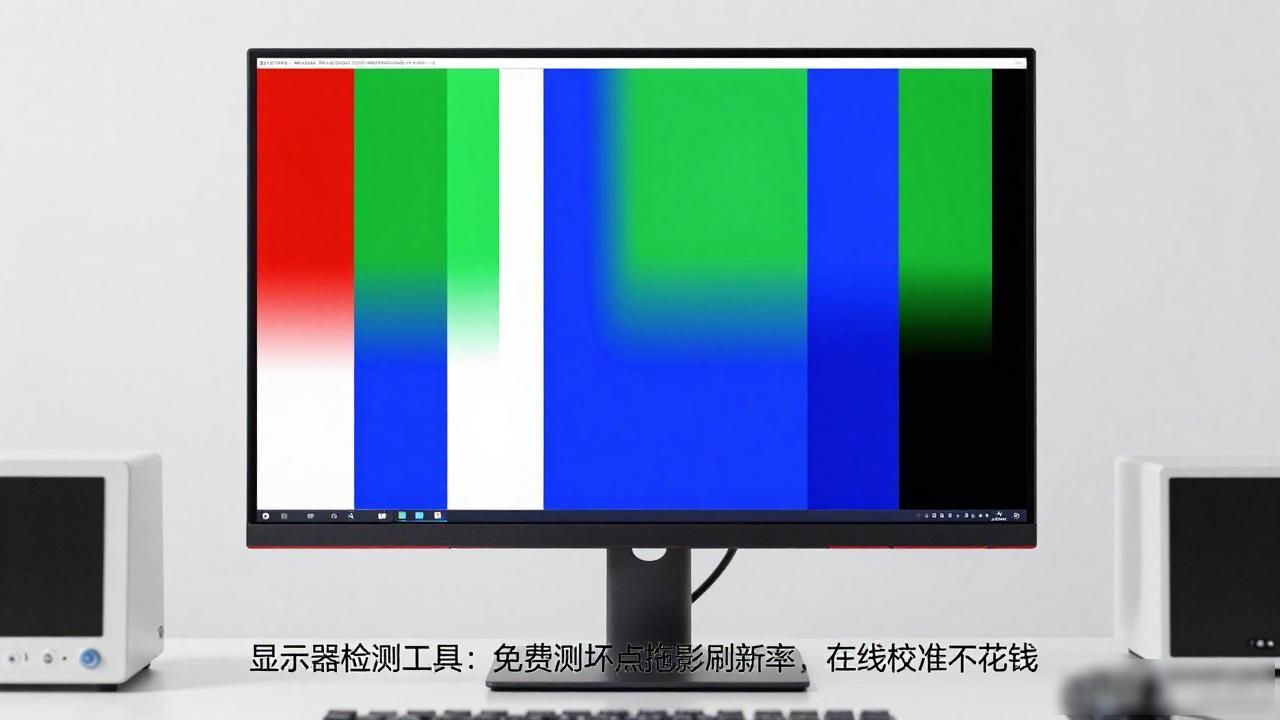
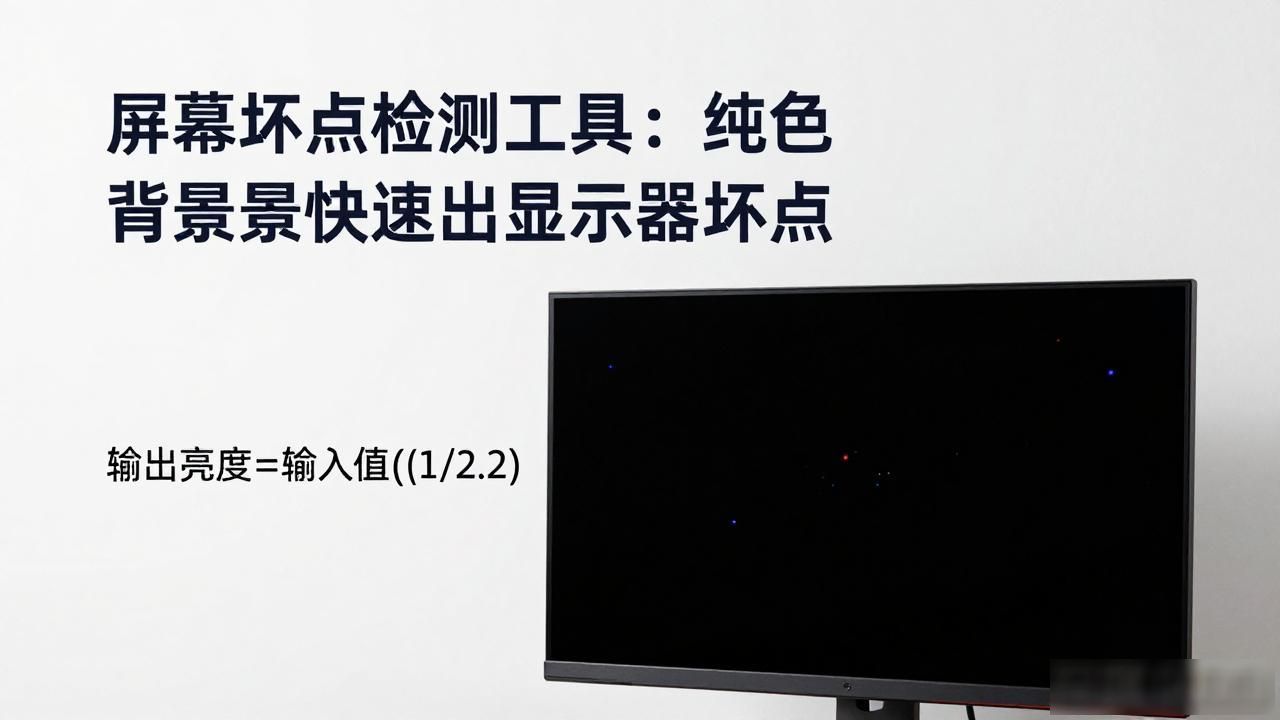
用来测试显示器的DisplayX绿色版, 人们又称它为显示器测试精灵, 它是一款具备简易实用特征且功能全面的, 用于显示器的测试工具。DisPlayX绿色版存在这样的特性, 其一, 不管显示器尺码多大它都能够实行测试, 其二, 并不仅仅局限于新的液晶显示器, 就连老的crt显示器它也能够进行测试, 并且完全不会出现差错。使用名为DisPlayX的这款显示器测试软件针对坏点、颜色以及灰度等方面进行测试时, 其便利性十分显著。在此, 诚挚邀请有兴趣的小伙伴赶紧前来下载!
软件简介
那个被称作显示器测试软件DisPlayX绿色版的东西, 当你双击它的时候, 马上就会运行起来, 不会带有任何附加的广告以及软件了, 并且只要点一下鼠标, 就能够直接去进行测试了, 它适合于任意的显示器, 其中涵盖老的crt显示器, 还有新的液晶显示器, 这两种完全都没有问题, 不管显示器的尺寸是多大, 都是可以进行测试的,它被用来测试坏点, 测试颜色, 测试灰度同样都没问题, 该测试软件所具备的测试项目比较多, 大家按照自身的需求去选择就可以了。
大伙于购置电脑之际, 选购显示器时通常怎样判别优劣, 是凭借眼睛去看吗, 抑或是借助软件, 实际上最为专业的乃是运用显示器测试软件方才精准, 推荐显示器测试软件DisPlayX。
软件功能
显示屏基准测试
自定义图片测试
液晶屏响应时间测试
辅助查找屏幕坏点
辅助调校屏幕
使用教程
1、在本站将displayx显示器测试工具下载以后, 直接把它打开, 能够看到软件之中存在常规完全测试, 存在常规单项测试, 还存在延迟时间测试等等相关内容。
2、点击displayx的常规完全测试, 首先呈现的是, 黑灰颜色的方框, 我们对显示器亮度进行调节, 从而让使得每个这样的方框, 都能够被看清。
3、假使你轻击下鼠标的左键, 便会实现测试方法的切换, 于此处若是你所用的显示器能够清晰辨别每一个黑色区域以及白色区域的话, 那么就恭喜你了, 此显示器相当不错。
4、再一次去单击那鼠标的左键, 便能够看到显示器在进行灰度测试, 而颜色的过渡越是显得平滑, 那就意味着显示器是越好的。
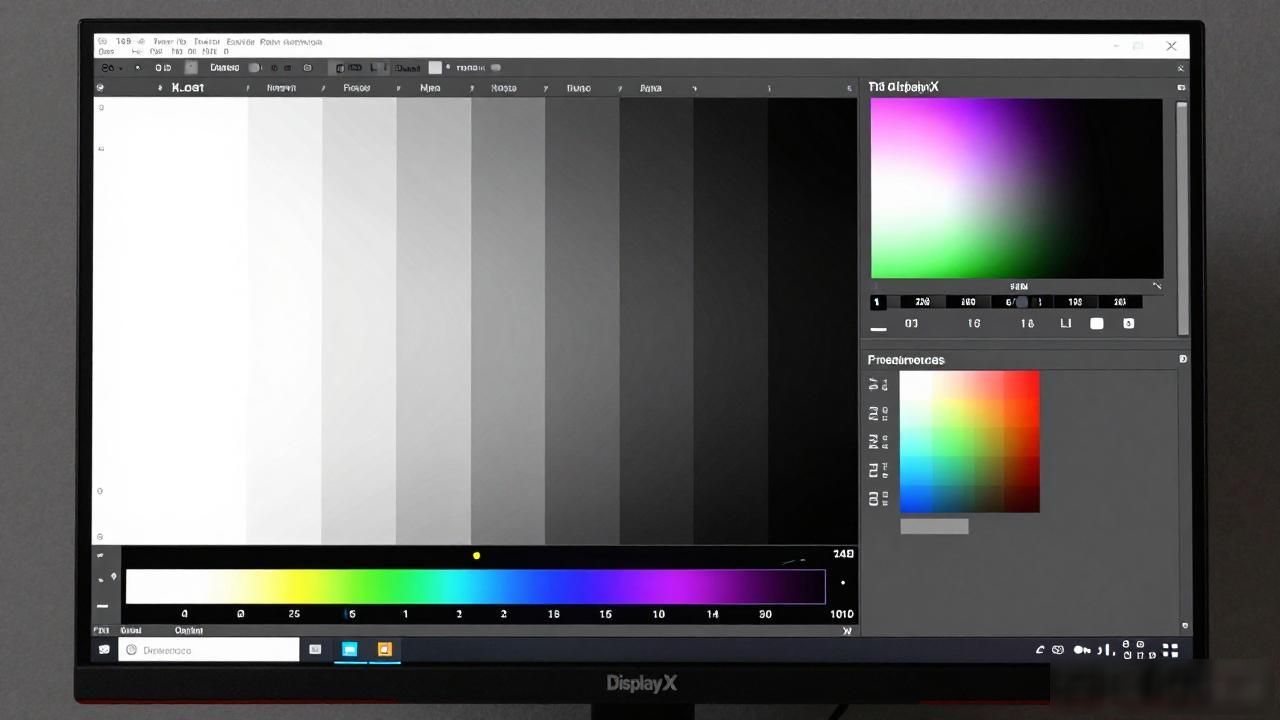
5、不停地点击鼠标, 运用displayx显示器测试程序去测试显示器的每一项性能, 像256级灰度, 呼吸效应以及色彩表现等等, 显示器好不好一试便晓;DisplayX的256级灰阶测试图, 作为真八位色的广视角液晶显示器, 大抵能够清晰地瞧见每一个灰阶, 灰阶过渡的界限越明晰, 表明显示器的层次感越强烈。TN液晶显示器皆是6位色或者依靠抖动获取的8位色, 依据品质的优劣差异, 于灰阶过渡方面, 也存在很大的差别。
6、此外, 处于displayx软件里, 我们能够展开延迟时间的测试, 以此查看白色的方框是不是存在残影。
常见问题
displayx延迟时间测试的数据出来怎么看好坏?
时间越短,显示器越好,反之,就越差
显示器测试工具如何进行图片测试?
于显示器测试工具DisPlayX程序所处目录里, 新建一个pic文件夹, 将自己欲测试的图片放置进去, 过后点击进行测试操作, 在主界面通过点选“图片测试”实现激活, 接着点鼠标左键来切换图片, 点鼠标右键以退出测试。
更新日志
1.2版更新日志:
增加了“锐利”测试,主要用于测试大屏幕电视的显示效果
增加了繁体中文语言支持
改进了对比度(高)时的图案
改进了图片测试提示信息,当未指定测试目录的时候,加入了提示
修改了启动画面的图案,旧的看烦了吧