电脑检测用哪个软件,免费的不好用吗,专业工具到底值不值
最近更换了新的电脑,老是感觉有一些卡顿,也不清楚具体是啥方面的问题。朋友说让我去跑个分瞧一瞧,于是我就着手找寻能够查看硬件信息的软件。网上有一大堆的推荐,提及诸如AIDA64、鲁大师、CPU-Z这类的,听起来都蛮显专业的,但说实在的我刚开始的时候根本分辨不清它们各自是做啥用途的。
几个常见的被下载下来试了试。鲁大师着实简易,点一下就能出具分数,还能够看见温度,界面也眼熟,宛如之前就使用过。然而它老是弹出广告来,并且每次启动都会自动更新,颇为令人厌烦。关键之处在于它表明我的硬盘健康状态为“一般”,可我没弄明白是何种意思,也未给出具体的数据。
随后更换成了CPU-Z,这款软件小得出奇,打开之后仅有寥寥几页内容。然而它挺准确的,一眼就能瞧出我这CPU乃是i5 - 13400,并非那种二手翻新的。内存条同样也显示出来了,为16GB,是DDR4 3200MHz,与我所购买的情况相契合。存在一个SPD页面,从中能够看到两条内存插于不同通道,这表明双通道处于正常状态。
这块显卡使用了GPU-Z,发现我的RTX 3050显存为GDDR6,核心代号是GA107,BIOS版本等也能够看到,平时打游戏时风扇转速多少、温度多少,均可实时查看,比鲁大师那个笼统的“显卡温度”要详细得多。
想要测试一下显卡是否能够承受得住,于是又使用了FurMark。一旦运行后呈现出全屏雪花的情况,GPU占用立马被直接拉到了99%,其温度也从40多度迅速地升高到了78度。还好没有超过80度,风扇的声音只是大了一些但并没有发出报警声。搭配上GPU-Z来查看数据,以此确认散热状况尚可,不存在虚标现象。
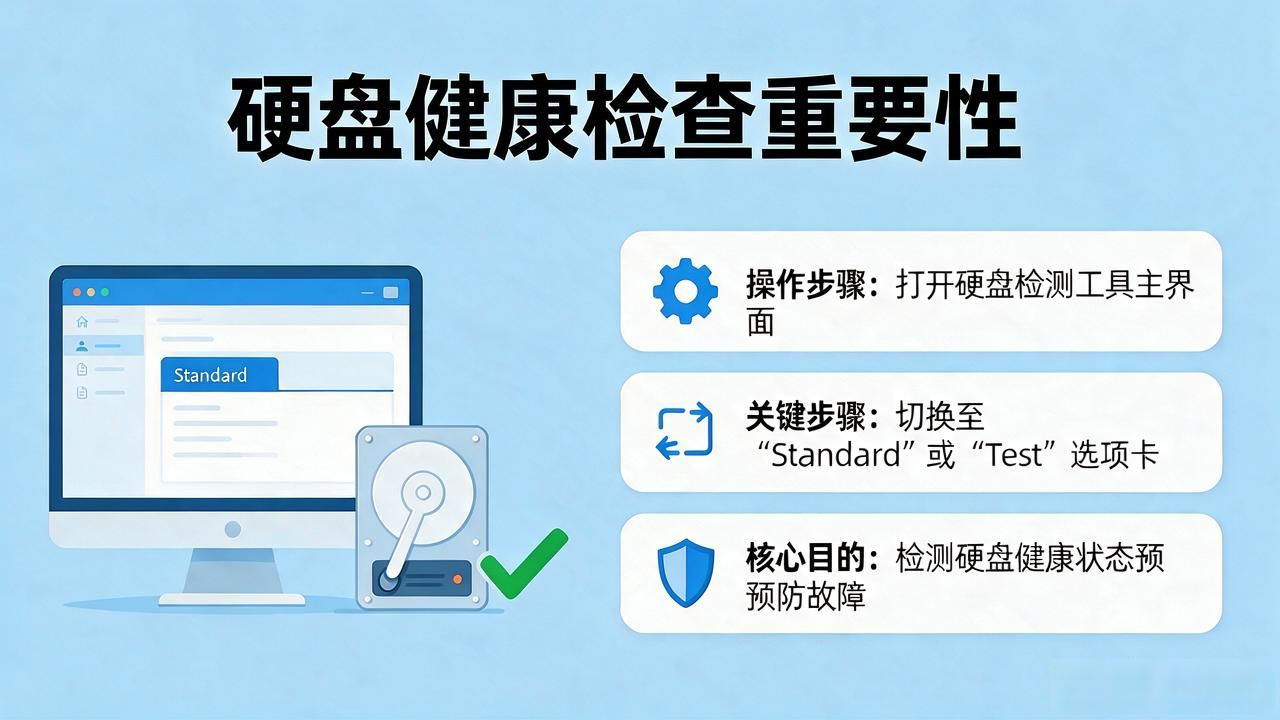
然后,将硬盘查看了一番之后,由于之前担心固态硬盘会出现问题,所以专门下载了CrystalDiskInfo这款软件。之后把它打开了,可以看到其状态显示为“良好”,并且通电时间仅仅只有三百多个小时,由此可以判断应该是新的硬盘。继续使用CrystalDiskMark对其速度进行了测试,结果该硬盘的读写速度都在两千兆以上,相较于我购买时所标称的速度而言,降低的幅度并不是很大,整体而言还算比较让人满意。
内存是否存在问题,我下载了MemTest86,将其制作成U盘启动盘后进入进行测试,耗费了一整个晚上。到第二日查看,并没有出现报错的情况,这表明内存处于稳定状态。倘若存在坏道或者兼容方面的问题,这个工具必然能够把它们找出来的,如此一来还算比较安心。
安装了 AIDA64,其功能着实齐全,不但能够查看全部硬件型号,而且可以监控电压以及风扇转速,甚至能够导出一份报告。公司里从事 IT 的朋友讲,他们单位运用这个管理几百台电脑,批量扫描资产格外便捷。但是该软件需付费,个人使用会觉着有点昂贵,免费试用期仅够用来查看一番即可。
就让我感到最为意外的是图吧工具箱了。它属于一个汇总绿色软件的集合体,在其中收纳着几十个检测工具。它无需进行安装操作,只要插入U盘便能直接使用。负责修理电脑的那些人称会将其随身携带使用,在更换主板之前,会运用它进行一次全盘扫描,如此一来,所有的驱动信息以及设备信息都会清晰明了。甚至就连键盘按键是否出现失灵这种情况它都能够检测出来,真的是具备相当强的实用性。
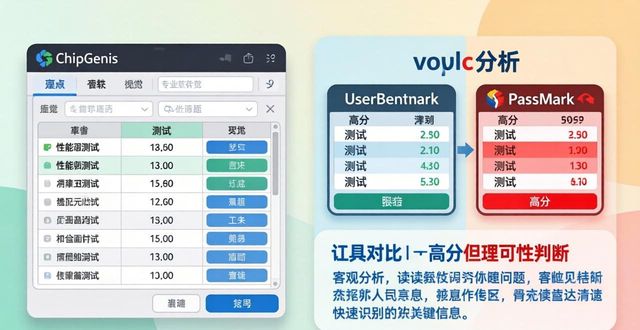
先前一直觉得跑分越高便越好,然而如今发觉并非如此。UserBenchmark给出了高分,可是硬盘S.M.A.R.T.数据存在问题,依旧说不定明天就会坏掉。PassMark测试颇为准确,不过一般人不会用到那么细致。关键在于要晓得每个工具是用来做什么的,不能够仅仅依据一个分数就做出判断。
与MSI Afterburner这类相似,其主要功能在于进行超频操作,它具备能够调节显卡频率以及风扇曲线的能力,在进行游戏过程当中依旧能够于屏幕上展示帧数及温度情况,然而我并未有胆量随意进行调节,原因是担心会致使显卡损坏,仅仅是开启监控功能,以此查看在压力较大情形下将会呈现何种状态。
ChipGenius用来检测过一个价格低廉的U盘,随后发现主控是山寨的样子,而且容量也经过了扩容处理,原本8GB的实际大概只有4GB。这种工具虽说小众,然而真的能够避开坑。USBDeview同样也能够查看电脑连接过哪些U盘,删除记录方面也很好用。
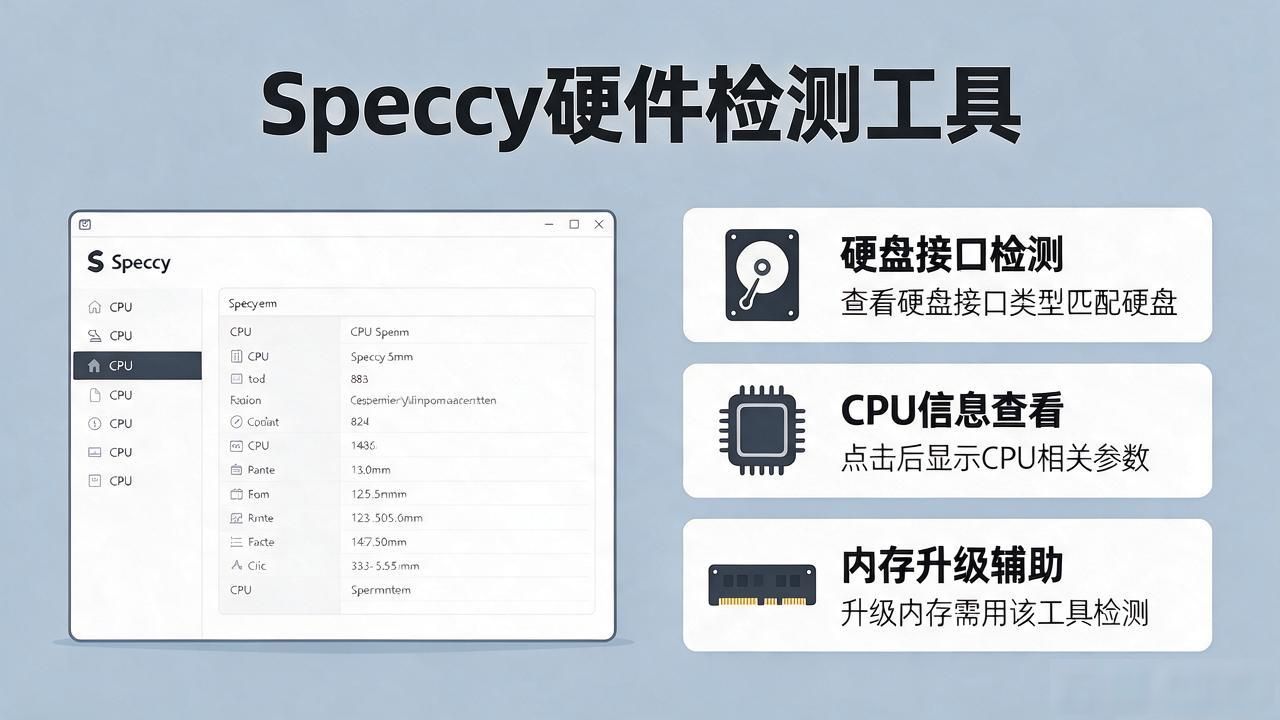
综上所述,这些软件均有各自的用途,免费的软件能够解决基础问题,像是通过Speccy查看配置,借助CrystalDiskInfo查看硬盘状态,若想要进行更深入的操作,那就需要使用CPU-Z、GPU-Z这类专业工具,倘若经常进行装机或者修电脑的工作,图吧工具箱这种集成包最为省事。
我已不再盲目迷信一键体检这一方式了。鲁大师尽管速度较快,然而其提供的信息太过笼统。若真想将问题彻底搞清楚明白的话,那就不得不依赖多个工具反复来回地进行比对才行。比如说,要是有两个软件均显示硬盘温度处于偏高的状态,如此这般才有可能是真的存在问题。
此刻我的习惯是,先借助CPU-Z以及GPU-Z去确认硬件型号,接着运用CrystalDiskInfo查看硬盘健康状态,分数测试之时选用CrystalDiskMark和AIDA64进行辅助参考。要是出现问题那就使用FurMark或者MemTest86单独开展压力测试。
虽说工具增多并非是件坏事情,然而关键之处在于要会运用它们。逐个去尝试一番,渐渐地就能明晰哪一个是可靠的,哪一个是没什么用的。有些软件外观看起来很是花哨,实际上其数据并不准确,倒不如实实在在地去使用这几个历史悠久的老牌工具。
有一种物品叫做电脑,在其不出状况之时其等同如仿佛神仙一般,然而一旦出现问题那就得借助检测软件去寻觅查找原因。与其等待其坏掉之后再去进行修理,倒不如在平常时分多去留意观察其状态情况。要是温度变得高了那就清理灰尘,倘若硬盘快要出现故障报废了那就尽早进行备份。
从使用了一圈之后来看,所感觉到的仍旧是那一句话,即并不存在什么能够适用于所有情况场景的软件,有的仅仅只是恰当适配的组合罢了。