不同于机械硬盘,SSD的寿命主要取决于写入数据的总量,而非使用时间。因此,检测固态硬盘即SSD的耐用度是一项极为重要且实用的技能。以下是一个从简单至专业、全面检测SSD耐用度的方法指南。
核心概念:理解SSD的寿命指标
TBW,也就是总写入数据量,它是用于衡量SSD寿命的最为直接的指标,其意味着在保修期时,厂商所承诺的是该硬盘能够承受的总写入数据量,比如说,有一块500GB的SSD,它的TBW有可能会是300TB。
2. DWPD,即每日全盘写入次数,它所表达的是,在保修期这段时间之内,如果每天都要将整个硬盘写满,那这个写满的次数。比如说,对于容量为1TB的SSD,其保修时长为5年,而DWPD的值是1,这就意味着,每天能够写入1TB的数据量,并且这种写入操作要保持连续进行5年。
3. 剩余寿命,一般是以百分比进行显示,其作用是表明,依据当下已经消耗掉的写入量,与TBW相比较而言,还剩余下来多少寿命。
4. 备用块:SSD在出厂之际,会存在额外的存储空间,其用途是用以替换出现损坏的存储单元。一旦备用块数量有所减少,那就表明硬盘已然开始出现磨损了。
检测方法(从易到难)
方法一:使用操作系统自带工具(最简单,但信息有限)
Windows用户:
1. 按 Win + R,输入 cmd 打开命令提示符。
2. 输入以下命令并回车:
通过WMI命令,获取磁盘驱动器的型号,获取磁盘驱动器的状态 了。
3. 要是结果呈现出 “OK” 的情形,那就表明硬盘进行自检时的状态是良好的,不存在马上就出现的硬件故障。然而,这却无法给出极具针对性的具体寿命方面的信息。
更推荐的方法:使用“磁盘优化”工具
1. 在开始菜单搜索“碎片整理和优化驱动器”并打开。
2. 选中您的SSD,点击“优化”旁边的 “分析”。
分析完成之后,于“当前状态”栏那儿,有可能会瞧见类似于 “驱动器状况良好” 的情况,或者是类似的提示。新版的Windows 10/11,在某些时候会于此处展现出更为详细的健康预警。
得出的结论是,系统自身所带的工具,其主要用途在于对硬盘是不是“已经坏掉”作出判断,然而,要去预测它“什么时候会坏掉”却是极为困难的。
方法二:使用专业的SSD检测软件(最推荐的方法)
这是最准确、最方便的方法。以下是几款广受好评的免费软件:
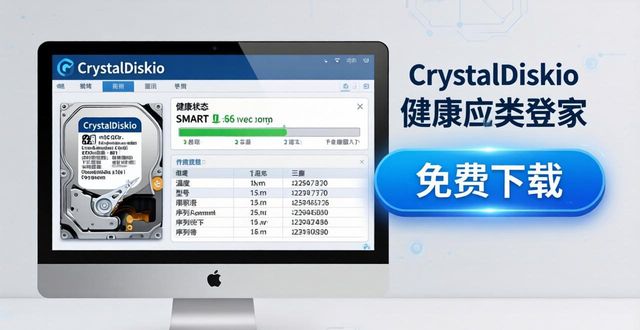
1. CrystalDiskInfo(首选,强烈推荐)
这是一款免费、轻量级且功能强大的硬盘信息工具。
进行下载,展开安装操作,先完成搜索“CrystalDiskInfo”这一行为,接着寻找到相应官网实行下载步骤。
使用方法:
打开软件,它会自动识别所有的硬盘。
选择想要检测的SSD。
查看关键信息:
状况健康:最为显眼突出的指标,一般情况下呈现显示为 “良好” (蓝色) ,要是转变成为 “警告” (黄色) 或者是 “不良” (红色),那就需要马上立刻备份数据。
温度:确保SSD在合理的工作温度范围内。
关键数值:
总计写入:这是从买来这块SSD到现在写入的总数据量。
剩余寿命:直接显示为百分比,例如“99%”。
磨损计数,媒体与数据完整性错误计数,这些属于SMART属性,一旦出现非零值,就得予以警惕。
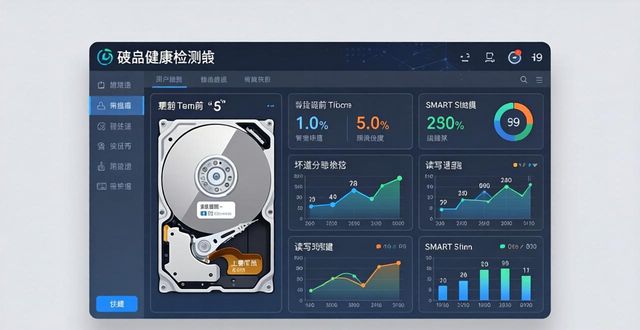
(上图仅为示例,实际界面可能不同)
2. 品牌官方管理工具
各个SSD厂商都给出了自身的管理软件,这些软件一般能够给出最为精准的兼容性以及诊断信息。
三星:Samsung Magician
产自西部的用于数据处理的闪迪品牌,其对应的软件是Western Digital Dashboard。
金士顿:Kingston SSD Manager
英睿达:Crucial Storage Executive
海力士:SK hynix SSD Toolkit
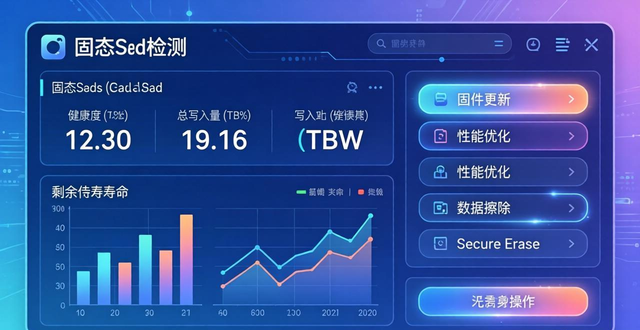
这些工具,除了能够查看健康度,以及查看TBW,还有查看剩余寿命之外,一般情况下,还会附带固件更新这样的高级功能,以及性能优化 ,比如Secure Erase这种性能优化,也是其附带的高级功能。
方法三:解读SMART数据(进阶方法)
上述专业软件的实质便是读取进而解读硬盘那种被称作自我监测、分析和报告技术系统的S.M.A.R.T.数据,对于固态硬盘,存在需要着重予以关注的以下若干SMART属性:
ID 0AB:编程失败计数
ID 0AC:擦除失败计数
ID 0AD,磨损平衡计数,这个值,通常,被软件,直接,转换为,“剩余寿命百分比”。
ID 0AE:意外断电计数
ID 0B3,存在可用备用块,此数值理应维持于一个较高水准,倘若持续降低,表明硬盘正处于损耗状态。
ID 0B4:备用块阈值
ID 0E7:SSD剩余寿命
有关计算TBW以及已写入量的关键ID,其中包括,ID 0E9:NAND写入总量,ID 0F1:主机写入量,ID 0F2:主机读取量。
注意,SSD因品牌不同,型号各异,其SMART属性的ID定义会有略许差异,最好参照品牌官方文档,或采用其官方工具来进行解读。
行动指南与建议
每隔36个月,建议借助CrystalDiskInfo或者官方工具,对SSD健康状态进行一次检查,定期开展此项检查。
关注“健康状态”、“剩余寿命”,只要状态处于“良好”,并且剩余寿命在10%之上,一般能够安心使用,即便剩余寿命是0%,也并不表明硬盘会马上损坏,仅仅意味着它已达到设计写入极限,可靠性会大幅降低。
3. 即刻进行备份:要是软件呈现出“警告”的状态,或者任何关键错误计数,像是坏块、读写错误等,明显地增多起来,那就马上备份全部重要数据,并且思考更换硬盘这件事。
4. 别把空间全占满:提议固态硬盘最少得留存百分之十到百分之二十的剩余空间,这样做有益于主控去开展磨损平衡以及垃圾回收,进而延长使用寿命并且维持性能表现。
5. 以理性的态度去看待TBW:就普通用户而言,在保修期内要写满TBW是存在较大困难的。比如说,有一块TBW为300TB的SSD,这就表明每天能够写入超过160GB的数据量,并且持续不断地写满5年。因此,是无需过度焦虑的。
方法汇总表
方法
优点
缺点
推荐人群
系统自带工具
无需安装,简单快捷
信息极其有限,无法预测寿命
所有用户,快速排查严重故障
CrystalDiskInfo
免费、强大、信息全面、支持几乎所有品牌
需要额外安装
所有用户的首选
品牌官方工具
信息最准确、功能最专一、可更新固件
只能用于自家品牌
追求最佳兼容性和官方功能的用户
解读SMART
最底层、最原始的数据
专业性强,不同品牌ID可能不同
高级用户、发烧友
写在最后
极为简便且高效的流程是这样的:先去下载,而后进行安装CrystalDiskInfo,接着把它打开,再去瞧一瞧“健康状态”。要是所显示的是“良好”,那么SSD当下是极为健康的,能够持续安心地去使用。