前言
能否判断电脑硬盘是不是固态硬盘,存在几种简单且有效的方法,接下来我会详细地介绍几种常用模式,你能够依据自身情形挑选最为便利的操作。
一、使用操作系统自带工具(无需安装软件)
(一)Windows用户
首个办法是,借助Windows任务管理器,此方法在Win10以及Win11系统中较为推荐。
操作步骤:
若要打开任务管理器,需同时按下Ctrl键,以及Shift键,还有Esc键,此为快捷键。
切换到性能选项卡: 点击顶部的“性能”标签。
查验磁盘,于左侧列表里寻觅“磁盘 0”、“磁盘 1”等,(硬盘数量有几个便会展示几个)。
来看确认类型这一情况,在磁盘名称的上边位置查看,一般情况下会直接表明“固态硬盘”或者“SSD”这般的字样的呈现。要是所显示的是“硬盘驱动器”那一般而言就是机械硬盘(HDD)了。
注:这是 Win10/Win11 下最快速、最直观的方法。
方法 二:通过 Windows 设备管理器
操作步骤:
快捷键,要同时按下Win与R,以此才能够打开“运行”对话框,接着输入devmgmt.msc,随后按回车,这样方可打开设备管理器。
展开磁盘驱动器: 找到并点击展开“磁盘驱动器”类别。
进行硬盘型号查看,你将会看到被列出的硬盘型号:比如 Samsung SSD 870 EVO 500GB,还有 WDC WD10EZEX-08WN4A0。
根据型号判断:
如果型号中包含 SSD,那基本就是固态硬盘。
如果包含 HDD,则是机械硬盘(较少直接标出)。
较为常见的固态硬盘品牌或者系列的关键词是:Samsung SSD ,Crucial CT/MX/BX ,Kingston SA SKC ,WD Blue SN 这个以及 Black SN (NVMe) ,SanDisk SSD ,Intel SSD ,KIOXIA (原本叫东芝) ,SK hynix Gold 还有 Platinum 等。
平常会见到的机械硬盘品牌或者系列所涉及的关键词,有WDC WD也就是西部数据这一品牌,还有Seagate ST即希捷这个品牌,另外还有TOSHIBA HD/MQ也就是东芝这个品牌,再有就是HGST也就是昱科,现在是属于西数旗下的品牌等等,会存在这样一些情况。
注:如果型号不明确,复制型号去搜索引擎搜索一下就能知道。
方法 三:通过 Windows 优化驱动器(碎片整理)
操作步骤:
有一种操作方式叫快捷键,它是这样的,需要同时按下 Win 键以及 R 键,以此来打开那个被称作“运行”的对话框,接着要在对话框里输入 dfrgui 这个内容之后,再按下回车键,最终达成打开那个名为“优化驱动器”窗口的目的。
查看媒体类型: 在“媒体类型”这一列下,会明确显示:
固态硬盘
硬盘驱动器 (即机械硬盘 HDD)
注:这个方法也能直接告诉你类型。
方法四:通过 Windows 磁盘管理
操作步骤:
快捷键: 同时按下 Win + X,然后选择“磁盘管理”。
进行磁盘列表查看操作时,于下方窗格之中,磁盘图示左侧位置,也就是标注有“磁盘 0”“磁盘 1”之处 ,对磁盘名称比如“磁盘 0”进行右键点击动作,之后选择“属性”选项。
切换到卷选项卡: 在弹出窗口中,点击“卷”选项卡。
轻点“写入”,点击处于中间位置的“写入”按键,此操作或许需要管理员权限,有没错。
查看磁盘方面的信息,于“磁盘信息”这一范畴当中,将会显现“介质类型”,在此处一般而言会标注为“固态硬盘”或者“硬盘驱动器”。
注:步骤稍多,但信息准确。
方法五:通过系统信息(msinfo32)
操作步骤:
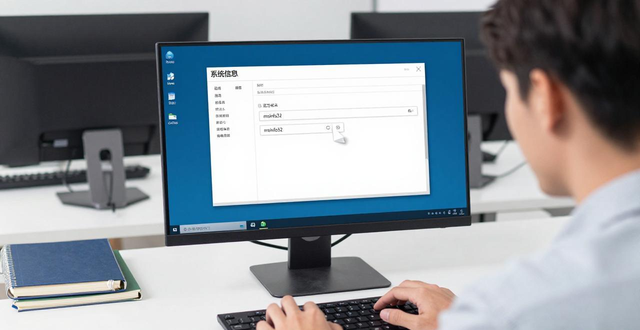
操作捷径:一同按下 Win 键与 R 键,以此打开“运行”对话框,接着输入 msinfo32 后按下回车键,进而打开“系统信息”。
在左侧树状菜单里,先展开“组件”,再展开“存储”:在展开“存储”之后,点击“磁盘”。
朝着右侧去查找,于右侧详尽信息列表当中,寻觅你想要查询的磁盘,要依据大小以及分区来进行判断。去查找名为“介质类型”的项,该项会显示“固定硬盘”,此通常指的是SSD,或者显示“可移动硬盘”,这一般是U盘或者移动硬盘,然而此项对于区分SSD和HDD并非足够直接。更为可靠的做法是查看型号,这与设备管理器的方法相类似。
注:此方法不如前几种直观。
(二) macOS 用户
点击左上角苹果菜单: 选择“关于本机”。
切换到存储选项卡: 在弹出窗口中,点击顶部的“存储”标签。
查看硬盘类型,于右侧的存储设备列表里,在硬盘容量旁边会直接显示“闪存”或者“SSD” ,要是属于固态硬盘的话,或者显示“Fusion Drive”也就是混合硬盘,又或者没有特别标注,这有可能是机械硬盘。把鼠标悬停在硬盘名称之上,有时会有更详细的说明。
使用系统报告:
点击左上角苹果菜单 -> “关于本机”。
在打开的窗口底部,点击“系统报告...”按钮。
在左侧边栏的“硬件”部分下,选择“存储”。
对“物理介质”或者“协议”之类的信息予以查看,Solid State意味着固态,SATA有可能两者都具备,然而结合型号(一般包含SSD)以及“介质类型”这一项(要是有的话)进行判断会更为准确,NVMe SSD的协议会呈现出NVMe。
二、使用第三方软件(提供更多信息)
CrystalDiskInfo:
免费、轻量级、专业。
于下载安装完成之后进行运行,其会径直呈现每一个硬盘的类型,此类型为SSD或者HDD,并且会给出详尽的健康状态,以及温度,还有使用时间等。
推荐使用,信息全面且明确。
硬盘性能测试软件CrystalDiskMark 当中的,固态硬盘基准测试工具AS SSD Benchmark:
纵使它属于测速软件范畴,然而于运行测试之前去挑选磁盘之际,一般来讲会表明那款磁盘究竟是固态硬盘还是机械硬盘。
Speccy:
搞来电脑硬件的全面概况,于“存储”这一部分当中,会确切地把硬盘的类型(SSD/HDD)给罗列出来。
HWInfo:
极为专业的硬件信息工具,于“驱动器”部分去查看“驱动器类型”,或者查看“设备类型”,将会显示 SSD 或者 HDD。
三、物理检查(最直接,但需拆机)
针对电脑,要让其处于完全关机状态,还要把电源断开,若是笔记本电脑,那么电池得取下才行。
将外壳拆开,把台式机机箱的侧板打开,或者把笔记本的底盖翻开,这需要用到螺丝刀,要留意不同型号的拆解方法也是不一样的,可以去查看手册,或者去网上找教程。
观察硬盘:
2.5英寸SATA接口的SSD,具有这样特征,它是一个外观呈薄薄矩形模样的金属或者塑料盒子,其内部不存在活动部件,一般相较于机械硬盘要薄许多,像是厚度为7mm亦或是9.5mm厚,并且不会发出马达旋转产生的声音,更不会出现震动现象。
固态硬盘(M.2接口),它如同内存条那般,直接插入主板的M.2插槽,极为小巧且纤薄,有着22毫米的宽度,长度分为不同规格,例如2280。
HDD(机械硬盘),其外观呈现为矩形盒子模样,尺寸通常为3.5英寸或者2.5英寸,然而会比SATA SSD厚很多,通常厚度达到15mm,上面带有标签,标签之上一般有着转速方面的具体信息,像是5400 RPM、7200 RPM这种,当拿在手中的时候能够察觉到内部存在盘片转动的情况,要是处于通电状态,能够听到明显的旋转声音以及寻道声音。
针对品牌整机或者笔记本而言,通过物理进行查看,这是最为准确的一种方法,然而它需要具备动手的能力,并且还有可能对保修产生影响。
四、说在最后
有着最高速度且最为便捷的方式,在Windows 10/11系统下,优先选用任务管理器,也就是性能标签那一项,或者优化驱动器工具,它们能够直接呈现出“固态硬盘”或者“硬盘驱动器”。
最惯常运用且可靠(适用于 Windows 系统且通用):借助设备管理器去查看硬盘型号,依据型号里的 SSD 关键词或者通过搜索型号来进行判断。
通过下载安装 CrystalDiskInfo,来获取全面信息,它能够确切地告知你类型,并且还能提供健康报告。
MacOS的用户们,可于“关于本机”这个选项里,找到“存储”进行查看,或者借助“系统报告”这个工具,从中找到“存储”来查看。
百分之百予以确认(不惧拆解机器),开展物理层面的查看,留意硬盘的尺寸,关注其厚度,审视接口的形态哪种类型(比如M.2相较于SATA),还要查看是否存在有活动的部件(这是硬盘HDD所特有的情况)。
当下,绝大多数电脑都将SSD用作系统盘了,要是你开机的速度处于10至20秒这个范围之内,并且打开软件时几乎做到瞬间开启,那么基本上能够确定系统盘乃是SSD。然而,运用上述办法去确认一番会更加让人心里踏实!