伴随电脑硬件渐渐模块化了,diy电脑愈发被众人所熟知。不管是新手雏鸟,还是经验丰富的大神,都能够依照自身喜好疾速diy一台电脑。但是为确保电脑能够一键启动亮屏,且令各个硬件的性能得以充分施展,你还需要一些电脑diy神器软件,下面容我给大伙介绍一番吧。
第一款Cpu-Z
有一款名为Cpu-Z的软件,它是用于计算机CPU检测的,它适用于监测任意品牌以及型号的工作,其检测的数据范围特别广泛且全面,会把CPU所涉及的每个方面,都以最为直观的方式呈现给用户,在新版本里,Cpu-Z还增添了对内存和显卡等硬件部位的检测功能,华军软件园可为您提供Cpu-Z下载,赶快来体验吧!
CPU-Z软件特色
支持全面
CPU-Z能支持的CPU种类涵盖范围广,其中包括AMD闪龙系列,还有AMD速龙系列,另外还有INTER奔腾系列,以及INTER赛扬系列。
启动快速
CPU-Z软件开启速度快,其检测速度同样快,用户能够借助CPU-Z迅速开启检测,能随时知晓自身CPU性能。
功能强大
CPU-Z能够检测主板以及内存的相关详细信息,比如说内存双通道检测功能之类的。它还可以准确地检测出CPU、主板、内存、显卡、SPD等一些硬件信息,并且还能够让你见到自己 CPU 属于哪家厂牌、有着怎样的内频、Cache 等玩家常常提到的数据,甚至还有 SelfSnoop、CMOVccInstruction 等数据。这能方便你更加了解你的 CPU 。
Cpu-Z功能介绍
*鉴定处理器的类别及名称。
*探测CPU的核心频率以及倍频指数。
*探测处理器的核心电压。
对超频可能性展开探测,此探测能知悉CPU有没有被超过程,然而呢,这探测确定的结果并非绝对完全正确无误。
*探测处理器所支持的指令集。
*探测处理器一、二级缓存信息,包括缓存位置、大小、速度等。
探测主板的有关部分信息,其中涵盖BIOS的种类,芯片组的具体类型,内存的容量大小,AGP接口的相关信息等等。
Cpu-Z使用方法
1、开启已安装好的Cpu-Z,于首个“处理器”标签页面,能够看到和计算机处理器有关的一连串数据,涵盖电压、转速等。
2、随后,切换至“主板”这个标签页,此后,能够看见所使用的主板的型号,以及芯片等方面的信息。
3、在“内存”标签页中,可以看到内存的类型、大小、频率等信息。
4、在“显卡”标签页中,会显示显卡的品牌、型号以及现存等信息。
Cpu-Z常见问题
cpu-z怎么进行处理器性能测试?
1、将Cpu-Z打开,把页面切换至“测试分数”那个标签页,接着去点击下方的“测试处理器分数”按钮,这时就能够开始进行检测了。
2、稍等片刻后,在上方即可得出测试结果。
第二款:GPU-Z
GPU-Z是一款实用程序,它能够提供视频卡以及GPU的信息,它还支持一键对电脑显卡进行测试,它绿色安全,只要一键点击就能自动查询显卡各项参数,GPU-Z检查的结果页面简单且明了,能让人轻松掌握显卡各项信通参数,GPU-Z可免费用于个人用途以及商业用途,华军软件园为您提供GPU-Z下载,快来体验吧!
GPU-Z主要功能
1、支持NVIDIA,AMD,ATI和Intel图形设备。
2、显示适配器,GPU和显示信息及生产厂商。
3、检测光栅和着色器单元数量。
4、可检测像素和材质的填充率。
5、实时监控GPU温度、使用率以及显存和风扇相关信息。
GPU-Z使用方法
1、GPU-Z工具操作起来是挺简便的,我们要先将GPU-Z中文版给打开,情况是这样的,在这个界面当中,我们分明能够瞅见好多数据项,而这些全部都是跟显卡相关的详尽参数。
2、对于GPU-Z显卡识别工具所跑出的这些参数,或许有些小伙伴并非十分了解,这没啥关系,你能够把鼠标悬停在某一项参数之上,如此便可以看到跟该参数相关的详细介绍了。
3、我们挑选【传感器】界面,从而能够看到,有关于gpu核心时钟的信息,还有GPU显示时钟的信息,以及GPU负载的信息,另外有显存使用情况的信息,以及显存使用情况的信息等,这些信息都能看到。
4、当切换到【验证】界面之后,我们能够在这个地方,输入自身的名字,输入邮箱,输入问题说明,然后就可以等待其被解决完毕,或者等待关于其他答案的邮件报告了。
GPU-Z常见问题
1、GPU-Z怎么看显卡体质?
1、选中GPU-z最上方的标题栏处鼠标邮件选择【设置】
2、当进到GPU-Z的设置界面后,我们得以在这界面之中,去设置语言方面的模式,去检查更新情况,去进行最小化的操作至系统托盘等。
3、最后,我们去查找,在ASIC质量里,是不是支持显示查看显卡体质,要是支持的话,那就能够进行查看了。
2、GPU-Z有什么用?
1、用来检测CPU主频、倍频、外频判断CPU来源。
2、检测主板信息,芯片组,BIOS日期。
3、检测内存大小以及内存出厂时间。
第三款:CrystalDiskMark(硬盘检测工具)
有着硬盘检测工具之称的CrystalDiskMark,是用以测试你硬盘也好或者存储设备也罢的一个小巧工具,其界面简单易于操作,能让你随时去测试你的存储设备,测试存储设备时大小以及测试数字均可选择,它还能够测试可读以及可写的速度。华军软件园为您提供CrystalDiskMark即硬盘检测工具的下载,您快来体验呀!
CrystalDiskMark(硬盘检测工具)功能介绍
在CrystalDiskMark界面当中,能够选择测试的次数,还能选择测试文件的大小以及测试对象,而后点击下面一排的按钮,便可开展单个文件的读写测试,或者是512kb、4kb的多个小文件的读写测试。实际上,这类软件对于硬盘而言没啥特别的用途,我把它留在电脑里面,是为了测试优盘的速度,有需要的朋友可以去试试自己优盘的读写速度究竟如何。按照网上的说法:
一般情况下,USB1.1的读取速度通常是630KB,写入速度通常是520KB ,而USB2.0的读取速度一般是1.5MB,写入速度一般是1.0MB。
说到u盘再多说一句,选购时要选那种插在电脑上10分钟都不会发热的型号,现在有些优盘插电脑上5分钟就开始变热了,质量着实让人担忧,在电脑上用久了难保不会烫手。我手里用的是6年前买的奥美嘉的32MB黑匣子优盘,插电脑上好半天几乎都不会升温,这么多年从未丢过一次数据,甚是喜欢,只是容量小了些,如今想买大容量的却再也没有那时那样质量的了,哎(和电视机情况好像类似)。
CrystalDiskMark(硬盘检测工具)使用方法
具体的使用方法如下:
Seq:连续做读、写硬盘检测(1024K位元组)
512K:随机做读、写硬盘检测(512K位元组)
4K:随机做读、写硬盘检测(4K位元组)
4K QD32,针对NCQ模式,做随机读检测,针对AHCI模式,做随机写检测,检测内容为4K位元组,伫列深度为32。
2.点选「All」,检测所有项目。
CrystalDiskMark硬盘检测工具中文版下载
3.正在进行硬盘读写速度的检测。
CrystalDiskMark硬盘检测工具中文版下载
4.检测完成,各项数据如下图所示。
5.如果需要保留检测资料,点选「编辑复制」,复制检测的数据。
6.将检测的数据贴在Word,储存资料。
CrystalDiskMark(硬盘检测工具)常见问题
一、利用CrystalDiskMark对硬盘完成检测,这几行表示数据的内容,究竟各自代表了什么含义呢。
第一行的是代表的是你当前的测试的硬盘分区。
第二行代表你硬盘的读写速度。
第三行代表你硬盘4K文件多线程读写速度。
第四行代表你硬盘的连续读写速度。
第五行代表你硬盘4K小文件单线程读写速度。
二、对硬盘运用crystaldiskmark进行测试,以获取数据,进而对其加以考究,探究该硬盘究竟是否处于正常状态。
通常情况下,去看的话,看的是第一行,Seq,这指的是持续传输速率,你所使用的是笔记本硬盘呢还是台式机硬盘呀?其拥有100M的读取速度,要是属于笔记本硬盘,那还算是可以的,要是属于台式机硬盘,那就显得低了。
后边进行测试的那些小文件的读写速率情况。对机械硬盘而言,鉴于小文件读写之际会关联到诸多的磁头寻道时间,故而读写速度会降低。文件越小,降低的程度就愈发显著。这属于正常那般的状况。
第四款:图吧工具箱
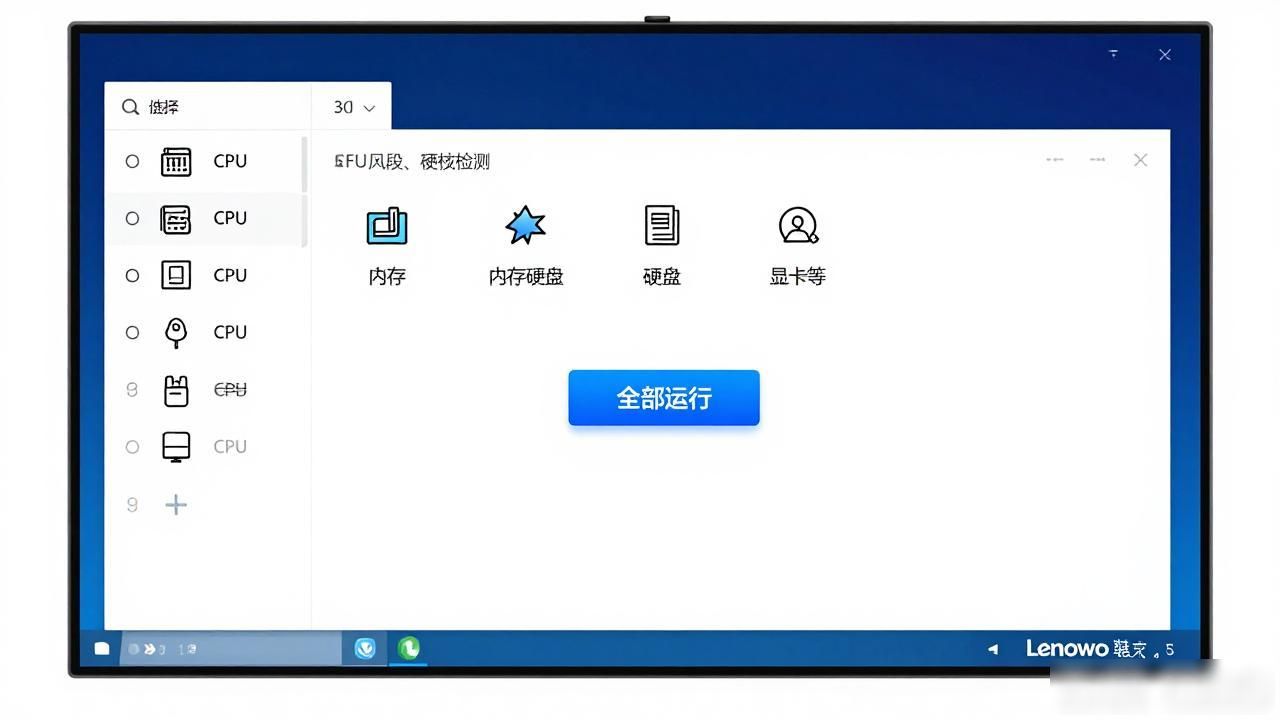
图吧工具箱的那官方版本,是属于绿色的一个有着硬件检测功能的工具集合体,它的全名称作图拉丁吧硬件检测工具箱,是专门针对图钉以及所有DIY爱好者而制作的。图吧工具箱官方版本拢共打包了常用的硬件检测以及系统维护等各类工具,完全绿色、根本无需安装,是DIY爱好者必备的工具集合体。华军软件园为您准备了图吧工具箱官方版的下载渠道。华军软件园提供图吧工具箱官方版以及最新版的下载途径,有需求的朋友赶快到华军软件园下载去体验一番吧!
图吧工具箱软件功能
硬件信息开展检测工作,针对电脑硬件信息予以检测,像是运行系统具体信息,还有 CPU 呢。
常用工具,它集合了一些实用工具,像系统菜单修复方面的工具,温度监控相关的特定工具,还有外设工具等等。
CPU工具:CPU检测、CPU优化等。
烤鸡工具:测试a卡、n卡等是否超频。
图吧工具箱常见问题
图吧工具箱怎么卸载?
1、实施图吧工具箱的关闭操作,开启“开始”菜单,寻觅图吧工具箱,实行右击动作,选取卸载选项。
2、进入控制面板,点击图吧工具箱,右击选择卸载,
3、耐心等待卸载完成就可以了
图吧工具箱怎么看硬盘使用时间?
1、打开图吧工具箱之后,点击左侧“硬盘工具”
2、接着双击打开其中的“HDTune”软件,
3、然后点击“健康状态”,
4、在“累计通电时间计数”中就可以看到硬盘使用时间。