一款好用的硬件检测工具叫做Lenovo Diagnostics, 这款工具专门针对联想电脑, 可帮助用户解决一系列电脑问题, 它能够一键扫描并诊断故障, 而且修复起来非常简单方便, 感兴趣的朋友一起去看看吧。
软件说明
Lenovo Diagnostics即Lenovo硬件诊断工具, 它是一款系统修复软件, 能帮用户解决电脑问题, 可对电脑出现的诸如蓝屏、死机等问题予以修复, 还能够一键扫描并诊断故障。
功能介绍
电脑在使用的时候, 有时候是有可能会出现卡顿现象的, 也会出现死机的, 或者是蓝屏这一类的问题。这个工具是用来帮助用户的, 在电脑系统能够正常启动的状况之下, 自行检测硬件到底是不是存在故障。对于检测出来结果有问题的电脑, 您能够联系距离自己比较近的联想服务网点去解决。
适合产品
-All Thinkpad
-All ThinkCentre
-All ThinkStation
-All IdeaCentre
-All IdeaPad
使用方法
安装后打开程序运行,弹出用户账户控制提示,请选择是
程序自动加载
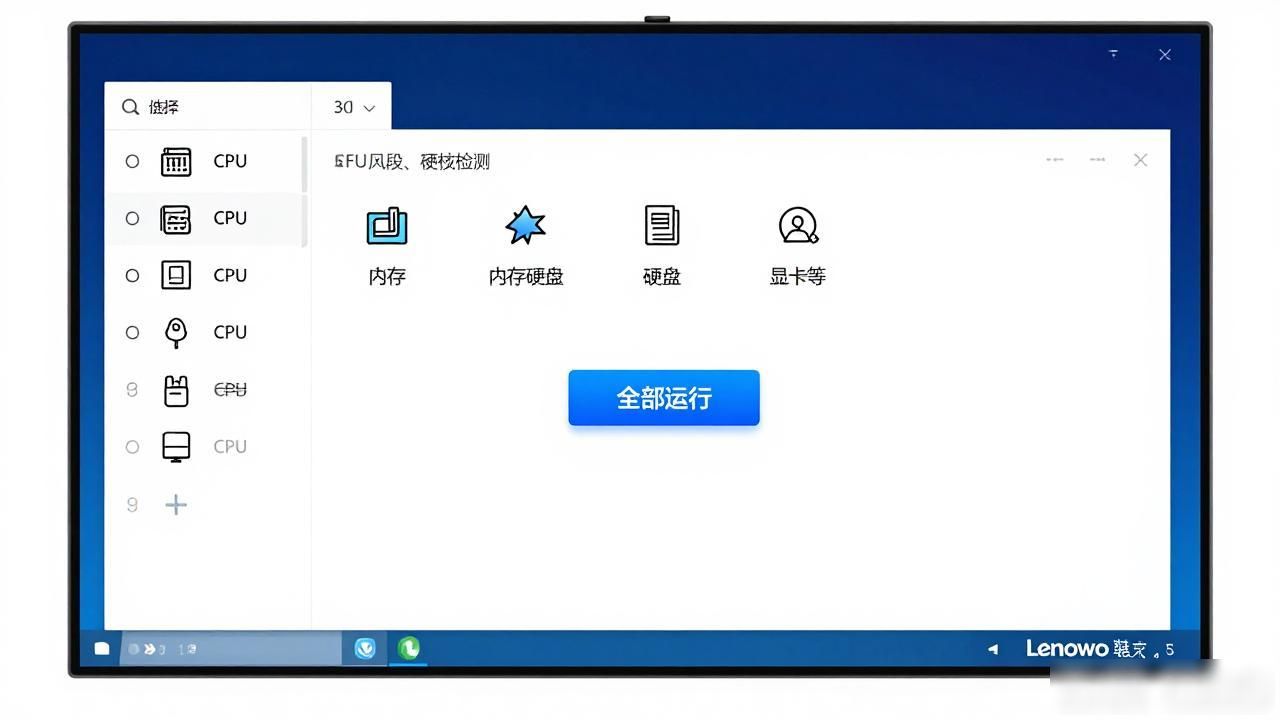
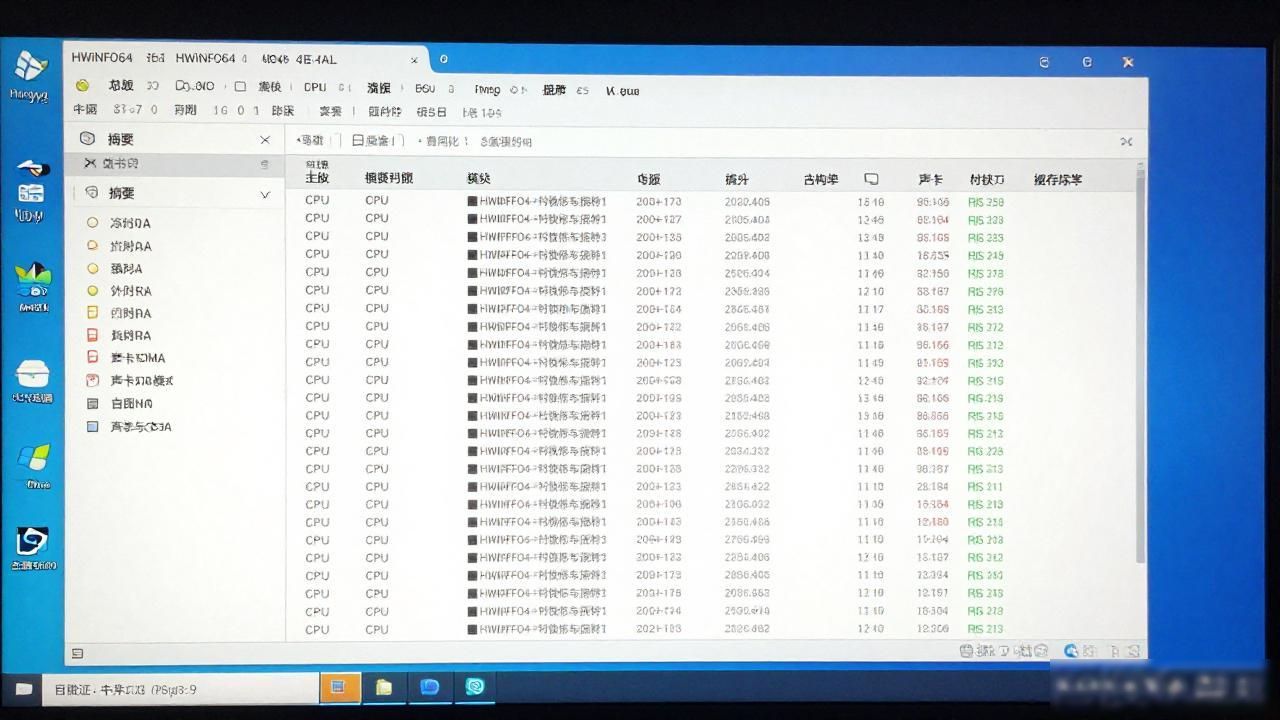
关于软件运行的主界面, 您能够挑选您所需要去检测的硬件, 进而也能够点击全部运行这个操作来检测全部的硬件。
在没有严重故障需要测试的情况,建议选择默认的快速测试
视您电脑所装硬件以及性能来决定, 快速测试大概所需时间为10至20分钟, 在测试进程当中请勿去使用或者关闭计算机。
完成测试, 如果全都正常, 会显示百分百通过, 您能够自行去查看下具体的日志。
您可以导出日志或者点击左下角的房子图标返回到主页面
要是您打算对特定的某个硬件展开单独的测试, 那么能够挑选主页之上所存在的某一个设备去开展测试 , 要是您期望退出该软件, 只需点击右上角呈现的红 的形状为 X 的标识就行。
单独部件的数量是比较多的, 这儿不会把详细的过程再去做那个细致的介绍, 要是您有需要去使用它, 能够按照软件给出的提示自己去进行操作。要是软件于检测的过程里面提示出现了错误, 那有可能是硬件方面存在着问题, 烦请您去联系距离自己较近的联想服务网点来处理。