“画质呈现出模糊不清的状态,并且出现严重掉帧现象,以至于还以为电脑出现故障了呢?”可千万别错怪是电脑的问题!九成的性能方面状况,实际上都是显卡驱动没有安装正确所导致的——那没有进行更新的驱动,就如同生锈的齿轮一般,就算显卡再强大也无法顺畅运行起来。今天传授给你五步准确更新显卡驱动的方法,要是学会了电脑性能便会急剧提升,无论是玩游戏还是做设计都会顺滑到极致~。
一、先搞懂:你的电脑有独立显卡吗?
不是所有电脑都需要折腾显卡驱动,先自查:
看贴纸,笔记本的机身要是有绿色标识“NVIDIA”,或者台式机的机身存在红色标志“AMD”,那就表明有独立显卡,而这是需要安装驱动的。
在桌面上进行右键操作,也就是右键点击桌面,此时菜单之中存在名为“NVIDIA控制面板”或者“Radeon设置”的选项,这表明显卡已经处于激活状态,不过有可能是需要进行更新的。
不存在上述所提及的标志或者选项,那么情况要么是核显,也就是集成在中央处理器里,无需单独去安装驱动程序的那种,要么就是驱动程序没有进行安装,请接着继续往下查看。
二、关键步:查清显卡型号,别下错驱动
应确保驱动与显卡型号相适应,要是下错了,不但毫无用处,而且极有可能致使电脑出现蓝屏现象:
1. 按【Win+X】,选择“设备管理器”;
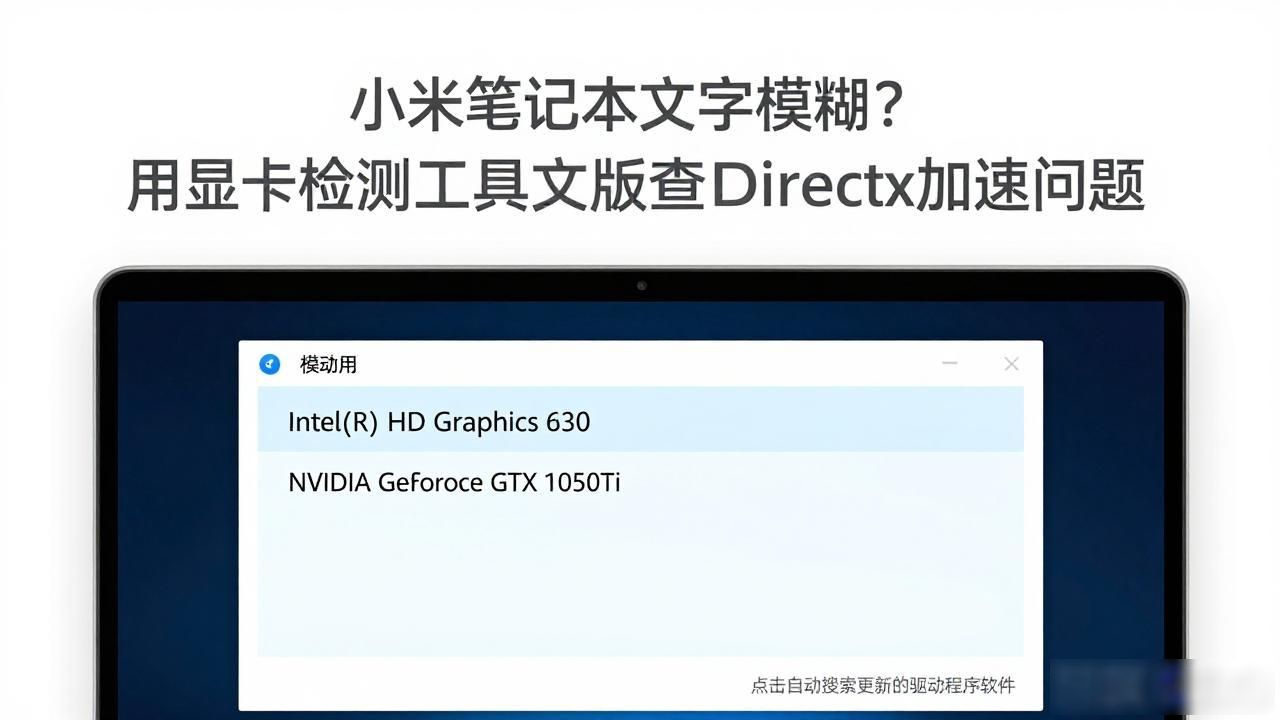
2. 将“显示适配器”予以展开,其中带有“NVIDIA”字样以及带有“AMD”字样的那些,便是独立显卡,举例来说,像“NVIDIA GeForce RTX 3060”这样的。
3. 把那些型号(就像“RTX 4060”“RX 6700 XT”这样子的)牢牢记住,之后下载的时候是要去用到的。
三、官网下载最靠谱,避开第三方“坑”
千万别使用驱动精灵以及 XX 大师,它们不是会捆绑广告,就是会推送不匹配的驱动,前往官网下载才是最为安全的。
NVIDIA显卡用户:

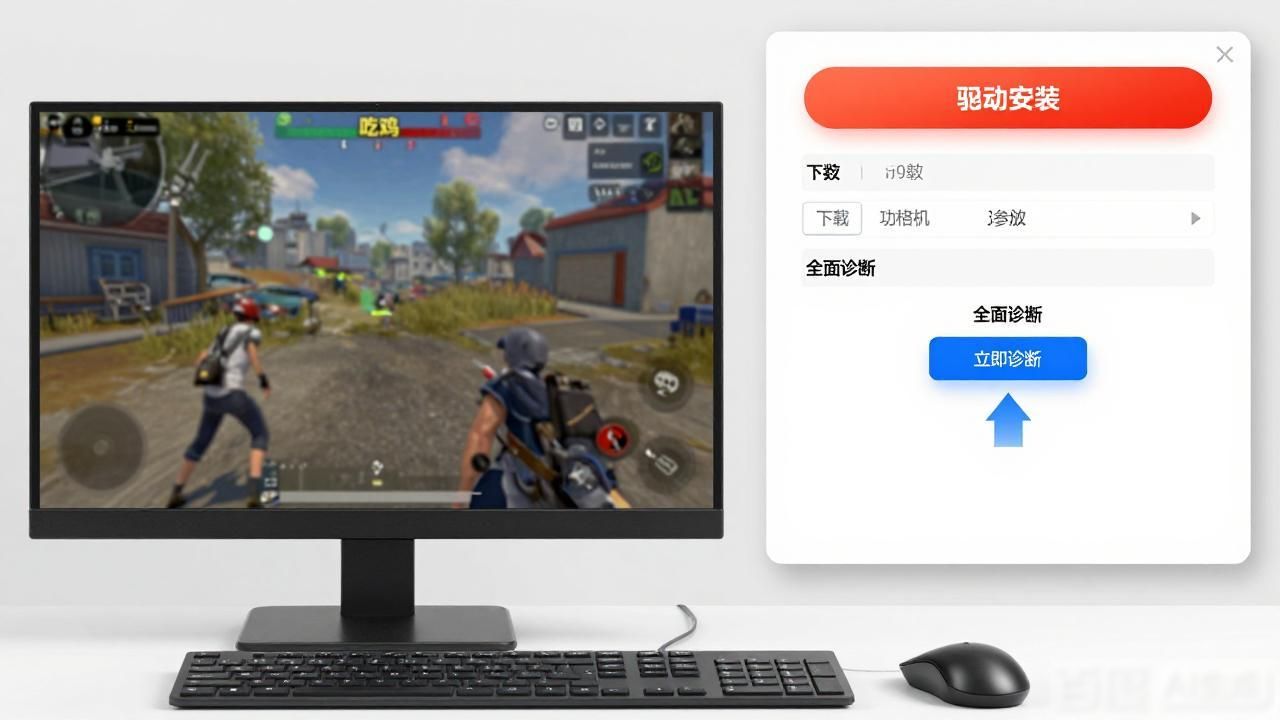
进入搜索界面,输入“NVIDIA官网”,找到后定位右上角位置,点击“驱动程序”选项,如果不知道自己显卡型号,可手动输入,像“GeForce RTX 4070”举例那样,接着要明确自身所使用的Windows版本,例如Win11 64位的情况,之后在驱动类型中选择“游戏就绪驱动”,这是专门针对游戏性能进行优化的,选好后点击下载按钮,要是觉得这样操作麻烦,就直接开始搜索“GeForce Experience”,下载完成后,它能够自动检测并给出推荐的驱动,通过一键操作就可以完成整个获取驱动的流程。
AMD显卡用户:
来到AMD的官网页面那儿,查找“驱动与支持”这个选项;去下载“Auto-detect and Install Tool”,在安装完毕之后它会自行识别显卡的具体型号,进而推荐与之对应的驱动;依照给出的提示进行下载跟安装,整个过程都不需要手动去选择型号,对新手而言很是友好。
四、安装驱动:别点“快速安装”,选“自定义”更干净
下载完驱动安装包,双击打开,这里有个小技巧:
挑选“自定义安装”,勾选“执行清洁安装”,此操作会清除旧驱动残留,能够避免冲突。
沿着路径不断点击“下一步”,持续等候安装达成,(在这一过程当中有可能屏幕呈现黑屏状态持续几秒,此为正常的状况)。
安装结束后,一定要重启电脑!否则驱动不生效。
五、安装后检查:这样判断是否成功
重新启动之后,用鼠标右键点击桌面,从而打开“NVIDIA控制面板”,或者打开“Radeon设置”。
能正常打开,说明驱动安装成功;
试着去打一场游戏,倘若之前出现掉帧状况的区域变得流畅起来,并且画质选项能够被拉至更高的程度,那就意味着生效了。
如有问题,有可能是型号选择错误,那就回到第二步,重新查找型号,然后在官网重新下载驱动。
别让驱动致使你的电脑性能被拖垮呀~特别是那些打游戏以及做视频剪辑的朋友,千万不要轻视呢——花费10分钟去更新驱动,依照这5步进行操作,哪怕是再旧的电脑也能够展现出犹如第二春般的焕然一新状态呀。赶忙转发给总是抱怨“电脑卡”的朋友,让他们也去尝试一下这个办法呐~。