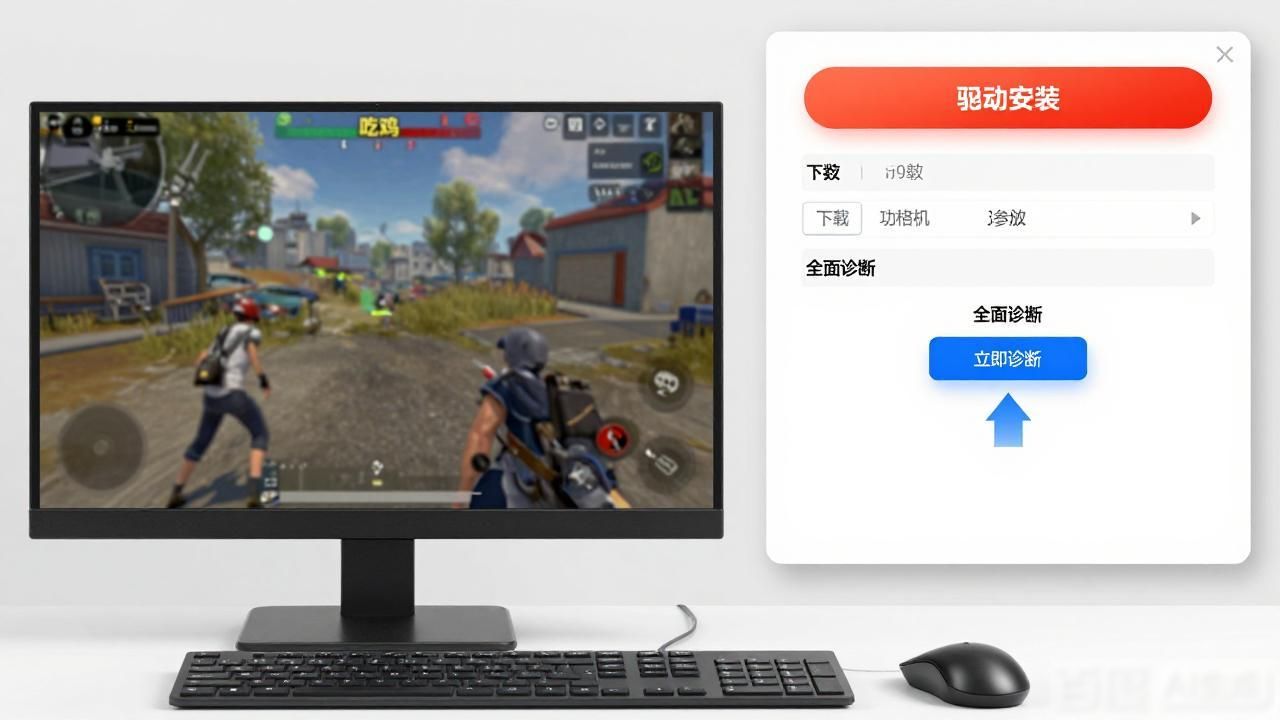
在运行大型游戏之际, 要是出现诸如“显卡驱动程序发生错误”以及“显卡驱动停止响应”这类提示, 一般而言是跟显卡驱动版本异常、驱动文件损坏、系统兼容性问题存在关联的。显卡驱动承担着显卡跟系统、游戏之间的数据交互职责, 一旦出现问题, 便有可能致使游戏卡死、闪退甚至电脑重启。下面来介绍几种常见解决方法。
一、更新显卡驱动解决版本兼容问题
显卡驱动版本太过老旧, 或者跟当下游戏不相兼容, 这件事是致使游戏崩溃, 以及出现闪退情况的关键缘由中的唯一一个。运用驱动人生去检测显卡驱动所处状态情况, 能够迅速找寻到适配当下电脑配置的驱动版本, 并且达成更新修复, 防止因为驱动存在异常从而对游戏运行造成相应影响。
全新界面,核心优化,智能修复,安装无忧
立即下载
好评率97%
下载次数:5400074
1. 先将驱动人生软件打开, 接着进入首页, 随后点击“立即诊断”, 之后等待软件对电脑硬件以及驱动状态进行检测。
2. 于检测结果里头找寻显卡驱动, 要是提示有可更新的版本, 那就点击“升级”按钮或者“修复”按钮。
3. 等着驱动人生主动去进行下载适配的显卡那驱动, 然后依照提示来圆满地完成安装。
4. 安装完成后重启电脑,使新的显卡驱动生效。
5. 再次启动游戏, 查看、确认因显卡驱动错误而引发的崩溃问题有没有得到解决。
二、卸载显卡驱动后重新安装
要是显卡驱动文件坏掉了, 仅仅进行更新很可能没办法把问题给处理好, 非得先把原来安装的驱动给卸载掉, 然后再去重新安装完整的版本才行。在驱动安装的进程当中要是冒出异常状况, 或者是系统升级遇上失败, 又或者受到病毒的干扰, 这些情况都极有可能致使驱动文件遗失。
1. 按下“Win+X”键,选择“设备管理器”。
2. 展开“显示适配器”,找到当前使用的显卡设备。
3. 右键点击显卡名称,选择“卸载设备”。
4. 勾选“尝试删除此设备的驱动程序”选项(如果出现)。
5. 点击“卸载”,完成后重启电脑。

6. 重新进入驱动人生检测显卡驱动,并安装匹配版本。
三、降低游戏画质和关闭超频设置
要是显卡长期处在高负载状况下, 或者说开启了显卡超频功能, 那么部分对显卡性能有着较高要求的游戏, 就有可能致使驱动没办法稳定运行。把游戏压力给降低, 能够让显卡驱动崩溃的概率有所减少。
1. 打开出现崩溃问题的游戏设置。
2. 将分辨率、纹理质量、阴影效果等画质选项适当降低。
3. 把游戏里的光线追踪、DLSS等具备高级性质的图形功能关掉, 此处需依据游戏所支持的具体状况得以调整。
4. 如显卡动用了超频的软件, 那就把核心频率以及显存频率向默认设置予以恢复。
5. 保存设置后重新进入游戏,观察是否还会出现驱动错误。
四、修复系统组件并检查系统更新
不只硬件支持对显卡驱动运行起着关键影响, DirectX、Visual C++等系统组件的配合同样不可或缺。一旦这些组件出现损坏状况, 或者系统文件发生异常问题, 便极有可能致使游戏崩溃, 同时出现驱动错误提示。
1. 按下“Win 与 R”这两个键, 输入“dxdiag”这一串, 按一下回车, 以此打开 DirectX 诊断工具。
2. 看一看DirectX的版本究竟有没有处于正常的状态, 进而核查一下是不是存在着错误提示。
3. 打开Windows设置,进入“Windows更新”。
4. 点击“检查更新”,安装可用的系统补丁。
5. 更新完成后重启电脑,再运行游戏进行测试。
五、检查显卡温度和硬件运行状态
显卡温度过高, 供电不足, 硬件连接异常, 也有可能触发驱动保护机制, 致使游戏突然退出。尤其是在运行大型3A游戏时, 显卡持续处于满载状态, 更易暴露散热以及硬件稳定性问题。
1. 启动“驱动人生”, 点击左侧栏当中的“硬件检测”, 再点“运行监测”模块, 考察游戏运行之际的显卡温度。
2. 如果温度长期超过正常范围,关闭游戏让电脑降温。
3. 清理机箱内部灰尘,检查显卡散热风扇是否正常运行。
4. 检查显卡供电线是否连接牢固。
5. 一旦问题持续现身, 能够试着去更换显卡插槽或者联系售后以检测硬件。
游戏崩溃是因显卡驱动程序出现错误所致, 这通常跟驱动版本、驱动文件损坏、系统组件异常以及硬件状态相关联, 依靠驱动人生对驱动问题进行检测并予以修复, 能够减少手动去查找驱动版本所需的时间, 从而让显卡维持稳定运行, 要是上述这些方法依旧没办法解决问题, 建议还需进一步去排查显卡硬件是不是存在故障。
知识库全面电脑问题解决方案,尽在驱动人生知识库