倘若运用“无损扩容”方式并且操作不存在差错,那么Win10系统C盘进行扩容就不会致使文件丢失。文件丢失往往是通过错误选择“格式化分区”或者在扩容过程中突然断电以及强制关机进而使得分区表损坏所引发,重点在于挑选正确的工具并且严格依照步骤来操作。以下便是3种无损扩容的技巧以及避免踩坑的指南:
技巧一:系统本身所具备的“磁盘管理”,它适用于那种情况,即C盘与之相邻存在着“未分配空间”的状况。
使用场景为,硬盘当中存有和C盘相邻的、未曾分配所用空间的状况(像是新添加安装的硬盘或者是删除分区之后所形成的那般)。实际操作步骤为。
进入磁盘管理的操作流程如下,首先右键点击“此电脑”,接着选择“管理”,而后在左侧选项当中选取“磁盘管理”,随后等待磁盘信息加载,之后要确认是否存在未分配空间,在该操作里需在磁盘列表间探寻有C盘的地方,一般来说C盘是“磁盘0”的首个分区,要核查其右侧有无呈现黑色的“未分配”区域,再之后是扩展C盘的步骤,先右键点击C盘,再从中选择“扩展卷”,然后依照向导指示点击“下一步”,这时系统会自行识别相邻存在的未分配空间,勾选之后完成此项操作。
避坑点:
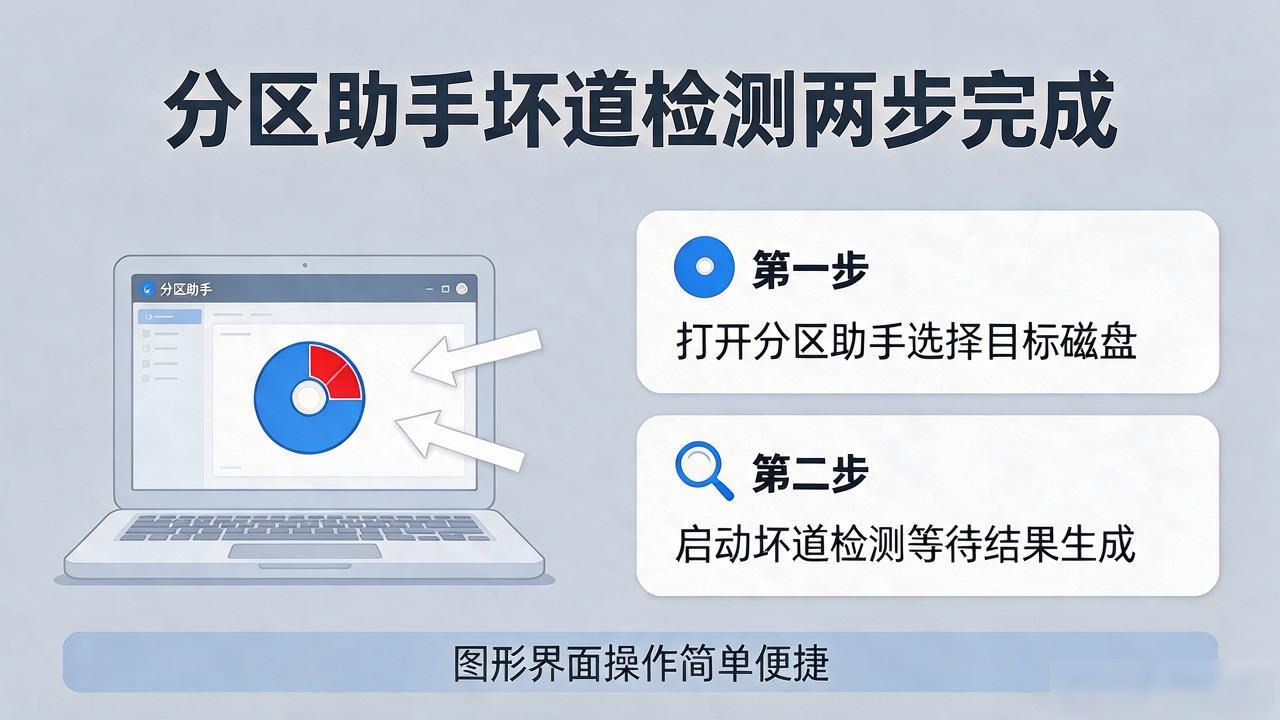
技巧2:名为“分区助手”的第三方工具,它适合于从别的分区去“借空间”,这是最为常用的一种情况。
所适用的场景是,C盘的空间呈现出不足的状况,然而D盘或者E盘存有体量颇为大的空闲空间,并且未分配的空间跟C盘并非相邻的状态。实际操作的步骤为。
下载正版工具,要从“分区助手官网”去下载免费版 ,以此来避免第三方网站捆绑软件。选择扩展分区向导 ,在左侧菜单栏点击“扩展分区向导” ,接着选“扩展系统分区(C盘)” ,随后点击“下一步”。选择借空间分区 ,勾选目标分区(比如D盘) ,拖动滑块去调整划走空间大小 (建议C盘至少保留30GB空闲) ,再点击“下一步”。执行扩容 ,核对信息 (确认是扩展C盘而非删除D盘) ,点击“执行” ,确认操作后等待完成 (中途不要关机或运行大型软件)。
实际测量的案例情况是,同事的笔记本电脑,其C盘仅仅剩下8GB的空间,而D盘余下60GB的空间,通过运用这个方法,给C盘划分了20GB之后,诸如桌面文件、Office以及PS等软件的文件,都没有出现任何的丢失情况,当时D盘所剩余的40GB空间,可以正常地进行使用。
避坑点:
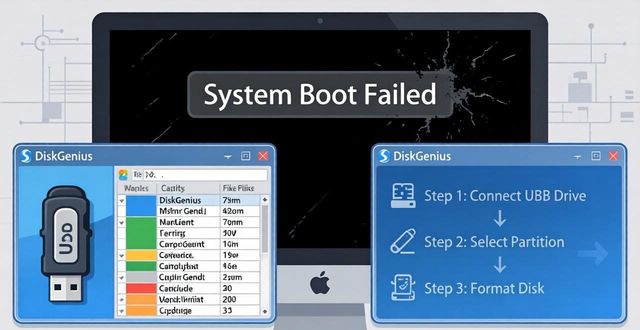
技巧3:名为“DiskGenius”的PE工具,它适合那种系统没办法启动的情况,也适合复杂分区的状况,是用于应急的。
适合运用的场景是那种,因C盘空间布满致使系统出现运行迟缓状况,或者是没办法正常启动机器,这种情况需要在PE环境当中去开展操作,实际操作的步骤则是。
制造PE启动盘会格式化作业,要借另外一台正正常常的电脑去下载“微PE工具箱”,再用容量超过8GB的U盘去制作PE启动盘,制作前得预先备份数据。
经由将PE U盘插入目标电脑之处:于开机之际按快捷键(联想F12亦或是戴尔F12又或者华硕ESC)来选择从U盘那里启动,进而进入PE系统。借助DiskGenius进行扩容:把PE之中的“DiskGenius”予之打开,接着右键点击C盘,从中选“扩容分区”,随后去选择待分配空间来源分区(像D盘这般),在调整大小之后点击“开始”。重启电脑:当扩容完成以后将U盘拔下,重启电脑便可达成该项操作。
避坑点:
在进行扩容之前,必须要做的三个能够保命的准备工作,其中一项是备份关键数据、将C盘桌面文件以及重要文档复制到其他分区或者云盘,以此来避免因为操作意外使得数据丢失;还有一项是关闭杀毒软件,由于部分杀毒软件有可能会误判分区工具为恶意软件,进而导致扩容失败,所以在操作之前要暂时关闭;另外一项是确认磁盘格式,MBR磁盘最大能够支持的分区容量是2TB,而GPT磁盘则支持更大的容量,如果硬盘是MBR格式并且超过了2TB,那么需要先备份数据并且转换为GPT格式(转换会清空数据)。
照着以上所讲的办法 , 能够安全地达成Win10 C盘不损坏地扩大容量 , 不用去忧虑文件会出现丢失的风险。