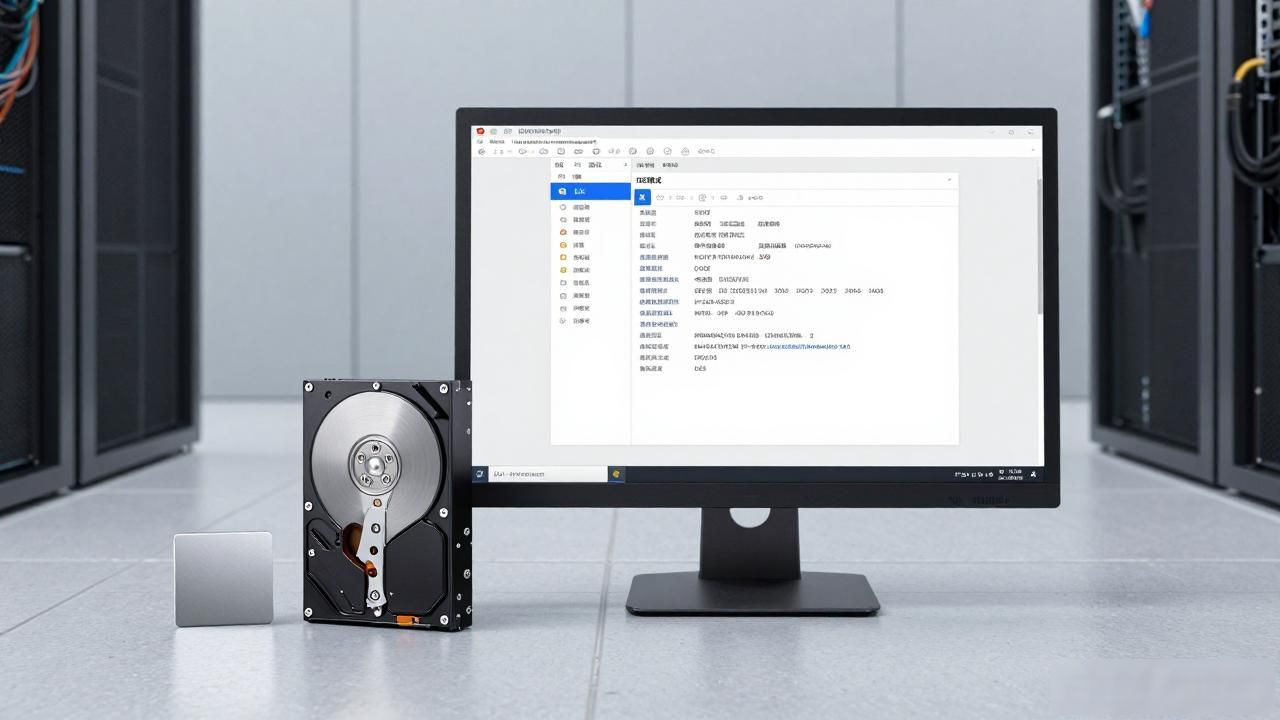
如果计算机的硬盘出现了问题,那么我们存储于计算机中的文件就有遭受到破坏的可能性,如此一来有什么办法能够防止这样的情况出现呢?今天小编教大家运用MHDD硬盘检测修复工具对硬盘进行修复,从而让大家拥有办法能够定期开展硬盘检测修复,以此避免文件遭到破坏的事情出现。
1、要制作一个使用u启动u盘启动盘制作工具的u盘启动盘,具体的做法能够参考(关于这方面的介绍是下载安装u启动v6.0版并制作u盘启动盘详细教程);在制作完成之后,不要进行拔出u盘的操作,而是马上重启电脑,当屏幕上出现开机画面的时候,运用一键u盘启动快捷键这种方式进入u启动主菜单界面,并且选择【07】运行maxdos工具箱增强版菜单并依照回车键来达成确认选择。
2、紧随着进行选择,【02】,去运行maxdos9.0工具箱增强版G,而后按回车键,以此来确认相应地选择。
3、然后再选择“ XMGR ”,
4、於主菜单界面之内,运用上下方向键,达成把光标挪移至“硬盘检测/MBR工具”选项之操作,而后按压回车键予以执行。
5、进入那硬盘检测以及MBR工具窗口之后,运用上下方向键把光标挪动到MHDD硬盘坏道检测选项那儿,按下回车键去执行。
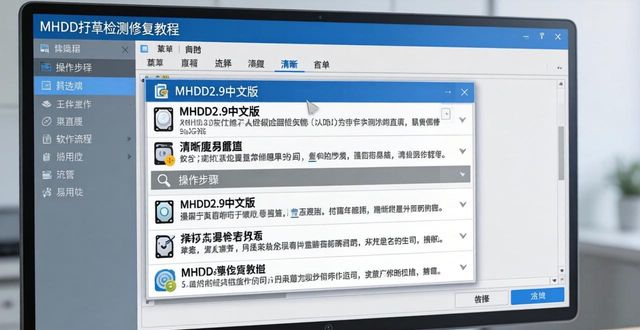
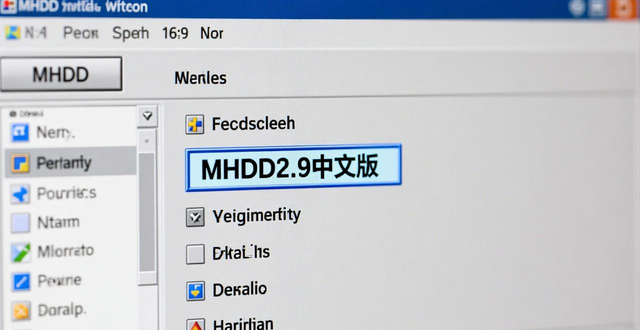
6、这时,会进入到MHDD中英菜单选择的界面,在这个界面当中,我们进行选择,选择的是MHDD2.9中文版。
7、完成上述操作之后,此刻我们要挑选出来一个硬盘来开展检测修复工作,输入硬盘前端部位的序号以此来选择一个硬盘去进行检测修复。
8、接着再按键盘上的 F2 键进行硬盘检测修复,
9、然后耐心等待硬盘检测修复完成,并显示检测结果即可,
至此,关于u启动u盘启动的MHDD硬盘检测修复工具的使用教程便介绍到这儿,期望今日小编所讲述的mhdd使用方式,能够对大家有所助益。