除了CPU、硬盘会对电脑运行速度产生影响之外,内存条的容量以及性能这两者同时也对电脑运行速度起着至关重要的作用。当遇上电脑反应迟缓、运行多个任务时出现卡顿现象、打开程序变得迟缓等情况时,有许多人在刚开始思考解决办法时首先想到的就是“添加内存条”。那么随之而来就产生了这样的问题——电脑内存条能够随意添加吗?是不是存在着兼容性方面的问题呢?又应该以怎样正确的方式去拆卸并安装内存条呢?接下来我们会从可行性、需要留意的事项以及具体操作办法这三个不同的方面,针对以上问题为你逐个进行解答。
一、电脑内存条可以随便加吗?
答案是:不能随便加,需考虑多种兼容性因素。
虽说内存条于物理结构层面的安装并非繁杂,然而这并不表明所有的内存条均可径直插入电脑去得以使用,以下的几个方面是务必要预先确认的:
1、主板支持的内存类型
内存条主要划分成DDR3、DDR4、DDR5等类别,各个不同代际的内存条,其接口存在差异,是不可以进行混插操作的。
例如,DDR3与DDR4的插槽存在差异,DDR5的电压不一样,DDR5的传输方式也不同。
2、主板插槽数量与最大支持容量
一般笔记本有1~2个插槽,台式机有2~4个插槽。
各不一样的主板所能够支持的最大范围的内存容量是存有局限的,比方说某一款主板其最大能够支持的是32GB,要是你插入了超出这个容量的内存条,那么系统将会出现无法识别的情况或者是产生报错现象。
3、频率匹配与混用问题
倘若你增添一根跟原本内存其频率不一样的条子,像那2400MHz以及3200MHz这种情况,一般而言系统会自行降低频率从而去维持兼容,然而稳定性却没办法做到完全确保。
建议选择与原内存品牌、型号、频率一致的产品,以提升兼容率。
4、笔记本特殊规格
多被笔记本使用的是SO-DIMM小型内存条,然而台式机所使用的却是DIMM大条子,这两者之间是没办法通用的。
部分超薄的笔记本,像超极本、MacBook这类,其内存是板载的,不可进行更换,要是想增加内存,那就只能去更换整机了。
究竟要怎样去查看自身电脑内存的状况是怎样的呢,在此推荐借助“驱动人生”能够迅速检测电脑的运行内存,用户能够详尽查看运行内存的大小、厂商、,生产日期等等内容,具体的操作步骤如下:
全新界面,核心优化,智能修复,安装无忧
立即下载
好评率97%
下载次数:5175439
点击上方按钮,进行下载安装,而后打开“驱动人生”软件,切换到“硬件检测 - 硬件信息”界面!
②、于硬件信息界面之中,点击内存选项,如此一来呢,我们能够看到内存的容量,还有内存的类型,以及内存的生产日期等等情况,进而了解电脑详细的配置状况。
二、内存条安装前的准备工作
假设你已然确定好了准备加装的内存的型号以及规格,那么在着手开始操作之前应当做好下面所说的这些准备:
1、工具准备
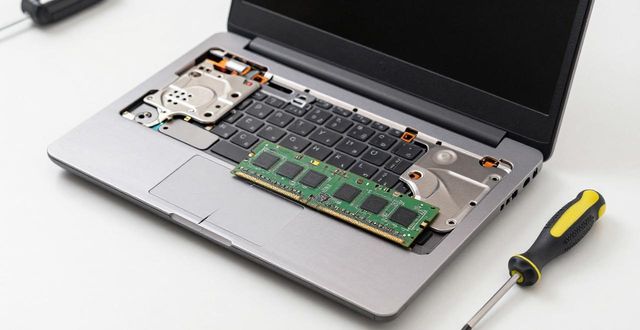
十字螺丝刀(用于拆开主机或笔记本后盖)
防静电手环或接地措施(防止静电损坏内存条)
干净整洁的操作环境
2、关闭电源
确保电脑彻底关机;
拔掉电源线(台式机)或取下电池(部分笔记本);
按住电源键3~5秒,释放电容电压。
三、内存条的拆卸与安装步骤
1、台式机内存安装方法
①、打开机箱侧盖;
②、找到主板上的内存插槽,一般靠近CPU散热器;
③、如果要更换原有内存,先掰开两侧卡扣,取下内存条;
先把新内存条的金手指对着插槽,然后一次插进去,接着两边的卡扣会自动“咔哒”一声扣住。
⑤、确认内存条完全插入,避免松动;
⑥、关闭机箱,插上电源,开机测试。
2、笔记本内存安装方法
①、拆开笔记本底部后盖(有些机型需拆整机外壳);
②、找到内存插槽,若已有内存条,一般为斜插45°;
③、轻拨两侧卡扣,内存条自动弹起,拔出即可;
④、插入新内存条时对准金手指方向,插入后再向下按压至卡住;
⑤、安装完毕后盖回,装上电池,开机测试。
注意事项:
①、安装时避免用力过猛,金手指(接触铜片)不能用手摸;
②、建议把内存安置在主板说明书所建议的插槽位置,比如说双通道优先选择A2和B2。
四、安装完成后的检测方法
专业硬件检测工具:
推荐运用“驱动人生”,它能够详尽查看内存温度,查看内存频率,查看内存在当前的状态,还能查看当下内存的占用率等情况。
内存条能随意添加吗,这就是上述内容,再者是内存条拆卸安装的办法。当网卡、显卡、蓝牙、声卡等驱动方面出现问题之际,“驱动人生”可用于对此进行检测以及修复。这款软件不但涵盖驱动下载与安装的支持,还具备驱动备份等功能,能协助你以更灵活的方式管理电脑驱动。
电脑内存条,它是能够随意添加的吗,关于电脑添加内存条这一行为,以及电脑内存条的拆卸与安装方法。