近些年, 伴随移动办公的普遍推行, 便于携带的WiFi设备渐渐变成了用户留意的关键所在。它作为一款性价比颇为不错的产品, 其在Mac电脑上能不能使用, 怎样去操作, 以及兼容性究竟怎样, 这是许多苹果使用者所关心的问题。本文会从实际的体验着手, 对这些问题进行详尽的剖析。
一、小米随身WiFi与Mac的兼容性分析
小米随身WiFi起初是针对Windows系统所设计的, 官方没有明确给出对macOS的原生支持。经实际测试发现, Mac用户依旧能够借助以下两种方式达成连接: 。
1. 官方驱动的局限性
在小米官网所提供的驱动程序只支持Windows 7/8/10系统, 要是直接安装到Mac上面就会提示“不兼容”之这种情况下, 这就意味着, 若仅仅依赖官方方案的话, Mac用户是没有办法直接使用该设备的。
2. 第三方解决方案的可行性
技术社区里边广泛被使用的开源工具HoRNDIS(其全称呼作Huawei RNDIS驱动)给Mac用户带来了可能性, 这个工具借助模拟Android手机的USB网络共享功能, 致使小米随身WiFi能够被macOS认作是网络接口。
兼容性测试结果(以macOS Ventura为例)
系统版本
识别状态
网络稳定性
High Sierra (10.13)
正常
偶尔断连
Catalina (10.15)
正常
较稳定
Ventura (13.0)
需手动配置
信号波动较大
二、Mac端详细使用教程1. 驱动安装步骤
首先,前往HoRNDIS的GitHub仓库, 去下载最新的版本驱动, 当下推荐的版本乃是rel的9版本。在实际安装期间, 需要留意的是:
(1)于系统偏好设置里头的“安全性与隐私”那里, 准许去安装源自未认证开发者的软件。
(2)安装完成后重启电脑
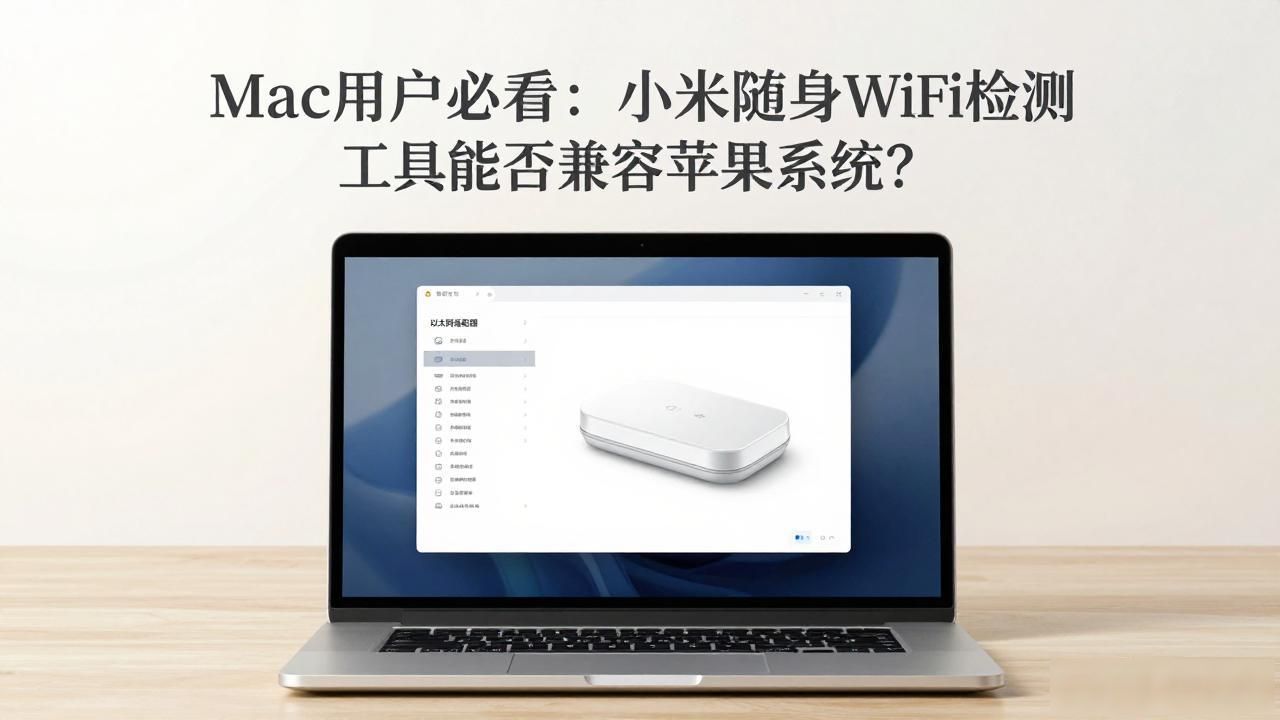
(3)把小米随身WiFi设备插进去后, 系统就会自动把它识别成那所谓的“以太网适配器”。 问号。
2. 网络配置要点
在系统设置的“网络”选项中,需手动创建新服务:
接口类型选择“USB以太网”
IP地址获取方式建议设为“使用DHCP”
要是出现了不能连接的状况, 那就可以试着把DNS服务器设定成114.114.114.114。
3. 进阶使用技巧
于终端借助命令ifconfig enX(其中X是实际接口编号)能够查看详尽的连接状态, 要是有共享网络给别的设备的需求, 那么可于“共享”设置里启用互联网共享功能, 把USB网络转变为WiFi热点。
三、常见问题与解决方案
问题1:驱动安装后设备仍无法识别
查验系统完整性保护也就是SIP是不是处于关闭状态, 重启之时按住Command再加上R进入恢复模式, 于终端执行csrutil disable, 完成此项操作之后重新开展驱动予以安装。
问题2:网络连接速度不稳定
建议把设备插进Mac既有雷电3又有雷电4的接口当中, 这种接口是Type-C形态的, 要用到转接头才行, 不要使用扩展坞里的USB 2.以提升一下下载速度。实际测试表明, 直接连接Type-C接口的时候, 下载速度能够提高大概40%。 0接口, 实测表明, 直连Type-C接口时, 下载速度可以提升大约40%。
问题3:系统升级后功能失效
每一次macOS大版本进行更新之后, 都需要再次重新进行编译进而进行安装HoRNDIS驱动。建议在开展升级以前把当前可以使用的驱动版本进行备份。
四、替代方案对比
对于追求稳定性的用户,可考虑以下替代设备:
(1)TP-Link TL-WN725N无线网卡, 是苹果官方所推荐的, 它支持原生驱动, 不过价格相对而言较高。
(2)绿联USB转以太网适配器,需配合有线网络使用
(3)华为随行WiFi 3,支持多平台即插即用但体积较大
总体来看, 小米随身WiFi于Mac上运用时虽说要作额外配置, 然而其具备小巧且便利携带的特性以及售价不足一百元, 依旧让它成为预算有限的用户能够选择的方向, 如果用户有购买打算, 建议在购买之前去确认自身系统版本, 并且要做好也许会出现需要技术调试状况的心理准备。
1、递交订单之际, 务必要保证办理卡片人之姓名, 与接收物件之人的姓名保持一致, 身份证编号以及手机号码需准确无误, 所填写的地址之处, 切不可书写大概的区域范畴, 而是应当具体到门的编序号码。
2、仅限本人拿取手机卡进行认证激活, 禁止出现转售手机卡, 以及帮助其他人代替实名制这般违法犯罪的行为。
3、不论哪一张卡, 都得照着运营商所提出的要求, 先进行话费的首次充值以此来激活, 不然的话, 流量就没法到达账户!