想要判定电脑硬件是不是支持安装目标系统, 实际上办法有不少, 源自系统自带的工具, 至第三方专业软件, 继而一些诀窍的绕道查看, 皆可供助力。核心思路不过就是先弄清楚自身电脑的“底细”, 随后对照目标系统的“应聘条件”, 瞧瞧适配程度怎样。好多时候, 我们老是认为这事情挺繁杂的, 然而一旦掌握了几个关键工具, 就会发觉它实际上非常直截了当的。
解决方案
将电脑硬件予以检测, 从而判别可不可以支持安装目标系统, 对于这一事情而言, 讲起来还算容易, 实际去做的话也还算可以, 重点就在于你手上拥有什么、想要安装何种系统。最为直接的方法便是借助现有的内置工具, 这些工具能够给出最基础然而通常也已足够的信息。举例来说, 在Windows之中, 你能够采用。
msinfo32
这俩, 能够把CPU、内存、型号全都列出来, 基本上是这样的情况。并且, 针对Linux用户。
lshw
lspci
lsusb
这些用于命令行的工具, 简直如同硬件专门的“透视镜”, 其所携带的信息量极大, 大到你或许都懒于仔细去看。
然仅具此等尚不足够, 缘目标系统常存有某些特定之“癖好”。譬若Windows 11, 其尤为看重TPM 2.0与安全启动(Secure Boot), 此等事物并非。
msinfo32
能够通过随便点点就可显现出来的情况, 是需要进行更深入之检查的。在这样的时候, 目标系统官方所提供的兼容性检测工具是显得极为重要的, 其常常能够一键给出“合格”或者“不合格”的结论, 从而省去了我们自己去对照参数的麻烦。
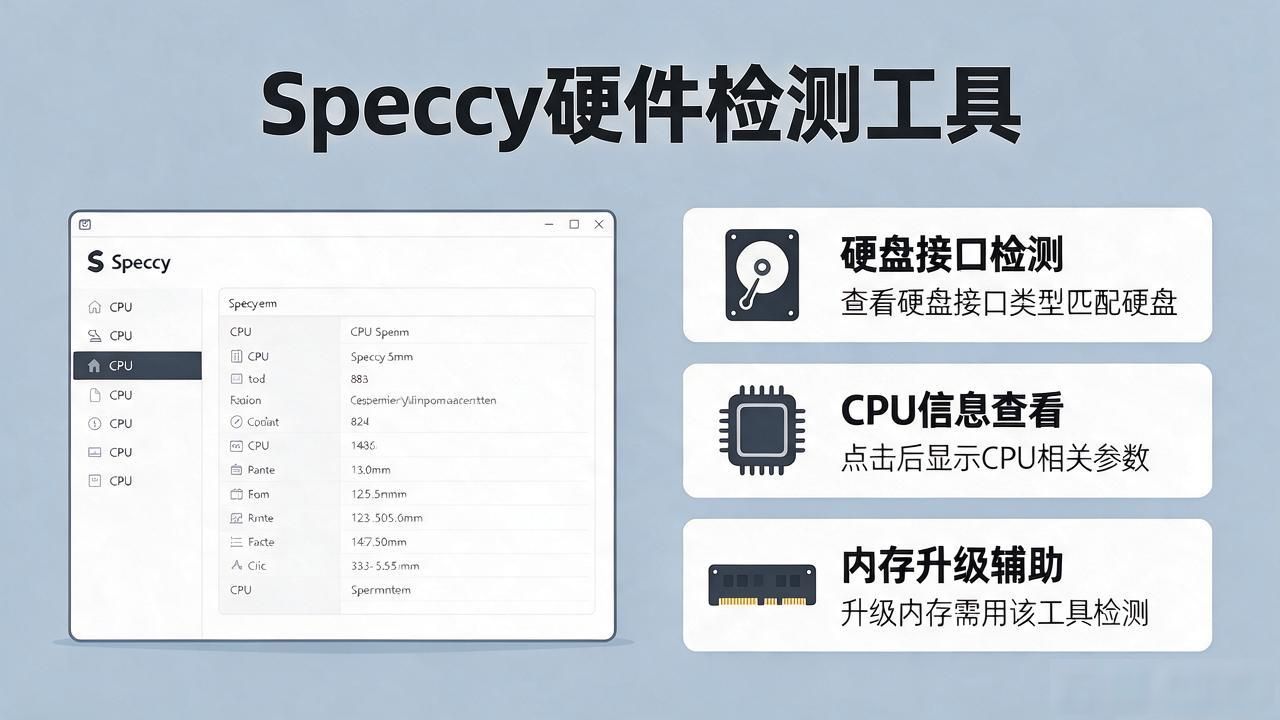
更深入来讲, 如果打算知晓更为详尽的硬件参数, 像CPU的架构、步进、缓存, 又或者显卡的具体流数量、显存类型等, 那就必须请出一些专业的第三方硬件检测软件了。CPU-Z、GPU-Z、HWiNFO64这些均是行业当中的老牌劲旅, 它们能够提供微米级别的硬件细节, 对于那些追求极致兼容性或者想要榨干硬件性能的用户而言, 这些工具是不可缺少的。针对个人而言, 于升级之前这些时候, 常常会惯常性地运用着CPU-Z以及GPU-Z,以飞快的速度去匆匆瞧上那么一眼, 对其进行查看, 从而保证不会出现遗漏掉任何一个关键信息的情况发生。
当然, 存在另外一种情形, 那便是你拿到了一台没有预装任何软件的电脑, 或者现有的系统已然崩溃, 完全没办法启动。在这种时候, 一个Live USB(像是Ubuntu的Live CD/USB)进而成为了救你的关键。借助它来启动电脑之后, 你能够进入到一个临时性的操作系统环境之中, 接着运用上面所提及的Linux命令行工具, 或者进行安装一些具备图形界面的检测工具, 以此来获取相关硬件信息。而这类似给已处于病危状态的电脑做“体外检查”, 虽说会麻烦一些, 不过却极为有效。
如何判断电脑硬件是否满足Windows 11的最低要求?
Windows 11的硬件要求, 说老实话, 从一开始就使得不少人产生头疼的状况, 特别是那个TPM 2.0以及安全启动这件事儿。我还记得当时, 我手上有一台已经使用了几年时长的笔记本电脑, 其他方面的配置表现得还算可以。然而, 最终却在TPM版本这里遭遇了阻碍, 实在是让人感到既无奈又好笑, 真是哭笑不得啊。
想判定一台电脑是不是契合Windows 11的起码要求, 最具官方性质、最径直的办法便是运用微软所给予的电脑健康状况检查应用(PC Health Check App)。你能够于微软官网把它给下载下来到。进行安装并运行之后, 它会凭借一键来扫描你的电脑, 接着告知你是不是与Windows 11相兼容, 而且会指明具体不具有兼容性的缘由所在。这将我们手动去对照参数的繁杂给省去了, 极为便利。
要是PC Health Check App呈现出不兼容的状况, 又或者你打算以手工方式去核查特定的信息, 那便需要如此操作:
夸克AI(Windows版)
夸克浏览器 6.8 , 2.847 版本进一步强化了 AI 搜索以及智能问答能力, 深度融入了千问大模型 , 新版对网页加载效率进行了优化, 对标签页管理体验予以了优化, 对账号同步机制也加以了优化, 同时修复了多个已知问题, 提升了稳定性, 改善了资源占用表现 , 适合用于日常办公 , 学习以及资料检索。
下载
检查中央处理器: 视窗操作系统11要求第八代英特尔酷睿处理器或者AMD Zen 2架构以及更新后的处理器。你能够打开任务管理器(按下Ctrl键、Shift键以及Esc键), 切换至“性能”选项卡, 点击“中央处理器”, 接着将会看到你的处理器型号。随后前往网络上搜索这个型号, 瞧瞧它属于哪一代的。检查内存和存储: 视窗操作系统11要求最少4GB随机存取存储器以及64GB存储空间。这些信息在“此电脑”上右键点击“属性”或者。
msinfo32
全方位都能够看见。核查TPM 2.0, 这可是最特别容易出现阻碍状况的所在之处。核查安全启动(Secure Boot), 除开Windows系统, Linux发行版本对于硬件兼容性究竟有着什么样的考虑因素呢?
例如Ubuntu、Fedora、Mint这样的Linux发行版, 在硬件兼容性上面不同于Windows有别样的路径。总体而言, Linux对待硬件的“宽容度”更高些。很多老旧的硬件借助Linux能再次展现活力。但这并不意味着其不存在兼容性问题, 有些方面反倒可能更“苛刻”。
给自己, 给一些老机器安装Linux时, 最常碰到的问题, 是无线网卡, 是独立显卡驱动。
特定的某些无线网卡芯片组, 特别是较新的或者一些非主流品牌的, 在Linux下或许没有现成的开源驱动, 或者得手动安装闭源驱动, 这对新手而言可能颇具挑战。在Live USB环境下, 您能够使用。
lspci -k
命令查看无线网卡的型号和正在使用的内核模块,如果模块是
wl
或许不存在模块, 也许就需要额外费些周折。那何为显卡驱动, 其他的外设又是什么情况呢, 像扫描仪, 还有一些专业的音频设备等等, 同样有可能存在驱动方面的问题。虽说Linux社区准备了大量的开源驱动, 然而总有那么为数不多的一部分设备, 需要特定的驱动程序, 甚至根本就不存在Linux驱动。
如何检查:
在没有操作系统的情况下,如何检测裸机硬件信息?
在不存在操作系统情形下, 去检测裸机硬件信息, 这听着有点类似“盲人摸象”, 然而实际上存在几种极为实用的方法, 这一般发生于你组装新电脑之际, 或者旧系统崩溃至无法启动之时。
基本输入输出系统/统一可扩展固件接口设置界面, 这乃是甚为基础且极之直接之举径。于君按下电源键后, 于启动进程里头按下特定之按键(一般而言是删除键、功能键2、功能键10、功能键12等诸如此类, 确切之情形详察看主板说明书), 便能够行至基本输入输出系统/统一可扩展固件接口设置界面。处于此个界面当中君能见到。
移动设备或光盘形式的、类似之前所讲的那种,是一种极为强大的工具。
有专门用于启动盘的工具, 市场当中存在一些专门的启动盘,像Hiren's BootCD PE , 即便我个人更偏向开源或者通用的方案, 然而这类工具的确是存在的。它们把各种硬件检测、分区管理、密码重置等工具进行了集成, 能够从USB启动, 也能从CD启动, 在没有操作系统的情形下对硬件做深度诊断以及信息收集。不过, 运用这类工具要有一定的技术背景, 还要保证来源是可靠的, 防止引入安全方面的风险。
总之, 在不存在操作系统的情形下, 先是从BIOS/UEFI界面获取基础方面的信息, 接着借助Live USB启动一个临时的系统, 通过命令行相关工具展开详细的检测, 这样一套组合方式基本上能够解决大部分的问题。