那些使用Win10系统的众多小伙伴, 都有着相同类型的烦恼之情况, 电脑刚购置的时候, 流畅速度极快, 然而使用时间久之后, 就会变得越发卡顿起来, 开启机器所用时间变长, 打开软件出现延迟现象, 切换页面时产生阻碍感。更为让人烦闷的是, 在日常进行办公活动、观看剧集、玩游戏之际呢, 各种各样的系统弹出窗口、广告推送不断涌现出来, 不但会打断操作的节奏进程, 而且还会暗自占用网络速度以及内存空间, 致使电脑使用起来变得越来越迟缓拖拉。
不少人碰到这种问题时, 首当其冲的反应便是重装系统, 又或者去下载各类不知名的第三方优化并清理软件。实际上根本没必要这么做!重装系统既耗费时间又耗费精力, 还极易导致文件丢失, 而第三方软件大多捆绑了广告并暗藏插件, 反倒会造成电脑负担加重以及隐私泄露。
Win10自身带有数量众多的隐藏起来的可优化功能, 今儿给各位分享5个针对零基础人群适用的一般设置, 既不必下载任意工具, 也不需要具备专业技术, 仅仅几分钟便能够操作完结。通过一键操作关闭繁杂多余的推送, 将系统资源释放出来, 把网速解锁, 轻轻松松让老迈陈旧的电脑恢复到如同新购置电脑时的流畅程度, 即使是新手也能够一次达成成功!
一、关闭任务栏资讯推送,杜绝常驻后台广告
有许多人并不清楚, Win10底部任务栏所自带的那个「资讯和兴趣」功能, 乃是致使电脑出现卡顿、弹窗不断这种状况的“隐形元凶”哎。该功能是默认一直驻留在后台的, 它会实时把热点资讯, 还有娱乐广告, 连同天气弹窗一起推送出来, 全天候地占用着内存以及后台进程, 时间一长就会使得电脑运行速度变慢。
操作步骤(超简单):
径直于电脑底部任务栏空白之处, 轻点鼠标右键, 于弹出的菜单栏里头, 寻觅到【资讯和兴趣】选项, 点击之后选取关闭便可。
设置达成之后, 任务栏会刹那间变得洁净整齐, 完全杜绝长期驻留的弹窗广告, 与此同时降低后台内存所占份额, 略微提升系统顺畅程度。
二、禁用冗余后台应用,大幅释放运行内存
造成电脑一用就愈发卡顿的究其内核的缘由是这样的!我们平常所安装的浏览器, 办公类软件, 影音相关工具等等, 默认状态下开启了在后台运行的权限。哪怕你已然将软件关闭, 它们依旧在后台暗暗地运行着, 持续不断地占用CPU以及内存资源, 致使电脑出现反应迟滞, 软件启动变得迟缓的状况。
操作步骤:
1、按下快捷键 Win+I 快速打开系统设置;
2、在设置页面找到【隐私】选项,点击进入;
3、左侧菜单栏下滑找到【后台应用】;
4、能够直接去关闭那个允许应用在后台运行的总开关, 通过一键操作来禁用全部的后台程序;还能够依据需求去保留像微信、杀毒软件这类常用工具, 单独地关闭游戏、影音等那些不常用软件的后台权限。
经过设置以后, 能够极大程度地削减系统当中多余的进程, 在瞬间之际释放出数量众多的内存, 即便电脑同时开启多个软件, 也不会泛起卡顿现象, 亦不会出现闪退局面。
三、关闭传递优化,彻底解决网速卡顿波动
很大一部分人都遗漏了这个网速“偷跑”的设置!Win10的传递优化功能, 在后台默认进行自动上传, 同时还会自动下载系统数据, 并且更新文件, 整个过程都会占用网络带宽。这可是好多人明明网速处于正常状态, 然而刷视频会遭遇卡顿现象, 打游戏的时候有延迟状况, 下载文件又会很慢速的关键缘由。
操作步骤:
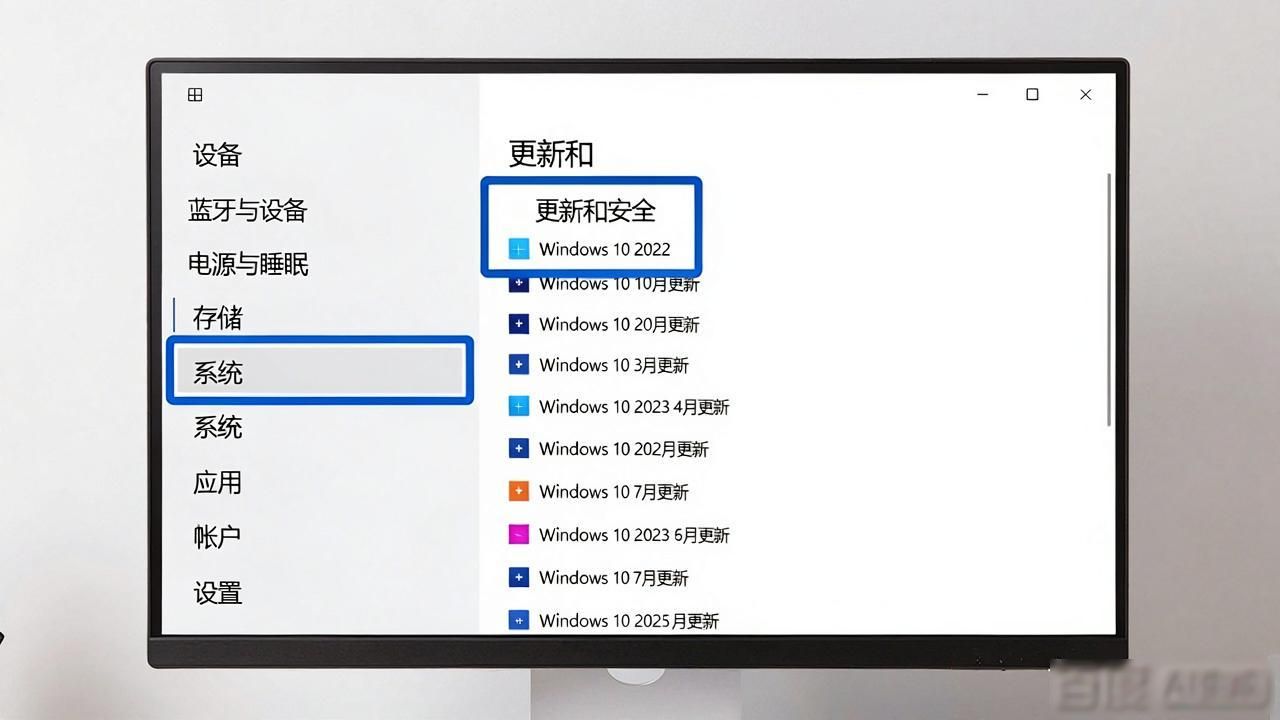
1、Win+I打开设置,点击【更新和安全】;
2、右侧页面找到【传递优化】;
3、直接关闭允许从其他电脑下载开关。
将其关闭之后, 系统不会偷偷私自跑网速, 不会占用带宽, 网络资源会全部留在那里供用户去使用, 不管是上网, 还是追剧, 亦或是办公、玩游戏时网速都会稳定且流畅。
四、清理锁屏界面广告,还原纯净系统桌面
在不少小伙伴的电脑那被锁定的屏幕页面当中, 常常会出现影视推荐、展现软件推广、呈现资讯花絮等诸如此类的广告, 这种情况并非是中了病毒, 而是Win10所既定默认的「Windows聚焦」推送功能造成的。这种情况不但影响了观看时的观感, 此外还会在悄无声息之中加载推送过来的数据资料, 借此消耗系统所具备的资源。
操作步骤:
1、打开系统设置,点击【个性化】;
2、选择【锁屏界面】选项;
3、将锁屏背景从「Windows聚焦」改为图片;
4、下滑页面,关闭“花絮、提示和技巧”等所有推送选项。
设置进行完毕之后, 锁屏的界面完全告别了各种各样的广告推送, 变得洁净清爽, 与此同时,后台的隐性加载被减少, 系统的运行速度得到了进一步的优化, 标点不变。
五、关闭多余系统通知,拦截全部弹窗广告
软件更新提醒、营销推广、资讯推送、系统提示, 这些五花八门的内容频繁弹出, 让这系统通知栏成了广告弹窗的重灾区!部分通知还会附带广告链接, 一不小心就误点安装垃圾软件, 进而影响了使用方面的体验。
操作步骤:
1、Win+I打开设置,点击【系统】;
2、左侧选择【通知和操作】;
3、能够直接将获取源自应用以及其他发送者的通知的总开关予以关闭, 通过一键操作来拦截全部的弹窗, 可以按照需求保留系统必备的通知, 单独去关闭软件所进行的营销推送。