接下来, 从关机或者电源设置、性能提升速度、磁盘以及存储、系统进行维护、常用命令这五个方面, 梳理出一套具备权威性、实用性、能够直接照着去做的Windows系统设置技巧, 此技巧适配Win10以及Win11版本, 助力电脑更加稳定、更加快速、更加干净整洁。
一、电源与关机:别再乱按电源键(最易伤硬件)
1. 快速启动(核心坑点)
默认开启快速启动的Win8至Win11, 按一下电源键并非真正关机, 而是深度休眠, 这样一来, 其内核以及驱动会驻留在硬盘, 长期如此便会导致机器卡顿、后台堆积。
- 关闭方法(一劳永逸):
按照以下步骤操作, 先打开控制面板, 接着找到电源选项, 再去选择电源按钮的功能, 然后撤销勾选启用快速启动(推荐), 最后保存所做的修改。
- 临时纯净关机(不走快速启动):
按下Win键与R键, 然后输入shutdown , 接着输入斜杠s , 再输入斜杠t 0, 之后按下回车键, 马上能够做到完全彻底地关闭计算机。
2. 电源键正确用法
- 短按:系统默认睡眠(非关机)。
持按满五秒, 强制切断电源, 此操作等同于拔掉电源线时, 因其很容易致使硬盘出现坏道, 引发蓝屏现象, 导致文件损坏, 所以仅在紧急状况下方能使用。
通过开始菜单, 找到那个电源选项, 然后选择关机, 注意哦, 要是关闭了快速启动之后, 这才算是真正意义上的关机。
3. 电源计划优化(提升性能)
摁下Win与I键, 进入系统选项, 再点击电源和电池选项, 从中将电源模式选定为最佳性能;而笔记本电脑的此项设置仅在接通电源的状态下才会生效。
二、性能提速:5个必做设置(老电脑也见效)
1. 禁用开机自启(开机快30%+)
按Ctrl加Shift再按Esc, 之后选择启动, 要做的是保留杀毒软件以及输入法, 把游戏、云同步、视频软件等非必要选项禁止掉。
2. 关闭冗余视觉效果(省GPU/内存)
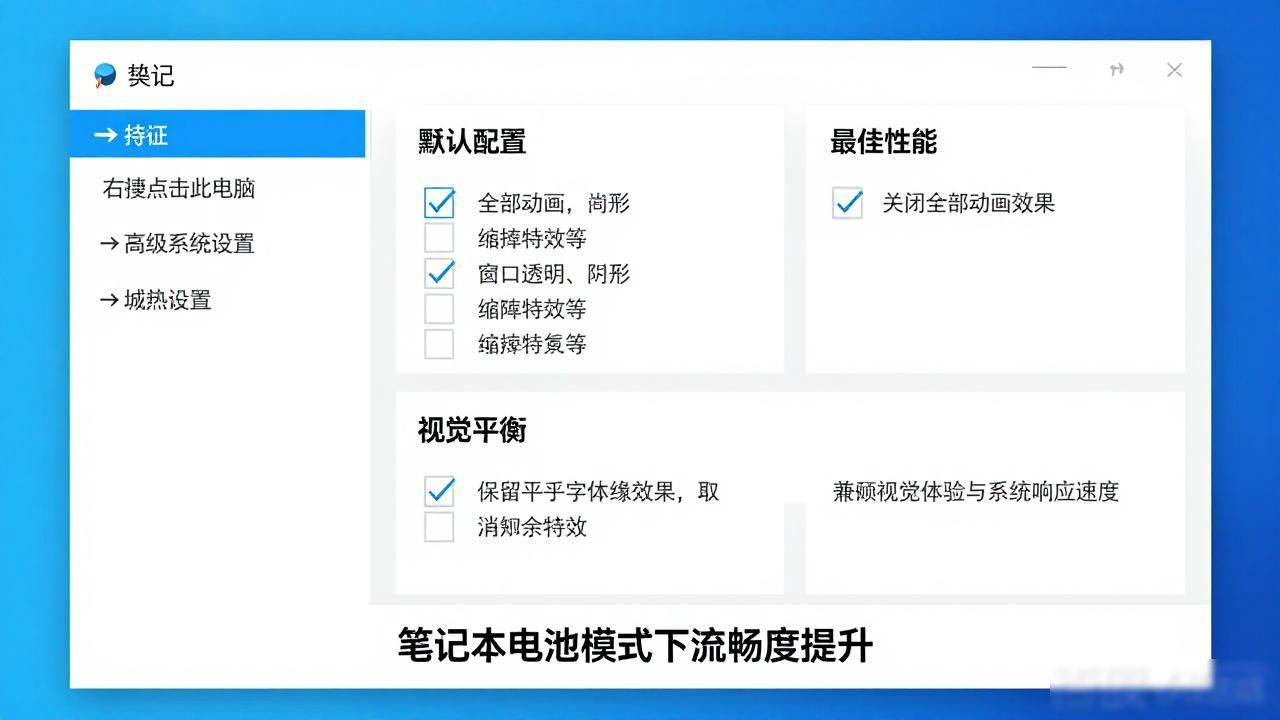
按下Win键与R键, 接着找到sysdm.cpl操作途径 , 进入高级范围 , 聚焦于性能选项 , 进而进行设置动作 , 选取调整为最佳性能的选项 ;或者以手动方式将透明效果 、动画显示 、阴影呈现予以关闭。
3. 关闭后台无用服务(根治莫名卡顿)
管理员PowerShell执行:
plaintext
# 关闭超级预读取(SSD必关)
Stop-Service SysMain -Force
将服务 SysMain 设置为, 使其启动类型为禁用。
# 关闭微软数据收集
Stop-Service DiagTrack -Force
将服务“DiagTrack”设置为, 启动类型为“已禁用”。
也能够于“服务”(services.msc)之中通过手动将其加以禁用, 被禁用的对象包含 SysMain, 还包含 Connected User Experiences, 以及 Delivery Optimization。
4. 内存压缩(8GB变16GB体验)
管理员PowerShell:
plaintext
启用, 微软监控代理程序, 针对, 内存压缩功能。
进行验证, 执行Get - MMAgent, 查看显示MemoryCompressionEnabled: True, 如此便是成功标点符号。
5. 虚拟内存优化(解决内存不足)
按下Win键与R键, 接着在弹出的窗口中输入sysdm.cpl并回车, 随后进入高级选项卡, 再点击性能区域的设置按钮, 之后在性能选项窗口中切换到高级选项卡, 找到虚拟内存设置处, 点击更改, 取消勾选自动管理, 选择非系统所在磁盘分区, 自定义设置虚拟内存大小, 初始大小设为伴随机存取存储器容量乘以1的数值, 最大大小设为伴随机存取存储器容量乘以2后的值, 最后点击确定。
三、磁盘与存储:C盘不红、读写更快
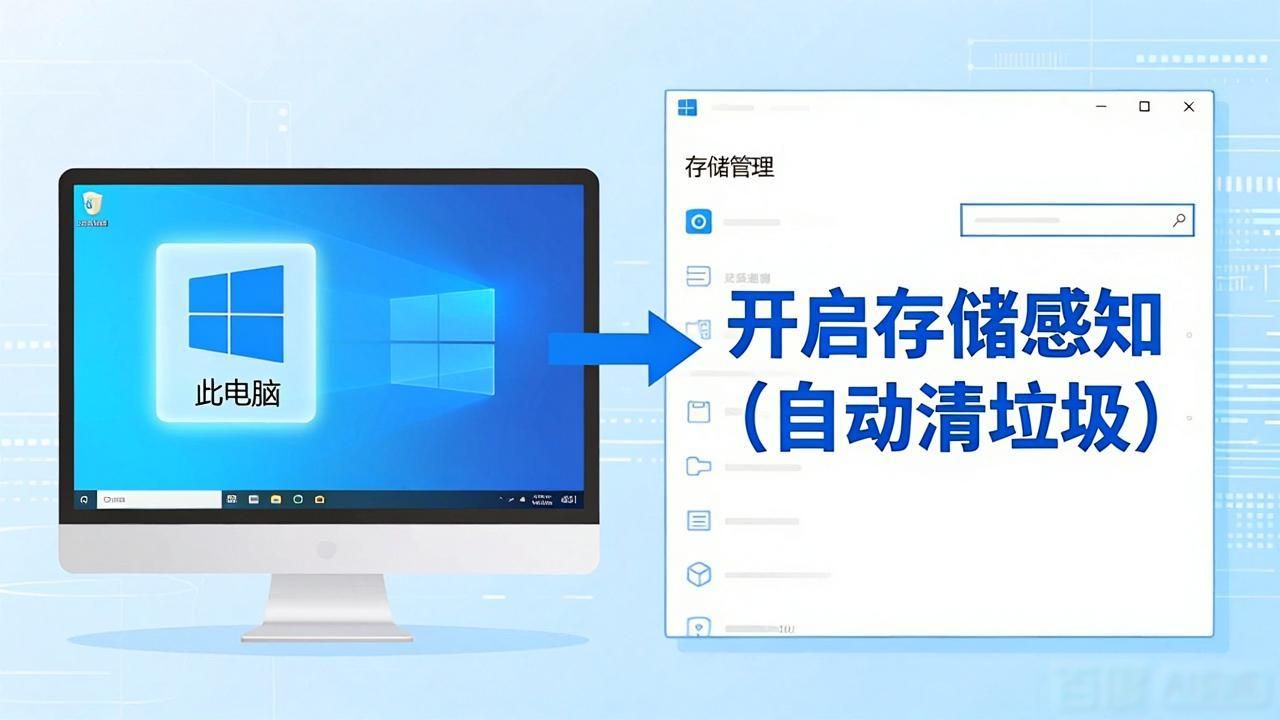
1. 开启存储感知(自动清垃圾)
按下Win键与I键, 进入系统选项, 再找到存储选项, 开启存储感知功能, 其配置包括自动删除临时文件, 以及清空回收站, 还有清理旧更新。
2. 更改默认保存位置(避免C盘爆满)
按下Win键与I键组合, 进入系统部分, 找到存储选项, 接着选择更改新内容的保存位置, 然后将应用、文档、图片、音乐以及视频这些内容全部更改到D盘或者其他盘。
3. SSD vs HDD 优化
关于固态硬盘, 要将磁盘碎片整理予以关闭, 把TRIM功能从而开启, 此功能默认处于开启状态, 可通过命令进行验证, 即使用fsutil behavior query DisableDeleteNotify命令, 若返回值为0则表明正常。
- HDD:每月手动碎片整理一次。
4. 磁盘清理(一键清几GB)
按下Win键与R键, 接着找到cleanmgr, 要从中选择C盘, 再去勾选临时文件这一项, 还有系统错误文件这一项以及旧更新这一项, 然后进行清理系统文件的操作, 最后点击确定。
四、系统维护:稳如磐石、少蓝屏
1. 修复系统文件(报错/蓝屏必用)
管理员命令提示符:
plaintext
# 修复系统文件
sfc /scannow
# 修复系统镜像(SFC失败时用)
DISM, 针对在线状态, 执行清理镜像操作, 致力于恢复健康状态。
执行后重启,多数蓝屏、报错可解决。
2. 关闭弹窗通知(免打扰)
按下Win 与 I 键的组合, 接着找到系统选项, 再进入通知和操作设置, 然后将“获取来自应用和其他发送者的通知”这一功能的开关关闭。
3. 关闭后台应用(省内存)
按下Win键与I键, 进入隐私和安全选项, 找到后台应用, 将允许应用在后台运行这一设置内容给关闭掉。
4. 系统更新控制(稳定优先)
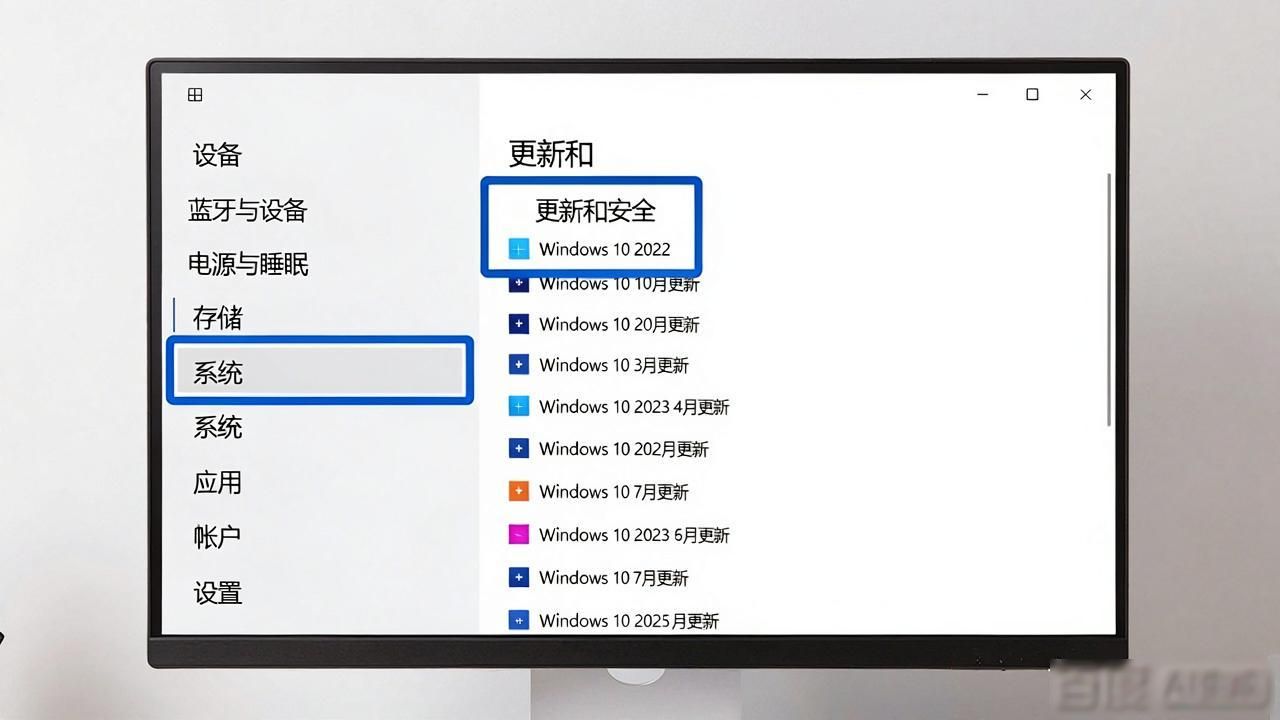
通过按下Win键与I键, 转向Windows中更新一项, 再进入高级选项, 进而选择暂停更新, 此暂停最长范围为5周, 这样做是为避免因更新过于频繁而引发兼容方面的问题。
五、常用命令(高效解决问题)
- 纯净关机: shutdown /s /t 0
- 重启: shutdown /r /t 0
- 注销: shutdown /l
肃清DNS缓存(网页无法正常打开的情况): 通过执行ipconfig /flushdns这一操作来达成。
- 查看激活状态: slmgr.vbs -xpr
总结(新手优先做)
1. 关闭快速启动(最关键,根治卡顿)
2. 禁用开机自启(开机提速)
3. 开启存储感知+改默认路径(C盘不红)
4. 关闭视觉效果+后台服务(性能拉满)