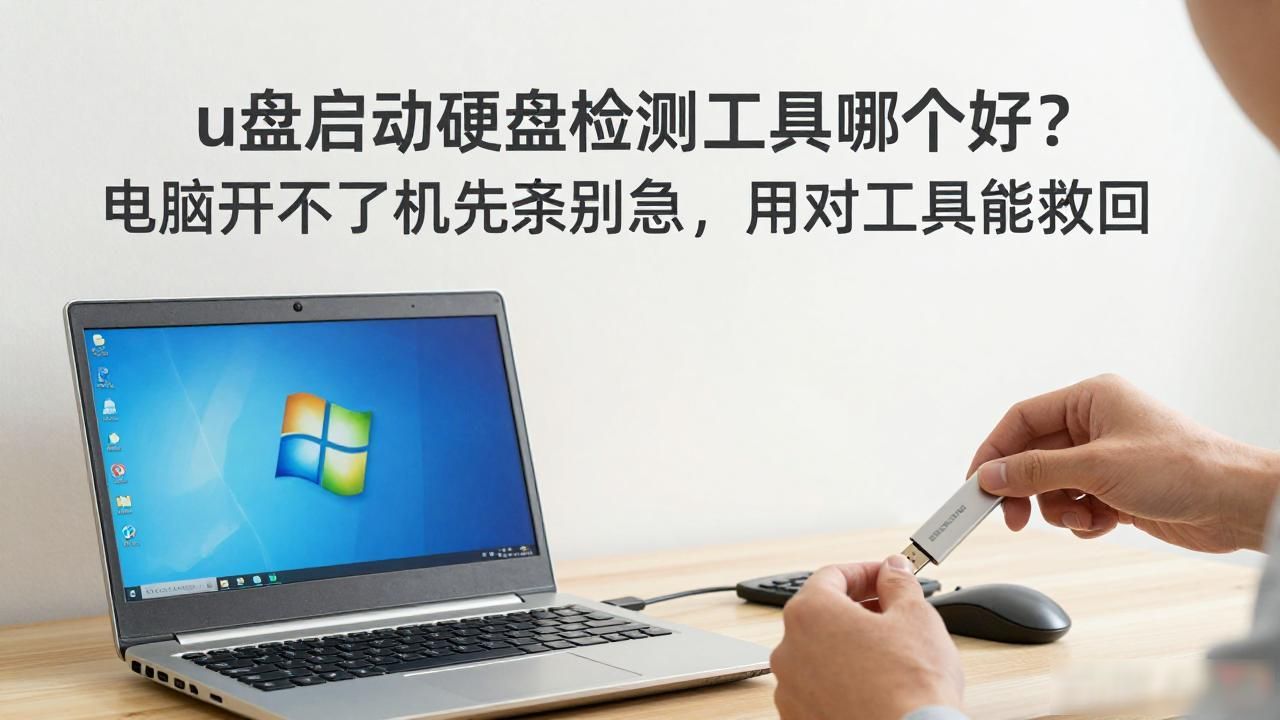
不必慌乱于电脑崩溃!三款全驱动PE进行实测,新电脑能够被救,老电脑也能够被救,数据不会丢失,而且还省心。
一、先搞懂:为什么“全驱动PE”才是电脑维护的终极法宝?
电脑突然间出现蓝屏状况,致使系统崩溃,进而无法开机,然而其中保存的工作文件以及家庭照片尚未进行备份,这可是众多人都遭遇过的令人糟心的事情。以往去找维修店处理,不但要花费几百块钱,而且还得担忧数据出现泄露的情况;要是自己使用普通的PE工具,通常又会碰到“认不出硬盘”,或者“加载到一半就蓝屏”,甚至“新电脑存在不兼容”的问题,结果越修理状况越乱。
事实上,问题的关键所在乃是“驱动缺失”。平常的PE工具仅仅集成了为数不多的通用驱动,在面对11代及以上酷睿CPU、NVMe固态硬盘、Intel VMD控制器这类新硬件,又或者老电脑的特殊网卡、显卡时,极易出现“硬件无法被识别出来”的状况,理所当然地没办法修复系统。然而,“全驱动PE”的长处,便是内置了近乎所有电脑硬件的驱动程序,不管是新电脑还是老古董般的旧电脑,都能够顺利启动、识别硬件,切实达成“起死回生”。
相较于其他,尤为关键的是,优质的全驱动PE工具具备纯净无捆绑的特性,不会如同某些被称作“装机大师”的工具那般,暗自安装广告软件,亦不会锁定主页。依据二十年的装机经验而言,一款值得信赖的全驱动PE,能够解决超过九成的电脑系统问题:在系统崩溃时可挽救数据,重装系统时不会出现蓝屏状况,硬盘分区出现问题能够予以修复,忘记密码时能够进行重置,简直堪称电脑维护领域里的“瑞士军刀”。下面将实际测试三款在2026年最值得使用的全驱动PE,随后拆解详尽的使用攻略,即使是电脑小白跟随操作也毫无问题。
二、实测推荐:3款全驱动PE,覆盖不同需求(无捆绑、真好用)
选定 PE 工具时,首要之事是避开那所谓的“流氓软件陷阱”,其次则需查看“驱动完整性”以及“硬件适配性”。经由实际测试,这三款 PE 工具全然契合“纯净、全驱动、适配广”这般要求,它们各有不同侧重情况,按照自身需求选择便可:
1. 微PE工具箱(v2.3):小白首选,纯净度拉满
核心优势在于,这是全网都认可的纯净PE。它体积超小,仅有300MB。并且不存在任何广告与捆绑软件。其官网直接给出文件哈希校验,无需担忧会被篡改。另外,内置的驱动库经过了优化,能够完美支持12代、13代酷睿CPU以及NVMe硬盘,就算是老电脑切换到Win8PE内核也可以兼容。
具有实用功能,其中集成了DiskGenius,它具备数据恢复、分区管理功能,还集成了Ghost,其具有系统备份还原功能,另外还有密码重置工具,日常维护所需要的功能全都涵盖。这款产品启动速度快,在U盘启动之后,1分钟便能够进入桌面,其操作界面与普通Windows别无二致,即使是新手也能够轻松上手。
实际测试所呈现的效果是,针对一台配备13代英特尔酷睿 i5 处理器的游戏本去修理其中的系统,在这之前使用普通的预安装环境时,卡在了“加载文件”的界面位置,而后更换为微预安装环境之后,顺利地识别出了硬盘,接着运用DiskGenius软件恢复了桌面上丢失的工作文件,随后又重新安装了Win11系统,整个过程当中没有出现蓝屏的情况,用时20分钟便完成了整个操作。
针对人群对象为电脑小白以及普通用户,其用途主要在于进行数据挽救以及重装系统操作,并且是追求那种简单省心的情况。
特地需要留意的事项是,务必得从那个官网(wepe.com.cn)去开展下载的行为,因为第三方的下载站点是极易被植入那种恶意软件的。
2. 优启通EasyU(v3.7):专业级首选,驱动最全
说到核心优势,其是专业维修人员的标配,在这三款当中,驱动库是最为全面的,它内置了Intel RST驱动、VMD驱动,能够解决14代CPU装Win7蓝屏的问题,还能解决新主板认不出硬盘的问题。它还拥有独家三分区技术,再者就是支持远程控制,当维修别人电脑时,无需上门。
拥有实用功能,除常规的系统维护工具外,还内置硬件检测工具,该工具能查CPU健康度,能查内存健康度,能查硬盘健康度,还内置引导修复工具,甚至能修复UEFI和Legacy双启动模式的故障,其万能网卡驱动可让PE环境下也具备上网能力,能够直接下载系统镜像,能够直接下载驱动。
实际测试呈现的效果是,针对一台配备华硕Z790主板的电脑来安装系统,在这之前,使用普通的PE环境时看不到硬盘的情况,然而在使用优启通之后,它会自动加载VMD驱动,成功得以识别2TB的NVMe硬盘,并且还检测出内存存在轻微故障,如此便避免了在后续使用过程当中会出现蓝屏的问题。
适配人群为,专业从事维修工作的人员,以及热衷于电脑的人士,这些人的需求是,处理复杂硬件所存在的兼容性方面的问题,或者为他人开展电脑维修工作。
需注意的事项是,其功能具备较多特质,针对新手而言,要付出5分钟的时间用以熟悉界面,官网方面会提供详细教程,只需跟着教程去学习便可以了。
3. “Ventoy(版本为v1.0.98):是极客所必须具备的,不需要重复不断地对U盘进行格式化操作。”。
核心优势在于,具有革命性设计,制成U盘后,无需反复格式化,可直接将系统ISO镜像拖入U盘实现启动,支持多系统镜像,如Win11与Linux均可安装。驱动支持灵活,既能手动加载额外驱动文件,又能绕过TPM限制安装Win11。
有着实用功能,其支持UEFI以及Legacy双启动模式,能够自动识别镜像文件,无需手动去设置启动项,适合批量装机的用户,也适合经常切换不同系统的用户,借助一个U盘便能够搞定所有镜像。
实地测试所呈现的结果是,采用一个容量为64GB的U盘,依次拷贝了Win10、Win11以及Ubuntu这三个系统镜像,之后为两台具备不同配置情况的电脑安装操作系统 ,过程当中无需更换U盘 ,而是直接在电脑启动之际选择相对应的镜像 ,随后均能够顺利识别硬件之处 ,并且驱动会自动进行匹配 ,整体效率颇为高效。
适宜的人群有,电脑极客,还有那些需要进行批量装机的人员,他们喜爱折腾多系统,并且追求灵活又高效。
需要通过手动方式去下载系统镜像,对于那些不太懂电脑操作的新手而言,这样做的难度稍微有点高,不过官方网站所给出的教程非常详细。
三、实操攻略:用全驱动PE救电脑,3步搞定(小白也能会)
无论面对系统崩溃去抢救数据,还是进行重装系统,运用全驱动PE时其操作流程都极为简便,核心要点仅有三步:制作U盘启动盘,设置电脑使其从U盘启动,维护系统以抢救数据这一整套流程。
1. 制作U盘启动盘(关键一步,别出错)
准备工作如下,要有一个容量在8GB以上的U盘,建议采用USB3.0接口的,因为其速度快,千万别使用杂牌扩容盘,那种容易出现问题,还要准备已下载好的PE镜像文件,以及一台可以正常使用的电脑。
- 操作步骤:
1. 对PE制作工具展开下载操作(就像微PE工具箱那样的工具),在予以安装之后将其打开,接着把U盘插入进去。
2. 工具有着能够自动识别U盘这种功能,要去选择“一键制作USB启动盘”这一选项,还要注意勾选“格式化U盘”这一项,要记得提前备份U盘中的文件。
3. 先等待5至10分钟,待制作告竣之后,工具会给出“制作成功”的提示,到这个时候,该U盘启动盘就已然制作完毕了。
提个避坑的醒,制作期间千万别中途把U盘拔下来,不然会致使镜像坏掉;制作完之后,能够在电脑那儿把U盘打开,去确认有没有“boot”“sources”这类文件夹,要是有的话那就表明制作成功了。
2. 设置电脑从U盘启动(不同电脑操作略有不同)
这一步,是特别易于出现差错的,其关键要点乃在于要使得电脑在启动之时,优先去读取存在于U盘当中的PE系统,而具体的操作呢,又划分成了两种情形:
- 台式机/大部分笔记本:
1. 关闭故障电脑,插入制作好的U盘启动盘;
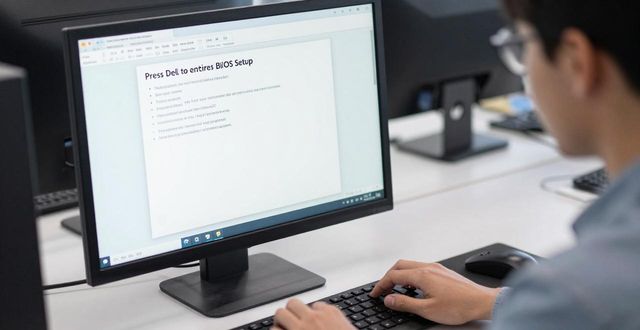
2. 开机之后,迅速、再三按Del键(针对台式机而言)以及F2键(针对笔记本来说),进而进入BIOS设置界面(需晓得不同品牌计算机按键或许存在差异,且开机之际屏幕会予以提示)。
3. 寻获名为“ Boot”(启动)的选项卡,展开具备关键意义的三项设置:其一,于其中停用“Secure Boot”(安全启动),并将其状态设定为“Disabled”;其二,把“Fast Boot”(快速启动)予以关闭;其三,对启动顺序予以调整, 将U盘设作首个启动项目(部分BIOS需先进入“Hard Drive BBSPriorities”进行设定)。
4. 按F10,将设置进行保存,而后重启,电脑会自动从U盘启动,进而进入PE系统。
- 特殊品牌机(联想、惠普、戴尔等):
1. 打开机器电源后,按下联想品牌对应的F12键,按下惠普品牌对应的F9键,按下戴尔品牌对应的F12键,直接调出启动项以此来选择界面。
2. 挑选U盘名称,通常带有“USB”字样,按下回车键,便可从U盘进行启动。
3. 要是启动遭遇失败状况,那就再次进入BIOS,将Secure Boot予以关闭,同时还得把Fast Boot关闭,之后重新展开尝试。
3. 核心操作:救数据、修系统、重装系统
进到PE桌面之后,按照电脑故障情形挑出相应操作,着重讲3个最为常用的功能。
- 救数据(系统崩溃时优先做):
1. 开启PE之中的“DiskGenius”工具,寻觅故障电脑的系统盘,通常而言是C盘。
2. 在系统盘上,用右手鼠标按键点击,从中选定“恢复文件”选项,将“深度扫描”进行勾选,然后等待直至扫描结束完成。
3. 扫描结束之后,将会罗列出全部能够被恢复的文件,寻觅到所需恢复的文档、照片之类的,勾选完毕之后点击“复制到”,挑选U盘或者移动硬盘当作保存的地方,静候恢复完毕。
4. 请注意,在进行数据恢复操作的时候,千万不要将文件保存至出现故障的系统盘,否则,就会出现覆盖原有数据的情况,应当避免这样做。
- 修复系统(系统蓝屏、无法启动但数据已备份):
1. 把PE之中的“引导修复”工具给打开,然而不同的PE其名称存在略微差异,就好像“BOOTICE”这种情况一样。
2. 挑选出发生故障的电脑当中的系统盘也就是C盘,而后点击“自动修复”,此时工具便会自行检测引导方面出现的故障并且对其进行修复。
3. 修复完成后,重启电脑,拔掉U盘,看电脑是否能正常进入系统。
- 重装系统(系统彻底崩溃,无法修复):
1. 要事先在平常使用的电脑之上,把与之对应的系统ISO镜像文件给事先下载好,这里建议从微软官方网站去下载纯净版本的,之后将其拷贝至U盘启动盘当中。
2. 在进入PE系统之后,将“Windows安装器”工具进行打开操作,对下载完成的系统镜像文件作出选择。
3. 选定安装位置,通常为C盘,而后点击“开始安装”,接着等待15至20分钟,在此期间电脑会自动重启2到3次。
4. 当安装得以完成之后,将U盘拔除,此时电脑便会进入到新系统的设置界面之中,依据提示去完成设置就行。
四、重要提醒:使用PE的4个避坑指南,避免越修越糟
1. 需要明确,选对PE乃是前提,即务必要避免使用像“XX装机大师”“XX一键重装”这类工具,因为此类工具大多会捆绑广告软件,甚至存在窃取数据的情况,所以应优先选择前面推荐的3款纯净PE,并且要从官网进行下载。
2. 进行操作之前,要对数据予以备份:不论面对维修系统的情况,还是进行重装系统的情形,只要电脑能够识别硬盘,就得先备份C盘当中如文档、照片以及桌面文件这类重要数据,以此防止因操作出现失误而致使数据丢失。
3. 硬件兼容性方面存在的问题:要是碰到能够进入PE然而却看不到硬盘这种情况,很大概率是缺少VMD或者RAID驱动,那就更换像优启通这类驱动更为齐全的PE,或者在BIOS里关闭VMD控制器,并且把SATA模式改成AHCI。
4. 不要胡乱删除分区,PE里的分区工具功能极为强大,要是不熟悉不了解,就不要随随便便去删除、格式化分区,以免错误删除数据盘。
五、常见问题解答:解决使用中遇到的小麻烦
- Q:PE启动后蓝屏、卡在加载界面怎么办?
首先,A表示,很大概率是硬件存在不兼容或者BIOS设置方面出现问题,其对应的解决方案是,其一,更换诸如微PE或者优启通这类驱动全面的PE,其二,进入BIOS,关闭Secure Boot、Fast Boot以及TPM 2.0,其三,对于老电脑,将其切换至Legacy启动模式,对于新电脑,则选择UEFI模式。
- Q:PE里能看到硬盘,但复制文件时速度很慢?
对于A这种情况,存在两种可能性,一种是有可能磁盘驱动器接口出现了问题,这种情况下需要更换为USB3.0接口;另一种是或许硬盘存在坏道,针对这种状况要用PE里面的“硬盘检测工具”去扫描硬盘,要是扫描出存在坏道,那么要及时进行数据备份,之后更换硬盘。
- Q:重装系统后,部分硬件(如网卡、声卡)没驱动怎么办?
A:开启PE之中的“驱动精灵离线版”工具,自行检测缺失的驱动,下载下来之后进行安装;要么运用优启通的万能网卡驱动,于PE里联网去下载驱动。
结语:好的PE工具,让电脑维护变简单
碰到电脑故障没啥可怕的,可怕之处在于没有靠得住的工具以及正确的办法。这三款全具备驱动功能的PE类工具,宛如电脑维护方面的“万能钥匙”,不管是崭新的电脑,还是较为老旧的电脑,也不管是面临系统崩溃的状况,还是遭遇数据丢失的情形,均能够助力你轻松地予以解决,用不着再去花那些冤枉钱找维修店铺。
实际上,电脑维护的关键要点,在于“最初要抢救数据、之后再修复系统”,而全面驱动的可挂载可执行环境所具备的作用,便是使得这个开展程序变得简易、具备安全性、拥有高效性。只要挑选正确的工具,并依照步骤去进行操作,就连对电脑不太懂的新手也能够转变成为“擅长电脑维修的行家”,依靠自身去处理绝大部分的问题。
最后想问一下大家,你是否碰到过电脑系统出现崩溃、数据发生丢失的这种状况?当时是怎样得以解决的?你使用过哪一款PE工具,是否觉得它挺好使用的?欢迎在评论区域分享你的相关经历以及看法,也能够聊一聊你所遭遇的电脑故障情况,咱们一同交流对应的解决方案~