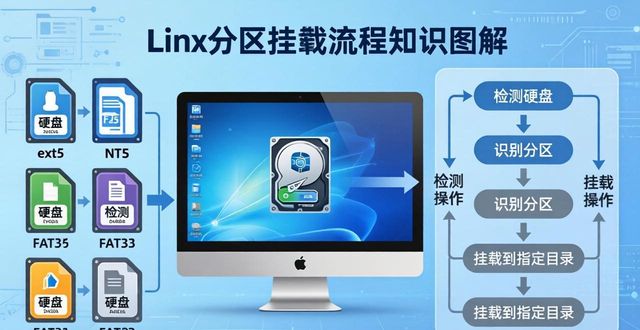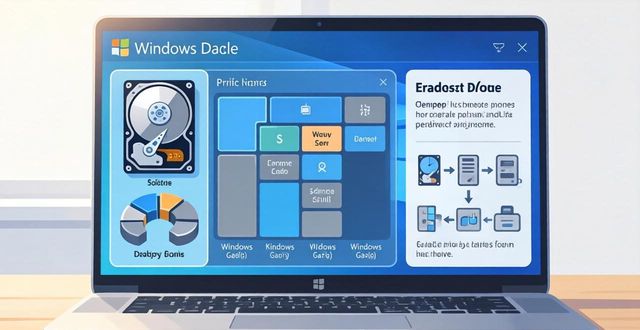
硬盘空间不够用了,想要重新规划分区吗,本文会手把手教你怎样安全高效进行硬盘重新分区,以此避免数据丢失,不管你是电脑小白还是资深玩家,都能够轻松掌握,一呢为什么需要重新分区,硬盘分区就如同给你的房间划分功能区一样,合理分区能够让存储变得更高效,然而随着时间不断推移,你会发觉某些分区的空间已然不够用了,而另外一些分区却处于闲置浪费状态,在这个时候,重新分区就显得特别重要了。举例来说,你极有可能存在想要将C盘的空间划分给D盘的想法,又或者是有着想要新增加一个分区专门用以放置电影以及照片的念头。不管是基于什么样的目的,对分区进行重新操作都能够助力你更优异地管理硬盘所拥有的资源。二、在对分区进行重新操作之前所需要做好的准备工作,在正式开启之前,我们务必要做好极为充足的准备,避免出现数据遗失的状况。首先,要对重要文件实施备份!这是最为核心的一个步骤,没有能与之相比的。你能够运用外接硬盘或者云存储的方式来留存你的资料。其次,要查看硬盘是不是存在坏道。这能借助Windows自带的磁盘检查工具来达成。要是发觉坏道,那就先予以修复,之后再开展分区操作。最后,要保证你具备充足的权限。倘若为系统盘(一般是C盘),那就得进入管理员模式或者运用PE工具来实施操作。三、重新分区的步骤详解 此刻我们切入正题,下述是重新分区的具体步骤:第一步,开启磁盘管理工具 按下Win+R键,键入“diskmgmt.msc”,按下回车键便可打开磁盘管理工具。第二步,调节分区大小 用右键点击你想要调整的分区,选取“压缩卷”。输入你期望释放的空间大小,其单位是MB,要是你想释放10GB空间,那就输入10240。接着进入第三步操作:创建新分区,先用右键点击才刚释放出来的未分配空间这儿,随后选择“新建简单卷”,再紧跟向导一步接着一步去设置新分区的大小、驱动器号以及格式化选项。然后步入第四步操作:确认并完成,在完成所有设置之后,点击“完成”按钮,到这个时候,你的硬盘就已然成功重新分区了!四、事关重新分区的注意要点,虽说重新分区并非繁杂,然而仍存在一些细节得加以留意:其一,切莫随意去操作那操作系统盘,特别是正处在被使用状态的系统盘。建议于安全模式之下开展分区操作。其二,在进行分区之际要尽可能让每个分区所占据的大小合乎情理。举例来说,C盘一般而言得预留出充足的空间用以安装系统以及软件,而其余的分区能够依据实际的需求来予以设定。其三,要定期去清理那些毫无用处的文件。即便所划分的分区数量再多,要是垃圾文件大量堆积,同样会致使电脑运行速度变得迟缓。总归而言,重新进行分区属于一项具备实用性的小窍门,然而务必得谨慎地去操作。盼望这一篇教程能够对您有所帮助,从而使得您的硬盘展现出全新的活力!