倘若我们获取到一只方才完成低级格式化的硬盘,那么首要的工作便是得针对这块硬盘实施分区,随后才能够开展高级格式化进而再去安装操作系统。可是在运用FDISK开展硬盘的分区操作之际,满眼的英文、繁杂的操作会致使一些电脑用户感到不知所措,难以着手。不得不去请电脑高手给予协助。搭上人情暂且不论,耗费时间也令人心痛。实际上,针对硬盘的分区操作完全能够在Windows操作系统的中文界面轻松开展,你具备能够自己进行DIY创作的能力。仅仅唯一的条件便是,您或者您的朋友拥有一台安装了Windows XP操作系统或者Win 2003操作系统的电脑能够供您去使用。闲话暂且不多说,且看笔者以所安装的Win 2003操作系统为例缓缓讲述开来:
对计划进行分区的那硬盘,去设置好主从盘状态,之后连接到那部安装了Win XP或者Win 2003操作系统的电脑里头。开启机器电源,如果您所设置的主从盘是正确无误的,那么系统自检之时就会检测到该硬盘。然而,在“我的电脑”这个界面里,您依旧无法看见这个新添加出来的东西。打开存在于“控制面板”经典视图范围之内的“管理工具”,在呈现出来的“管理工具”页面当中双击“计算机管理”图标,此时会出现如同图1所示的界面。
图1
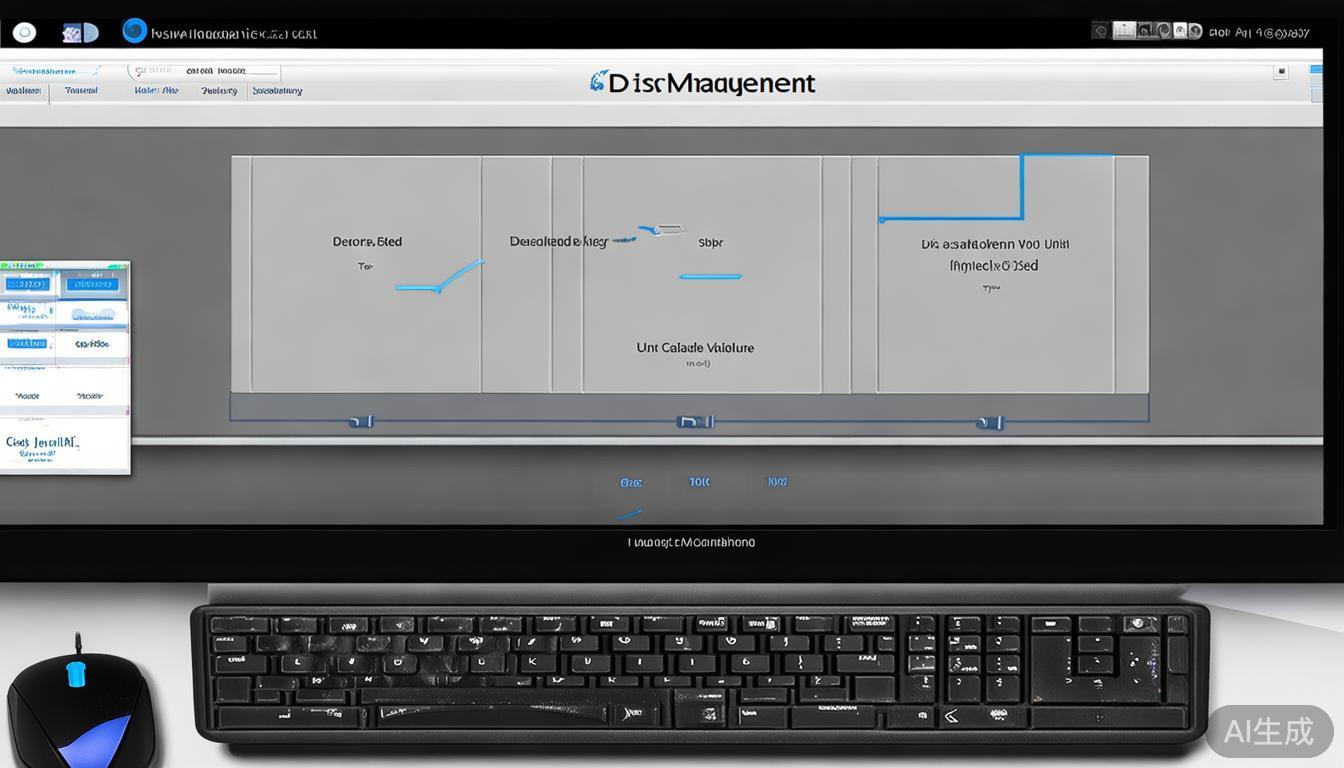
双击左边框中的“磁盘管理”,出现图2页面,
图2
点击那个被称作“下一步”的按钮,在紧接着呈现出来的名为“磁盘初始化和转换向导”的页面里,进行如下操作,把磁盘1选出来,使其成为要做初始化以及转换的磁盘,(情况如同图3、4所展示的那样)。
图3
图4
摁下“下一步”按钮,于后续呈现的图5页面里头,按下“完成”按钮,以此关闭此向导。
图5
(未完待续)