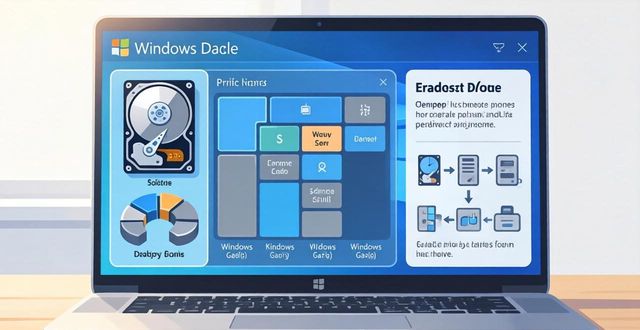
新电脑在开机之后,或者是重装系统之后,好多用户都会面临一个关键步骤,那就是硬盘分区。合理的硬盘分区不但能够提高系统运行效率,而且还能使文件管理变得更加清晰有序。本文会从分区的作用、常见分区方案、Windows系统分区操作方法等多个方面,系统地讲解新电脑怎样进行分区。
一、为什么要分区?硬盘分区的作用
于新电脑刚出厂之际,有部分厂商或许仅仅预先设定了单个系统盘(一般情况是C盘)。要是你把全部的软件、游戏、文件、照片以及文档都放置于C盘,那么不但会致使系统运行速度变缓慢,而且还极易由于系统出现崩溃状况进而丢失全部的数据。
进行分区的好处包括:
增强文件管理的效率,系统单独放置,软件单独放置,文档单独放置,游戏单独放置,如此这般会更加清晰。
二、利于备份以及系统重装,仅是格式化C盘,并不会对D盘、E盘的资料造成影响。
3、减少系统运行负担:C盘空间保持充足,系统更流畅。
4、增强安全性:病毒感染某个分区时不一定会影响所有分区。
二、新电脑分区前的准备工作
在分区前,你需要注意以下几点:
1、对硬盘状态予以确认:通常而言,崭新的电脑一般仅仅具有一个完整且尚未进行分区操作的硬盘,又或者是一个预先设定好的C盘。
2、对重要数据就行备份:要是电脑当中存在现有的资料,那么建议在早些时候进行备份。要是并未开展备份从而致使出现了数据丢失这样的问题,在这儿能够借助专业的数据恢复工具“数据救星”迅速展开扫描以恢复先前的数据。示例如下:
帮助用户恢复不同类型的文件
立即下载
好评率97%
下载次数:5033841
首先,点击上方按钮,或者点击蓝色字体,接着,下载安装“数据救星”软件,之后,打开“数据救星”软件,最后,选择文件被删除前所在的磁盘。
软件会自动扫描,那些曾被删的文件,还有没保存的文件资料,用户能搜索文件名,或者直接勾选想要的文件,点击“立即恢复”。
③、登录软件,然后便可以成功恢复完成相关的数据了。
3、管理员权限登录:需要以管理员权限操作才能更改磁盘。
三、推荐的分区方案
下面是一个常见的分区推荐方案(以500GB硬盘为例):
分区名称
建议容量
用途说明
C盘(系统盘)
100GB–150GB
Windows系统+常用软件
D盘(文件盘)
150GB–200GB
文档、下载、桌面内容
E盘(游戏盘/软件)
100GB–150GB
游戏、大型软件
F盘(备份盘)
剩余空间
文件备份、系统镜像
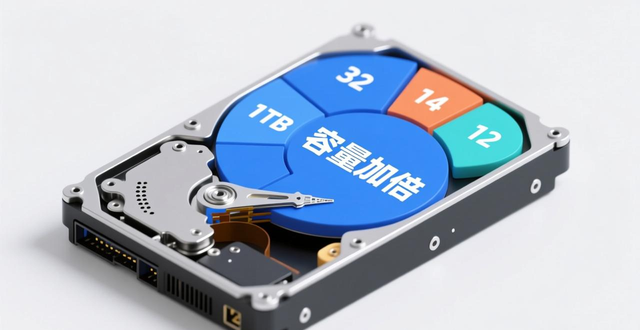
如果是1TB硬盘,可将各盘容量加倍。
四、Windows系统自带分区工具操作方法
第一步:打开磁盘管理工具
右键点击【此电脑】→选择【管理】
点击左侧的【磁盘管理】
在右侧窗口会显示所有磁盘分区情况
第二步:压缩已有分区(如C盘)
如果你的硬盘只有一个C盘,按以下步骤操作:
右键点击【C盘】→选择【压缩卷】
系统会实施自动分析,针对可用空间,输入要压缩出的空间,此空间单位为MB呢,要知道1GB等于1024MB呀。
点击【压缩】,会出现“未分配空间”区域
第三步:创建新分区
在“未分配空间”上点击右键→选择【新建简单卷】
设置卷大小→指定盘符(如D、E)→格式化为NTFS格式
完成后,该分区将出现在“此电脑”中
重复以上步骤,直到你将所有未分配空间按需划分完毕。
五、分区后注意事项
1、不要随意更改C盘大小或格式,否则可能导致系统无法启动。
2、别把重要资料放置在C盘桌面、下载、文档等默认路径那儿,因这些路径实际上是属于C盘的 。
3、对各个分区进行合理命名,比如说把某一个分区叫作 “工作文档”,或者把另外一个分区叫成 “影音资源”,如此这般便能便于管理 。
上述这些就是关于新电脑怎样进行分区的内容,是电脑硬盘分区教程的指导说明。要是碰到诸如网卡、显卡、蓝牙、声卡等驱动方面的相关问题,全都能够下载“驱动人生”来开展检测修复工作,与此同时,驱动人生具有针对驱动下载、驱动安装以及驱动备份等等一系列操作的支持属性,能够十分靈活地对驱动实施管理 。
新电脑如何分区新电脑分区新电脑硬盘如何分区电脑硬盘分区