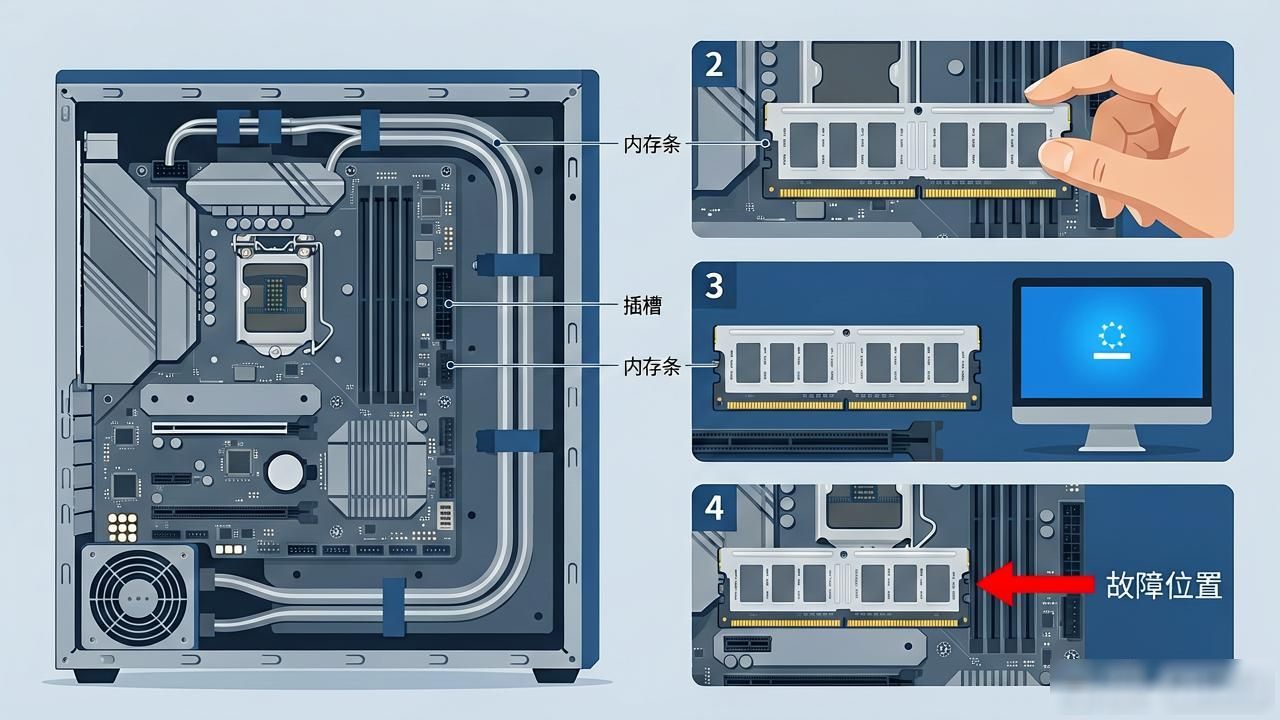
虽说概率极其低,然而存在内存缺陷以及故障,这有可能致使各种各样怪异的Windows系统问题出现。要是你的电脑常常死机,或者无故重启,又或者蓝屏,那么应当首先怀疑是内存故障或者接触不良等所引发的,在这个时候,应当首先运用Windows内存诊断工具来进行内存排错。
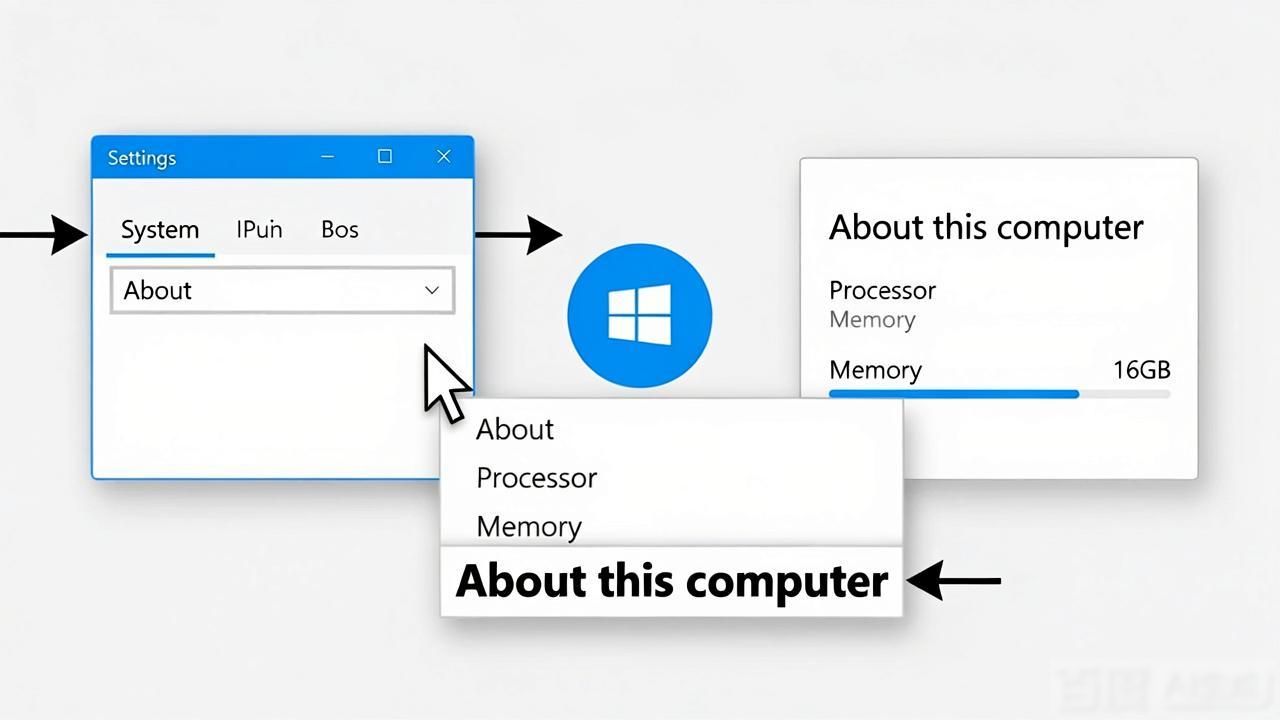
有不少专业工具能够开展内存诊断工作,不过微软已在Windows里内置了一门内存诊断工具,用户能够径直在开始菜单之中搜寻「内存诊断」予以打开运用。
在工具被打开之后,存在着两个选项,能够选择当下就进行重启执行,或者是在往后的下一次重启计算机之际,去执行内存诊断。
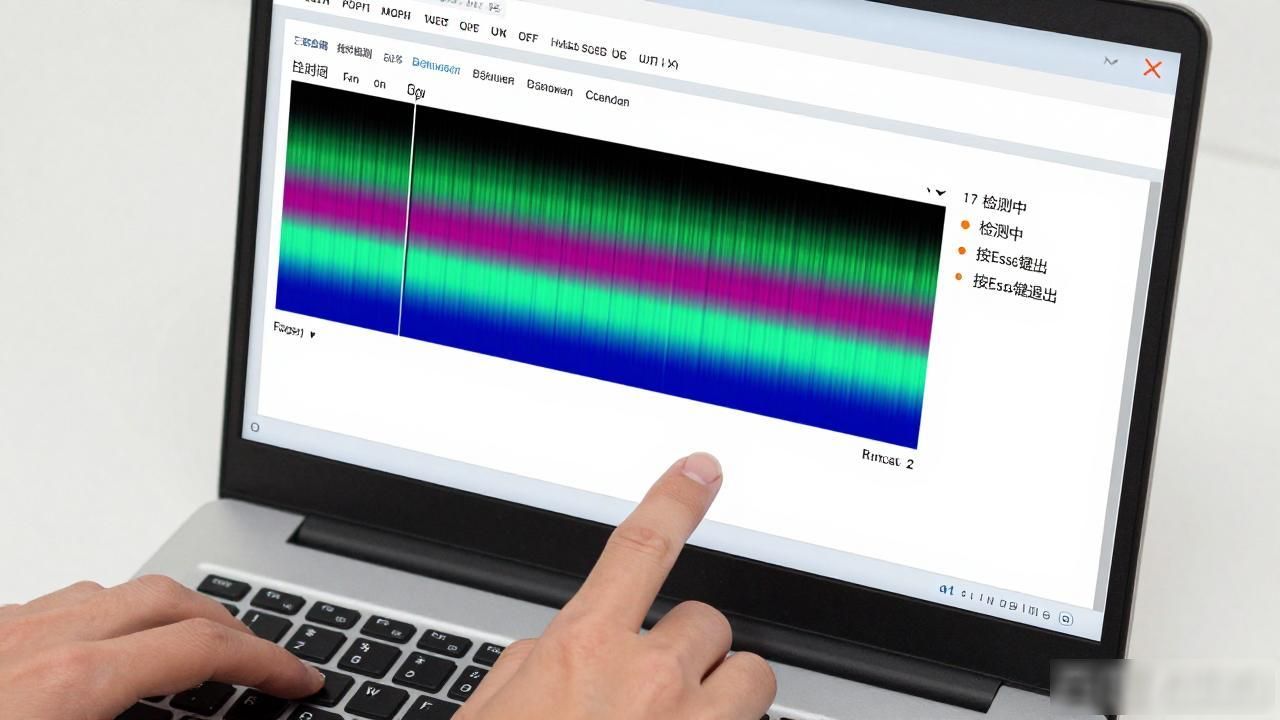
在你于两者中间开展 whatsoever 选项抉择过后,重启电脑系统,Windows 就会开启底层的内存检查流程,该个流程有可能会驻留比较长的时段。用户能够看见整个在执行的相位和展现推进度的图表长条,此间大家能够饮啜一杯饮品歇一会。

正常来讲,依据工具的默认选项去开展诊断测试就行。当然啦,你还能够在执行界面按下F1,以此来挑选「测试组合」:
完成执行之后,Windows 会自行重启,返回登录界面。要是你运用过该工具,许多用户的内存诊断工作便停留在这儿了。事情做完了?结果怎样呢?为何连一个诊断结果都不存在呢?
如若意欲查看结果,那么我们得于事件查看器之中展开筛选,事件查看器不少 IT Pro 习惯径直称作 Event log。
1.在「运行」中执行 eventvwr 打开事件查看器
2.前往「Windows 日志」之内的「系统」,点开右侧窗格那里的「筛选当前日志」。
要进行筛选,筛选出所有的内存诊断结果日志,可在下拉列表里勾选MemoryDiagnostics - Results该项。