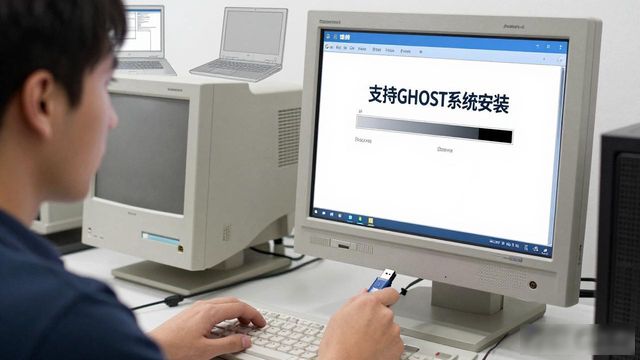
在电脑上重新安装操作系统并非存在难以处理的状况, 只是存在通过U盘进行安装的方式, 还有硬盘直接安装的途径, 以及利用工具一键安装的办法, 从中挑选出一项契合自身情况的, 半个小时便能够完成操作。
方法一:U盘PE安装(最经典,适用面最广)
知识点:
操作步骤:
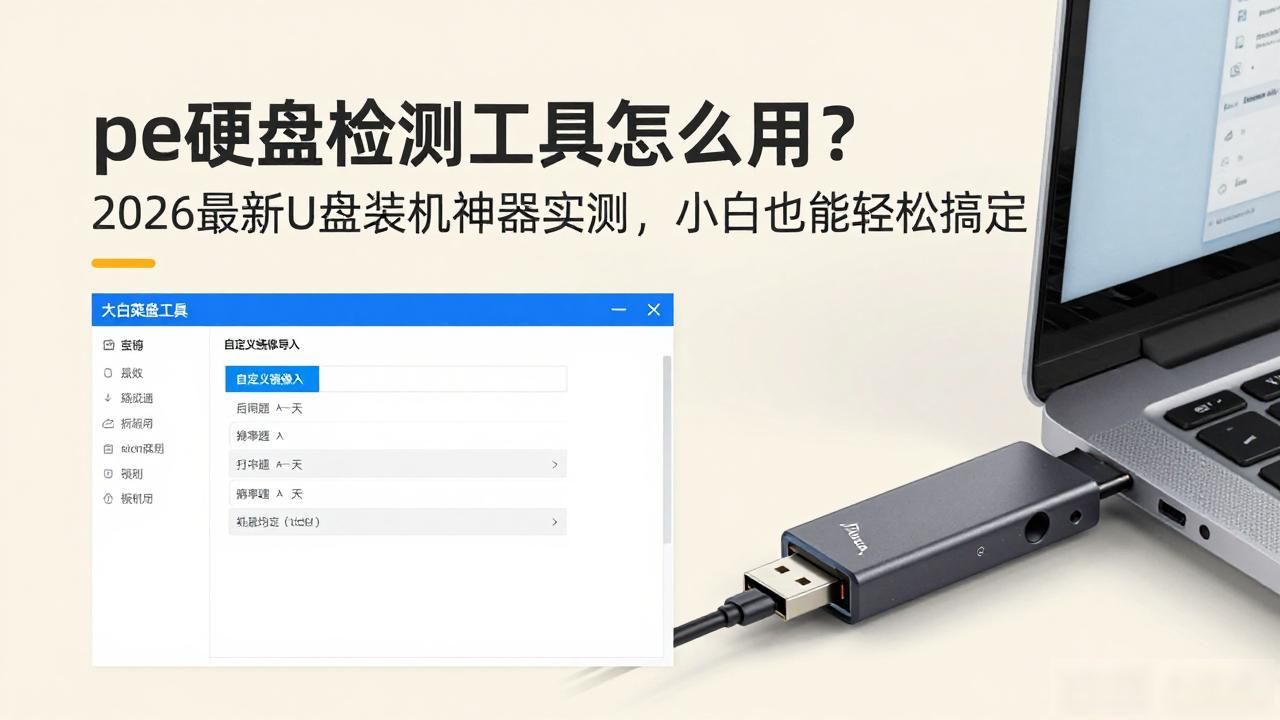
在MSDN我告诉你那儿下载纯净版系统ISO, 将其拷进已插了用来执行后续操作的U盘, 不过这U盘得先经下载微PE工具箱, 再插入U盘, 点击“安装进U盘”这样的步骤来处理, 之后把装有该ISO镜像的U盘插电脑重启, 依照不同品牌对应的按键也就是按F12(不同品牌快捷键不一样)来选择U盘启动 , 进入PE后打开装机工具, 从中选择ISO镜像, 接着选择C盘, 随后点击开始执行, 待大概20分钟左右 , 除了这种方法外, 还有方法二: ISO镜像硬盘直装(最省事, 不用U盘)
知识点:
操作步骤:
有下载系统ISO镜像的操作方法, 推荐前往MSDN或者微软官网那里。之后右键点击ISO, 接着选择装载, 再去双击setup.exe, 然后选择“保留个人文件和应用”或者“什么都不保留”, 等待它自行运行, 运行期间会重启2到3次, 只要不断电就可以了。还有方法三, 就是利用在线装机工具一键完成安装, 这是最推荐给纯小白使用的。
知识点:
系统是我自己给家里人安装的, 基本都遵循这个方式, 既无需折腾U盘, 也不用去寻找镜像。之前用过好几个, 之后则一直使用极客狗装机大师(https://www.jikegou.net/), 简单来讲, 其操作流程为打开, 接着进行检测, 然后选择系统, 最后点击开始, 它会自行下载镜像并自行部署, 安装完成后也没有捆绑软件, 相当干净。
操作步骤:
倘若要打开工具, 那么需等待其自动检测完你的电脑环境之时, 于列表里头挑选你所需要的系统版本, 通常而言选择Win10 22H2是最为稳定的随后点击“开始重装”, 接着等待它自行下载并安装, 在这期间千万不要关机遇到提示重启就重启, 进入新系统便大功告成了 三种方法进行横向对比️ 存在避坑提醒(此几条倘若不看真的会追悔莫及)在安装之前务必要把C盘以及桌面的重要文件拷贝出来, 因为安装系统默认会格式化C盘, 要是不备份那就会消失不见千万别去下载什么“系统之家”“雨林木风”的Ghost系统, 这类系统预先安装了一堆杂乱无章的软件, 卸载起来根本没法彻底卸载尽在安装完系统之后首要之事乃是前往电脑品牌官网下载驱动, 切勿使用驱动精灵, 其广告比驱动还要多Win7微软已然不再进行更新了, 要是能够安装Win10那就千万别安装Win7, 不然上网真的会存在安全风险 还有常见问题解答需注意。
Q:重装完系统要激活吗?
你之前要是激活过往的Win10或者Win11, 一旦联网它就会自行完成激活, 而Win7则需要通过别的方式去进行激活。
Q:装完系统特别卡正常吗?
一种情况是正常的, 只是驱动没有安装齐全, 需要前往官网下载显卡驱动、网卡驱动以及声卡驱动, 安装完成之后就会变得流畅了。
Q:老电脑能装Win11吗?
大部分, 在十年之前的电脑, 是不支持的, 不要强行安装, 要老老实实地选择Win10, 或者是XP。