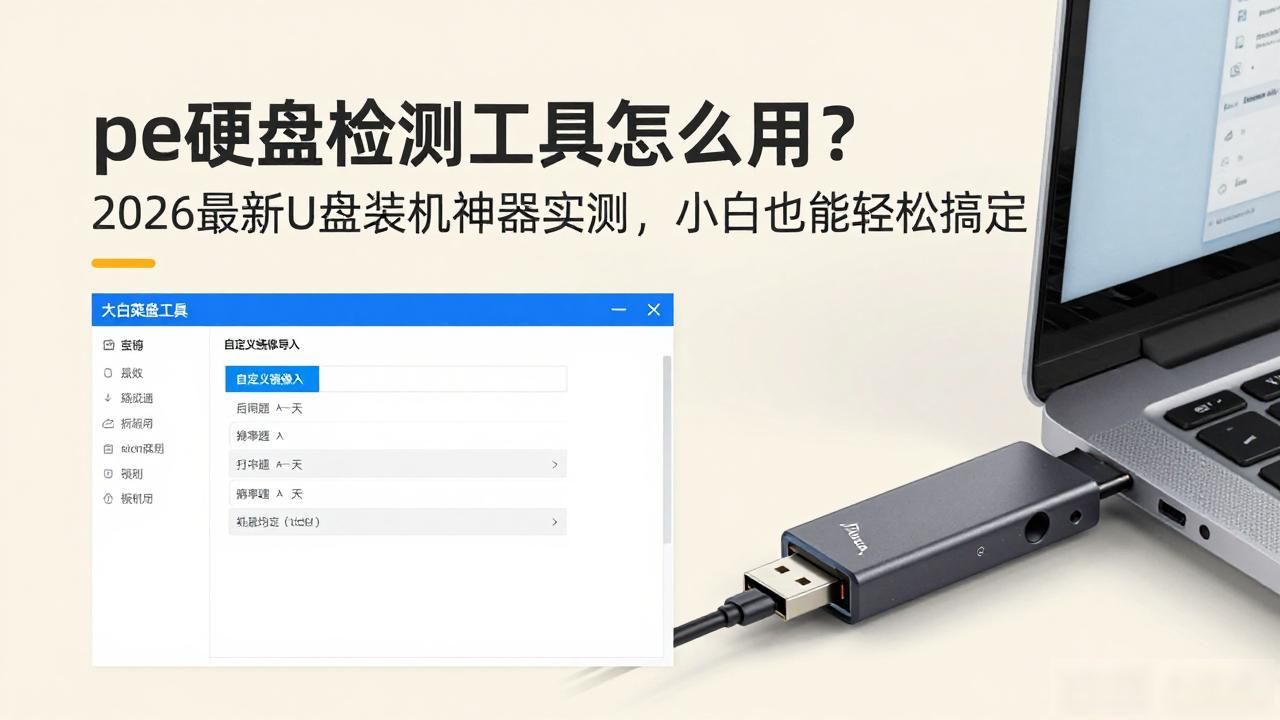
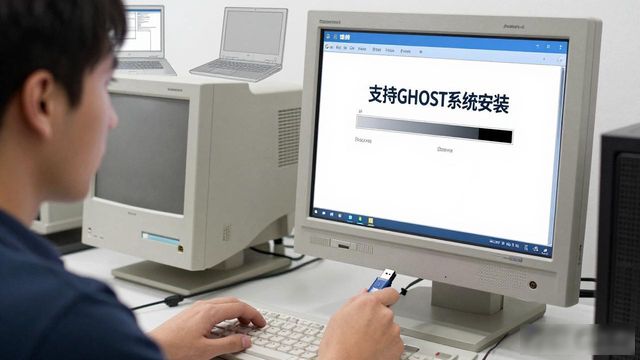
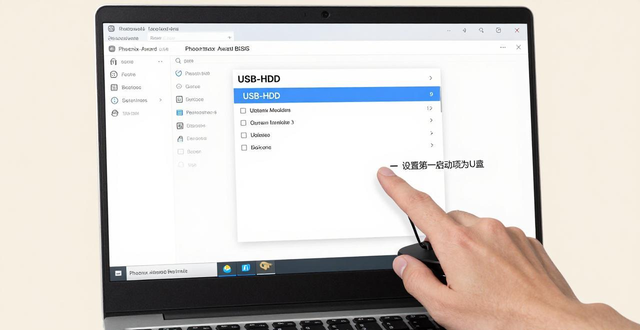
近期帮身旁友人安装了七八回系统, 发觉相当多的人都踏入同个陷阱: 制作完启动盘的U盘, 要么极易感染病毒, 要么开启了写保护, 无法存储日常文件, 只能当作专门用于装机的盘, 实在是太浪费了。我依据实际测试整理出了三款实用性强的U盘装系统工具, 能完美避开这个问题, 以下排名依照先后顺序并无区分。
先前, 我于粉丝群体之内开展了小规模的研究调查。总计数目为三十六名的那些拥有自主安装操作系统经历的友人当中, 有二十九位遭遇到了这样的状况, 即制作完成启动盘之后, U盘不能够正常地进行文件存储。另外, 还有十三位, 缘于未曾进行写保护操作, 在插入公共电脑之后, 启动盘径直感染病毒, 于安装系统之时, 将病毒带入全新系统之中, 平白煞费苦心忙碌了好几个小时。
1. U启动
U启动是极为专业的 U 盘装系统工具, 它能够支持一键制作启动 U 盘, 其 PE 系统内蕴含系统装机、分区等多款工具, 它支持自定义制作系统盘以及启动分区隐藏, 它兼容新旧电脑配置, 它可以快速识别不同硬盘驱动的 winpe 系统, 通过一键操作便可完成 U 盘重装系统启动盘制作, 它还采用写入保护技术来彻底切断病毒传播途径。其操作门槛相当低, 无需任何技术方面的基础便可上手, 制作完成的启动盘在平常之时能够当作普通的 U 盘加以使用, 在需要之际它就是用于系统修复的盘, 不用另外去准备光驱以及光盘, 携带起来极为方便。实操给出如下建议: 在制作启动盘时, 能够预先勾选 “启动分区隐藏” 这一选项, 要把装机相关的核心文件存放在隐藏分区当中, 将日常用于存储的文件放置于可见分区那里, 彼此之间不会产生干扰, 也不用担心会误删装机文件或者遭受病毒对启动分区进行感染的状况。
2. 老毛桃
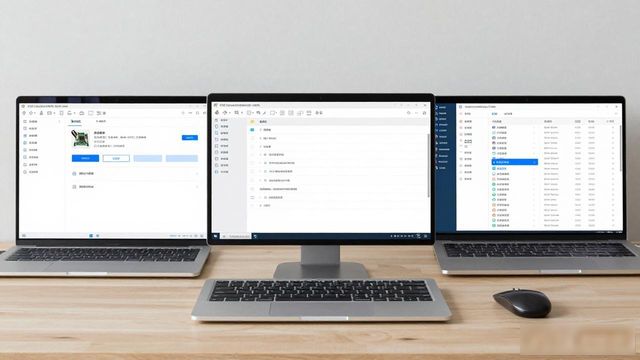
这个工具适配的主板种类极为周全, 不论是近些年新出现的UEFI主板, 抑或是十多年前便已存在的老BIOS主板, 它都能够顺利地进行识别并引导, PE系统内部所自带的硬件检测工具同样十分丰富, 从微小的内存读写速度测试, 涵盖至庞大的硬盘坏道排查, 均能够轻松地予以完成, 它适合那些经常为不同配置的电脑进行装机操作的用户来使用。实际操作的相关建议如下: 要是针对新攒的机来组装系统, 那么在制作启动盘之际, 能够预先将对应硬件的驱动包导入到工具的预装驱动目录之中, 而在装完系统后会自动进行匹配来安装驱动, 无需在后续单独去搜索并下载, 如此可节省不少时间。
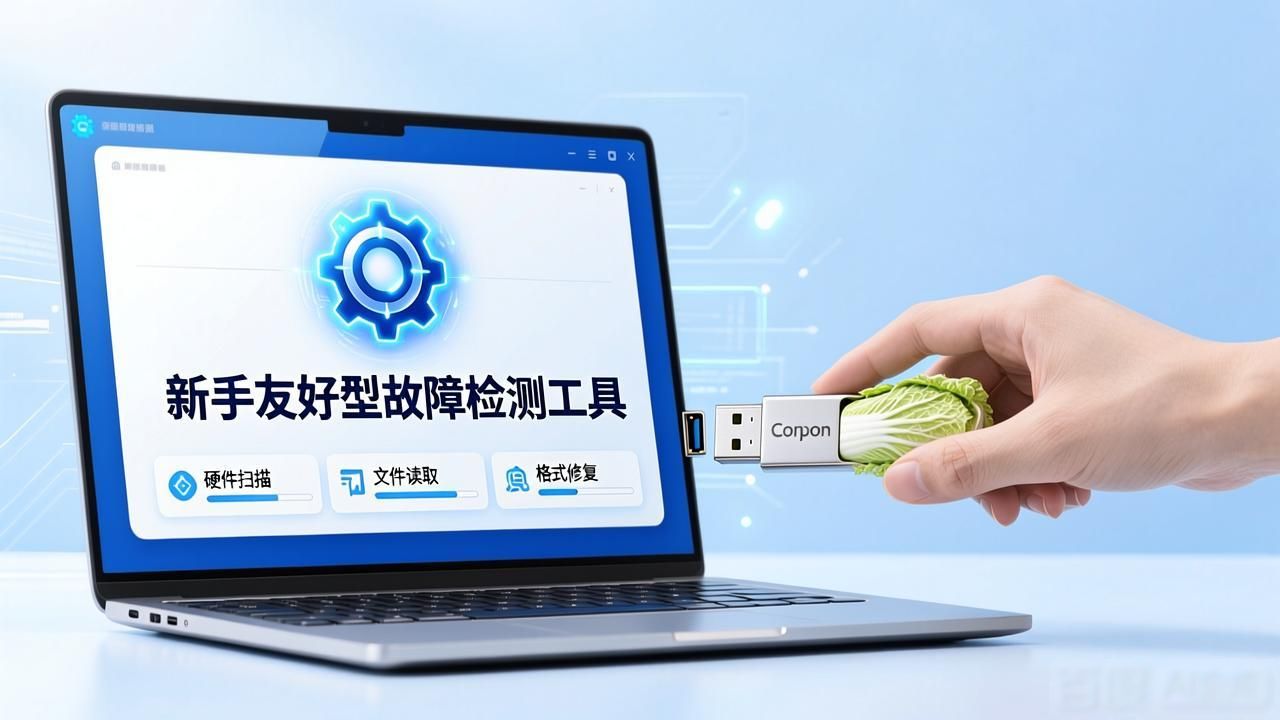
3. 大白菜
这款工具所自带的分区工具, 其功能是较为完善的, 能支持NTFS、FAT32、EXFAT等多种格式的无损转换, 并且还有专门的系统备份还原这一功能, 备份出来的系统文件占用空间较小, 还原速度也是很稳定的, 很少会出现还原失败的状况, 对于新手用户而言是比较友好的。实操建议为: 要是给配置相对较低的旧电脑去装系统, 在制作的时候能够勾选“精简PE模式”, 加载的时候所占用的运行内存会更小, 进入PE的速度会更快, 而且也不会出现卡进度条的情形。
实际上, 有许多人存在一个差错认知, 认为制作了启动盘的U盘,便仅仅能够用于安装系统, 而无法当作普通U盘来使用, 这是一点必要都没有的。只要挑选正确的工具, 妥善弄好启动分区与存储分区的分隔, 那么一个U盘, 既能够当作应急的装机盘, 在平常的时候存储资料、拷贝文件也完全不会产生妨碍, 其利用率能够直接提高许多。上面所提及的几款, 全都是我在近期装机过程中亲自测试过的, 它们的稳定性都具备保障, 大家依据自身的使用需求去选择即可。