点击之后,进入电脑店有关超级U盘用来安装系统之处,存在程序下载以及运行V6.2这个装机版本的情况,对吧 ?!
以点击进入的方式,进入电脑店那具备超级 U 盘装系统功能的界面,此界面带有针对个性特征进行的设置,以及用于升级安装的 V6.2(装机版) 。
轻触一下,进入那电脑店的超级 U 盘装系统界面,着手设置 U 盘启动,版本是 V6.2 的装机版,。
点击一下,进入那个电脑店的超级 U 盘去进行装系统的操作呀,这是自动系统安装的 V6.2 版本,还是装机版的呢。
去点击,进而进入,电脑店的超级U盘安装系统,其带有常用功能以及工具V6.2,也就是装机版。
要点选进入,电脑店之中,超级U盘来装系统这儿展示的安装过程是原版Win7教程版本为V6.2的装机版教程 。
轻点进入,电脑店之中的极为超卓的U盘来进行装系统,安装那原版的XP教程版本为V6.2,此属于装机版 。
电脑店超级U盘装系统,点击进入其中的本地模式详解,以及克隆U盘V6.2(装机版) 。
点击进入电脑店一键智能快速装机助手6.2使用教程
自动系统安装
这本工具制造达成的启动U盘,里头所整合的PE系统启动之际会自行检测U盘GHO目录里头的GHO或者ISO镜像文件名字,并且给出提示来进行选择安装,。
进入 PE 桌面后,会去搜索 U 盘,去看是否存在名为 GHO 的文件夹,要是存在,就会继续检测此 GHO 文件夹下的 GHO 和 ISO 镜像文件,之后程序会弹出主界面,提示进行选择安装,安装完毕后会自动提示重启。注意,本功能所指的 GHO 和 ISO 是指 GHOST 版本的系统镜像。
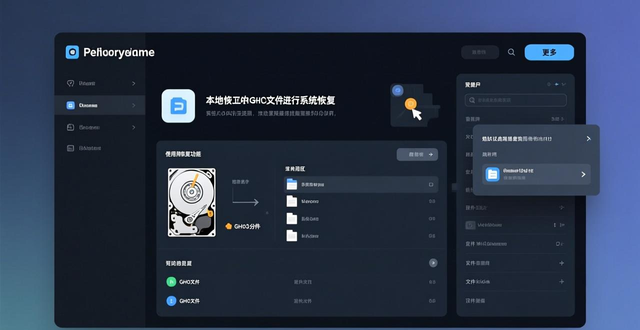
2、要是打算运用本地硬盘的GHO文件来开展系统恢复,能够点击程序主界面上那更多按钮以此来展开深层次目录的搜索以及选择。
3、要是使用的是那种没有解压出gho文件的GHOST版本iso文件,那么程序就会自动去识别以及提取iso里面的gho文件。
要是打算运用自动安装功能,于U盘根目录创建一个名为GHO的文件夹,接着在里面放置gho/iso文件,一个或者多个均可成行,能够自定义名称,中文英文都没问题。
补充,自动安装版本里面包含DOS版,一键将GHO安装到硬盘第一分区,这个DOS工具箱默认会自动把GHO文件夹下的dnd.gho安装到硬盘第一活动主分区(也就是C盘),另外,本次6.2版本新增了多个版本的GHOST可供工具选择。