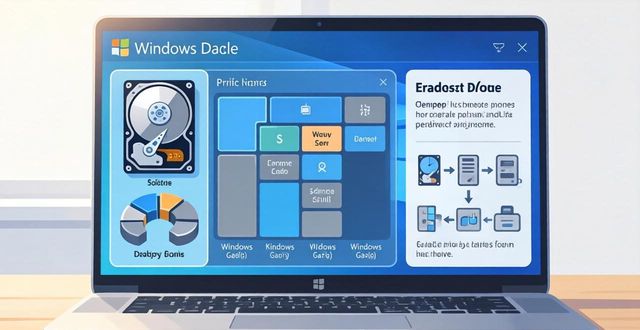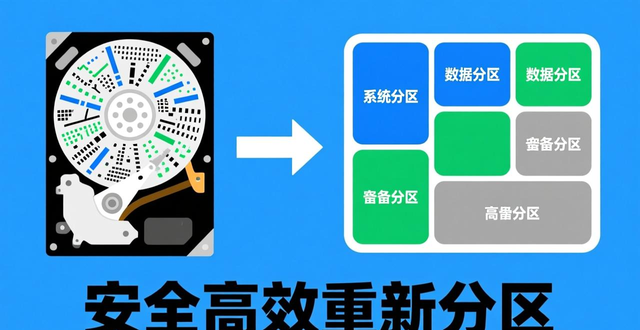
硬盘空间不够用了么,想要重新规划分区,本文会手把手教你怎样安全高效进行硬盘重新分区,以此避免数据丢失。不论你是电脑小白还是资深玩家,都能够轻松掌握!一、为何需要重新分区?硬盘分区犹如给你的房间划分功能区域,合理分区能够让存储更高效。然而随着时间的推移,你会发觉某些分区的空间已经不够用了,而另外一些分区却处于闲置浪费状态。在这个时候,重新分区就显得格外重要了。比如说,你有可能想着把C盘的空间划分给D盘,又或者是打算新增加一个分区专门用以放置电影以及照片。不论是基于何种目的,重新进行分区都能够助力你更优地管理硬盘资源。二,在重新分区之前的准备工作,在开始之前,我们务必要开展充分的准备措施,从而避免数据出现丢失的情况。首先,要备份重要文件!这可是最为关键的一步,别无其他。你能够借助外接硬盘或者云存储去保存你的资料。其次,要检查硬盘有没有坏道。这能够经由Windows自带的磁盘检查工具来达成。要是发觉存在坏道,那就先予以修复,之后再开展分区操作。到头来,要保证你具备充足的权限。要是属于系统盘(一般是C盘),那就得进入管理员模式或者运用PE工具去进行操作。三、重新分区的步骤详尽解析,此刻我们切入正题,下面是重新分区的具体步骤:第一步:开启磁盘管理工具,按下Win+R键,键入“diskmgmt.msc”,按下回车键便可打开磁盘管理工具。第二步:调节分区大小,用鼠标右键点击你想要调节的分区,选取“压缩卷”。将要释放空间的大小予以输入,其单位是MB,比如说,倘若你打算释放10GB空间,那就输入10240。第三步:去创建新分区,用右键将刚刚释放出来的未分配空间点击,选择“新建简单卷”,依据向导一步步把新分区的大小、驱动器号以及格式化选项进行设置。第四步:对其予以确认并完成,在完成所有设置之后,把“完成”按钮点击,就在此刻,你的硬盘已然成功地重新分区了!四、重新分区有需留意的注意事项,虽说重新分区并非繁杂,可还是存在一些细节得予以关注:其一,别随意去操作那个正在使用的操作系统盘,特别是操作系统盘。建议于安全模式内开展分区操作。其二,分区之际要尽可能让每个分区的大小合乎常理。举例而言,C盘平常需预留充足空间用以安装系统以及软件,而其他分区能够依据实际需求作出设置。其三,要定期去清理那些没什么用处的文件。哪怕分区再多哦,假若垃圾文件大量堆积,也会致使电脑运行速度变缓慢的。总体而言,将重新分区当作一项具备实用特性的技巧小点,然而务必得谨慎地去进行操作。期望这一篇教程能够对你起到帮助作用,进而使得你的硬盘呈现出全新的生机状态!