怎么用U盘装系统
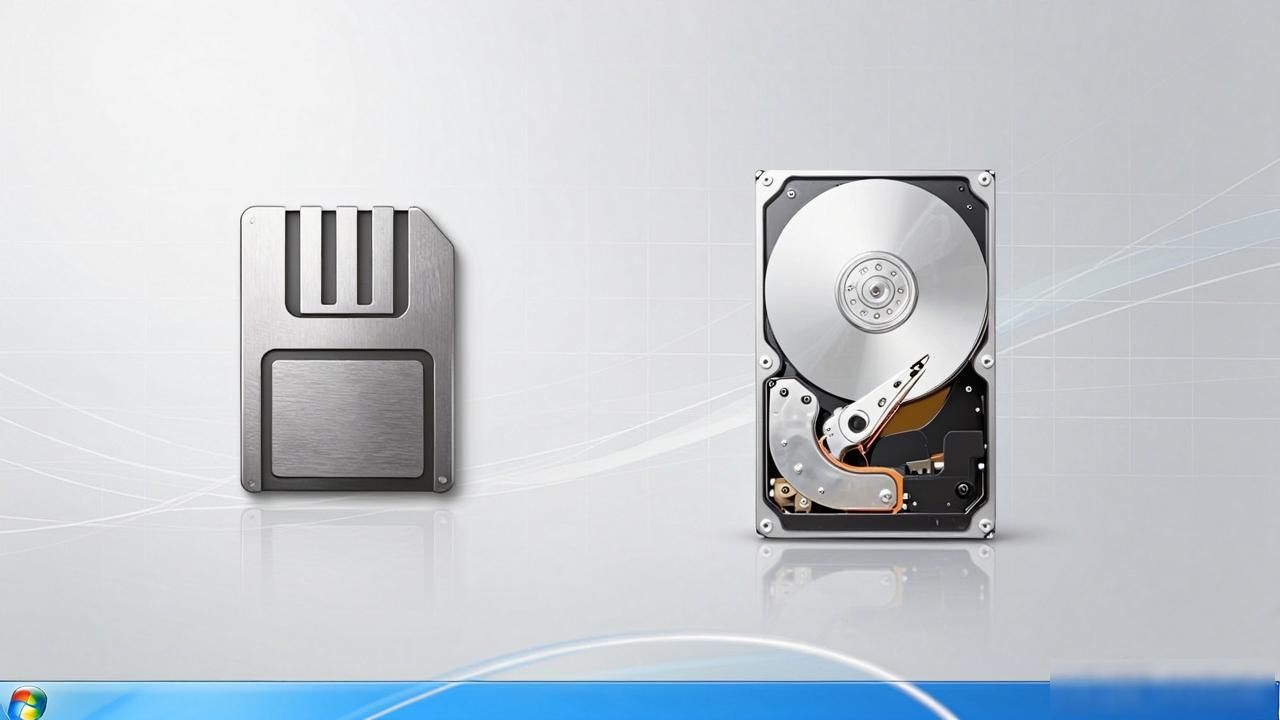
时代演进,过往皆是借助光驱驱动盘去安装系统,如今这般方式已然消逝不见,逐步开始选用u盘来开展系统文件的安装。那么怎样运用u盘去安装系统呢?
首先,得有一个能够起到引导作用的U盘,接着,去下载一个可以用于制作U盘的杏雨梨云制作工具,当然啦,像大白菜、老毛桃这类同样能用于制作U盘的工具也是可行的。
老毛桃系列软件最新版本下载
二、需要有一个系统镜像文件。
三、把系统镜像文件拷到做好的U盘里面。
四、重新启动进入PE系统,将C盘进行格式化操作,之后运用GHOST来恢复镜像文件,等到读条全部完成后再次重启就好了。
解决方法与步骤:
先是要制作一个能启动电脑的带WindowsPE的启动U盘,这是第一步。要先下载一个名为“老毛桃WinPE”的工具到硬盘里,之后把U盘接在电脑上,接着将下载的ISO文件解压,解压之后运行SETUP这个文件里的“PESETUP”,然后按照下面的步骤一步步进行,如此便可以制作一个能启动的U盘了。
选取第4项之后,接着回车将U盘的盘符进行输入,随后再次回车从而来到格式化的步骤,按照默认的设置,点击“开始”便可顺利地进行格式化,关闭格式化窗口引导的部分。
需在此说明清楚,于“设备”当中存在着两个选项,其一乃是电脑的硬盘,其二则是要予以制作的U盘。在此处必须选对U盘而绝不要选错硬盘,依据大小便能够分辨出哪一个是U盘。倘若U盘为2G容量的,因而理应选择(hd1)。接下来“选项”那一部分可以不去理会,默认不勾选任何参数即可。当确认妥以上这些步骤之后,点击“安装”进而开展下一步。
引导写入结束,按任意键继续,要给启动U盘设定一个密码,设定结束后,必须要牢牢记住你所设定好的密码,不然启动U盘将会无法使用,制作完成。
以上步骤完成之后,一个具备启动功能的 U 盘便完成了,再也无需为没有光驱而无法从光驱启动感到心烦意乱了,因为往后能够从 U 盘启动进而安装操作系统。
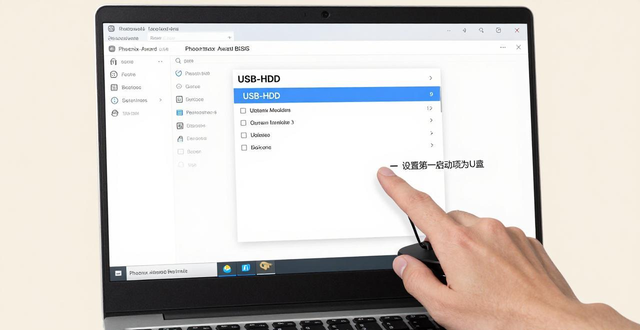
第二步,以往借助光盘来安装系统时,必定要将启动项调整成光驱启动,然而如今我们是要用U盘去安装系统,因而要把它调整为U盘启动。关于这一点,不同的电脑以及不同版本的bios有着不一样的设置办法,不过大致上是差不多的,其目的就是使得电脑的第一启动项转变为U盘启动。最常见的Phoenix-Award的bios选项,选择USB-HDD就行。
第三步,要使用那个能够启动的 U 盘去安装 XP,首先需要把那个具备启动功能的 U 盘连接到电脑上,进而启动电脑,在电脑启动之后,会要求你输入针对启动 U 盘所设置的密码,而此处这个启动 U 盘的密码,实际上就是前文在制作这个启动 U 盘的时候所设置的密码。
正确输入密码之后,能看到一个选择菜单,从中选择“WinPE By:MAOTAO”。进入WinPE,接着会进入一个运行于U盘之上(并非运行在电脑硬盘上)的迷你操作系统WinPE,它具备诸多如同XP般的功能,如此便能对电脑随心所欲地操作了。
对C盘进行格式化操作,在安装新的XP之前就可进行,这里具备直接对C盘格式化操作的条件。借助U盘上的WinPE将电脑里的C盘格式化,运行于U盘上的WinPE自带一个虚拟光驱,可载入XP光盘的镜像,能选择deepin出品的ghost版本的光盘镜像。使用虚拟光驱载入系统镜像后会出现一个额外的驱动器,“我的电脑”目录里增添了一个GHOSTXP - 6.5NTFS的驱动器盘符。这便是要安装的系统所在之处。
第四步,启动WinPe里的Ghost,然后启动另一个WinPe自带的软件诺顿Ghost,借助它把系统的ghost镜像恢复到先前被格式化的电脑的C盘之中,这跟平常使用GHOST的步骤并无二致,启动GHOST后,其使用方法与通常借助GHOST恢复系统没有差别。
寻求到镜像文件,该文件是经由从镜像文件之中解压,又或者是从光盘进行复制而来,需放置于分区或者U盘的根目录,选定要予以恢复的磁盘,挑选要恢复至的分区。
在前面各项均已完成选择之后,将会弹出一个对话框,其会询问你是不是要把既定的GHO镜像恢复至电脑的C盘里呢,此时若点击ok那就行了。
第五步,当GHOST镜像恢复完成之后,就能够重启进而进入系统了。到这个时候,通过U盘安装操作系统就结束了。需要特别提到的是,因为整个进程都是在硬盘当中读取数据,所以在安装的速度方面比使用光盘安装要快非常多。