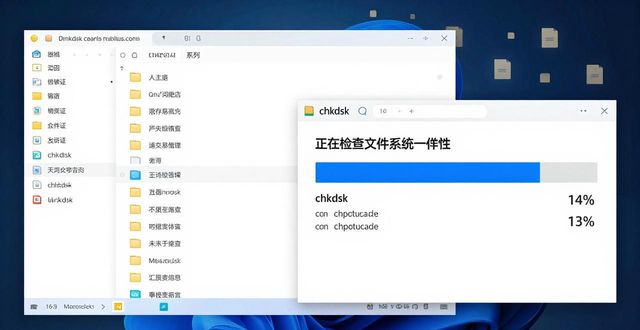
可借助chkdsk工具来开展磁盘扫描,借此能够判定我们所使用的电脑有无出现问题,那要怎样去进行磁盘扫描呢? 下面呈现的是u启动pe工具里chkdsk模式下的磁盘扫描操作,我们一块儿来瞧瞧吧。
按照借助“电脑怎么进bios更改启动顺序 “达成的开机u盘启动方式,接着步入u启动pe系统的桌面情境,做出选取“【07】运行maxdos工具箱增强版菜单”的动作并按下回车键。
2、然后挑选“【02】运行maxdos9.3工具箱增强版G”,随后按下回车键。
3、进入那个内存组合模式的界面,挑选“K.XMGR...模式”之后按下回车。
4、进入到主菜单里头,挑选“7.进入……命令行模式”,而后按下回车键。
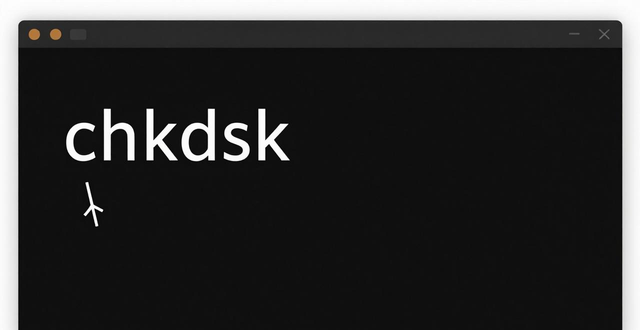
5、于命令行模式界面里,在左下方的光标所在之处,输入“chkdsk”,随后按下回车键。
磁盘扫描程序界面被打开之后,按一定提示,我们首先按住二并按回车进行确认,紧接着,开始着手选择所需扫描的那个磁盘,把磁盘的盘符输入进去,这里把d盘当作示例,即于盘符当中按下d,随后,在键盘上按下y键,进而进入下一步的有关操作。
首先,等待磁盘扫描结束,接着,扫描所产生的信息将会呈现出来,之后,当扫描告终完毕之后,能够按压 f9,以此来进行重启电脑的操作,或者,还能够按压 f10,进而直接达成关闭电脑这一操作而告终。
利用u启动pe工具来开展磁盘扫描,能够促使我们对电脑磁盘之扫描效率得到提高,并且相比较而言,扫描结果也是较为精准的,有兴趣的用户能够尝试一下。