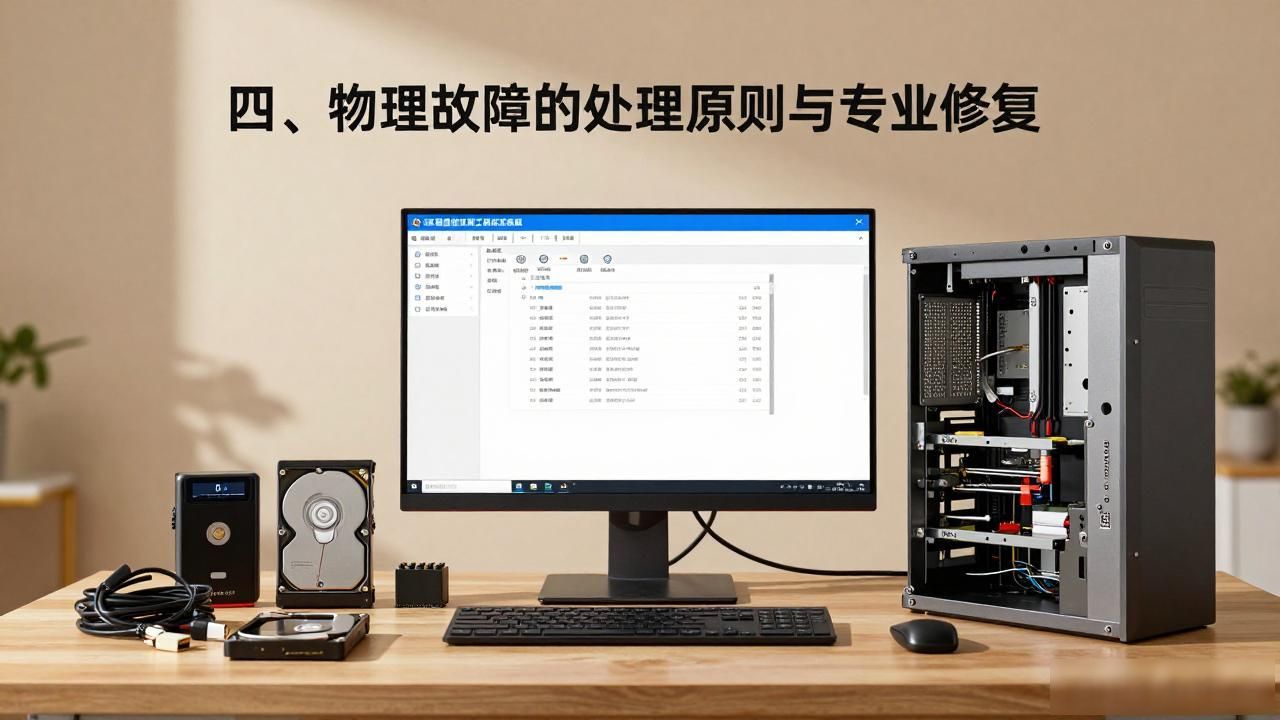
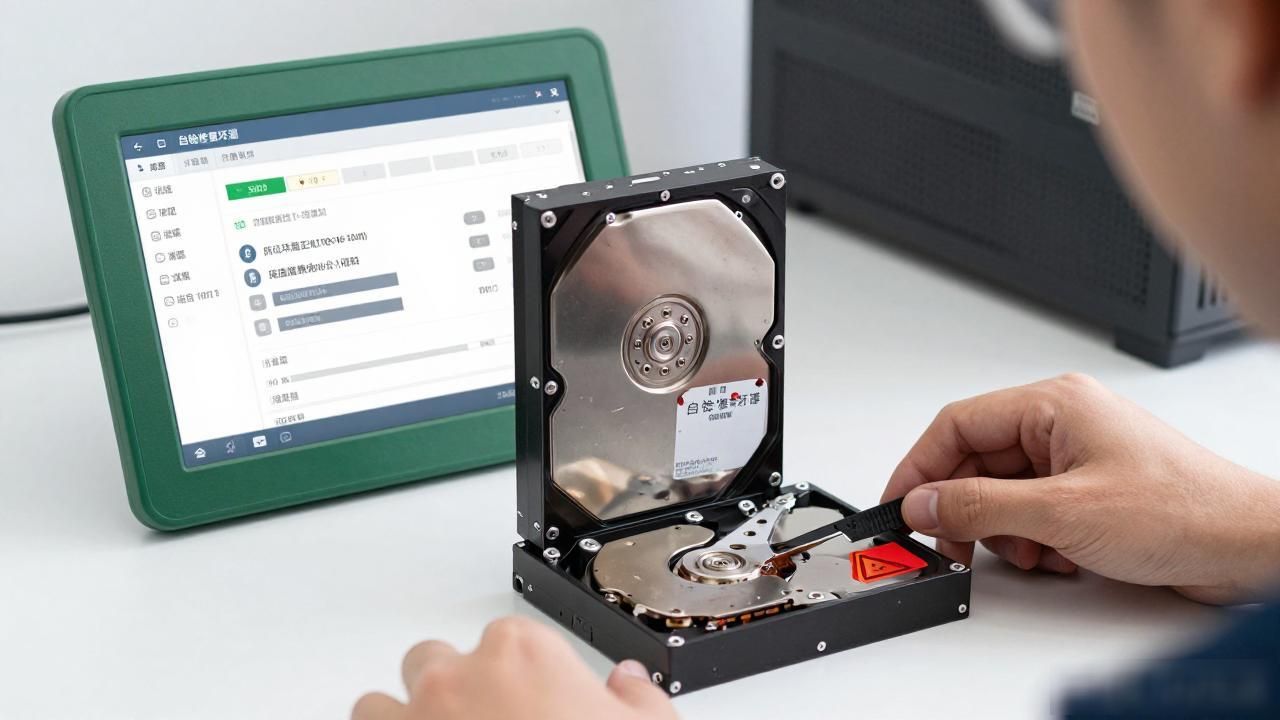
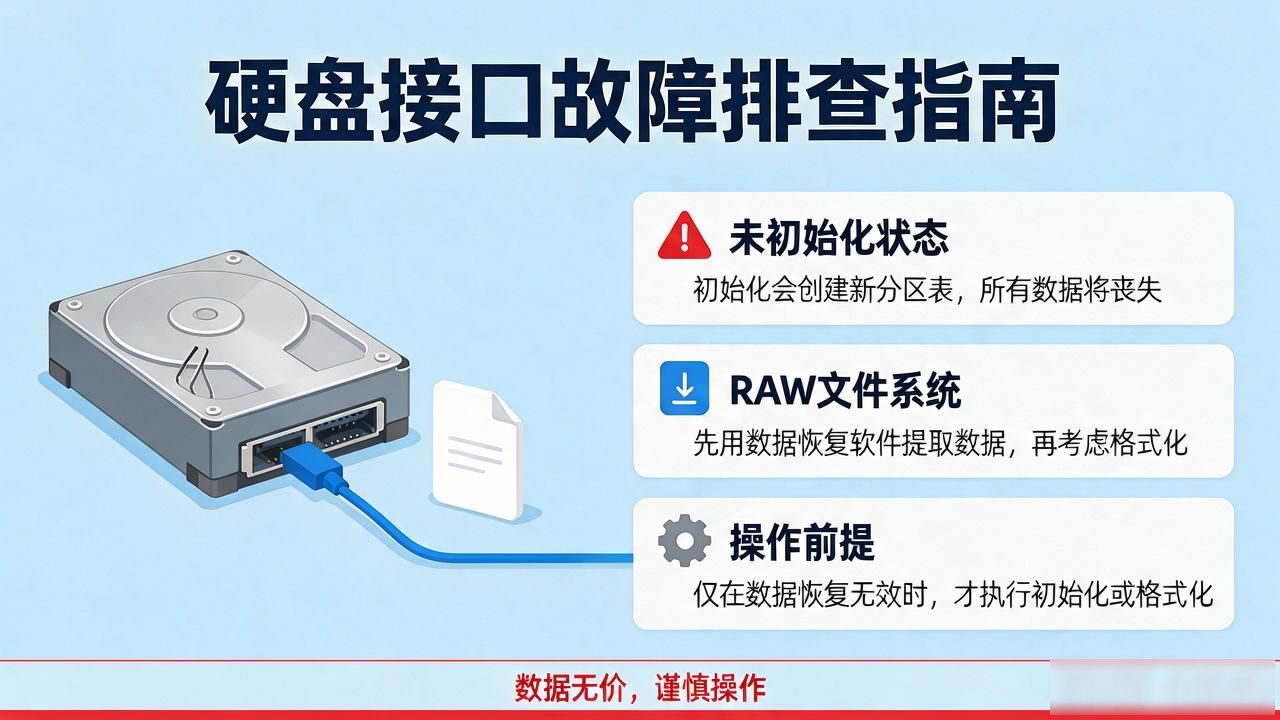
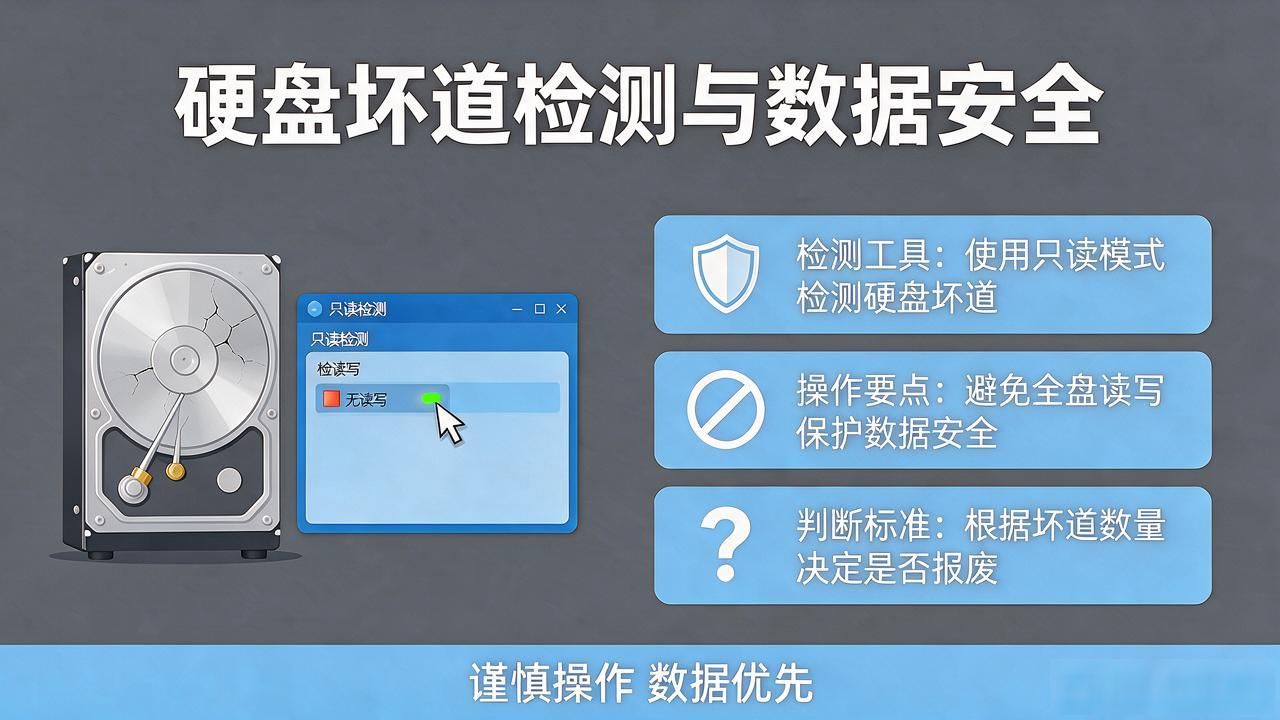
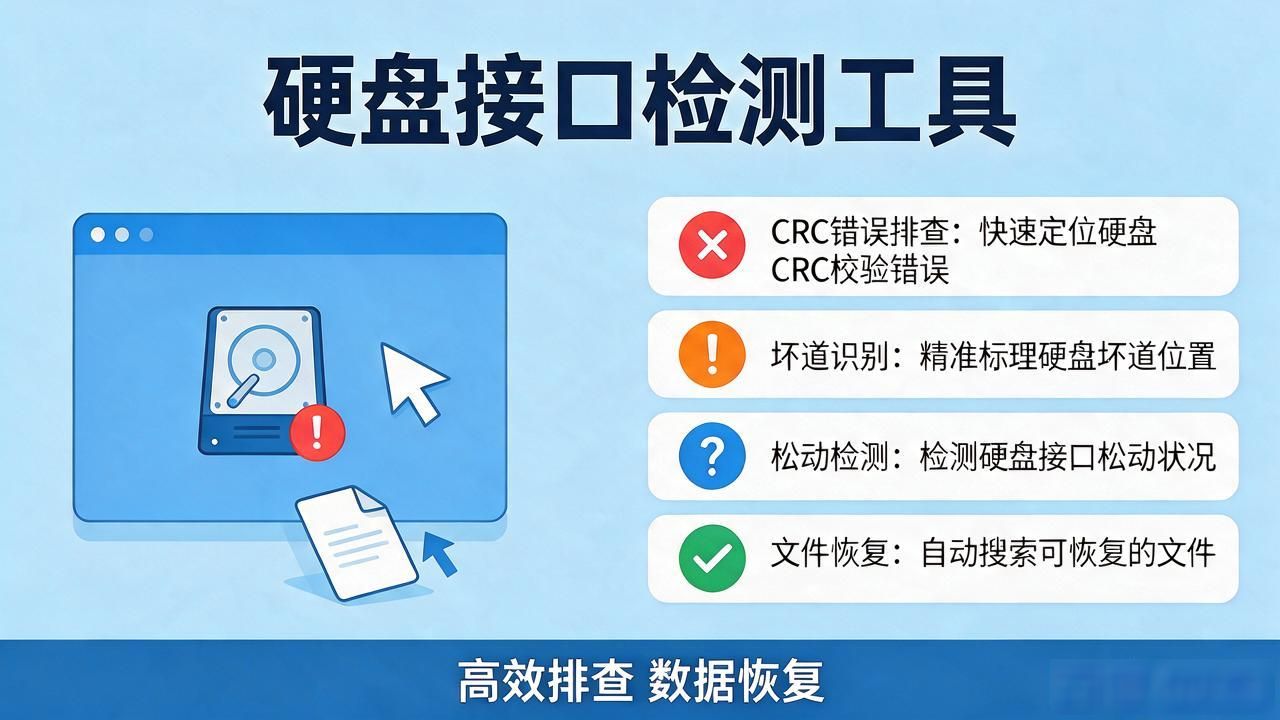
有这样一些让人崩溃的情况,电脑会突然出现卡顿现象,或者出现蓝屏状况,又或者无法识别硬盘,而这些情况可能暗示着硬盘已出现故障。别担心,CHKDSK堪称硬盘的“急救医生”。下面我们要对硬盘出现相关故障时如何修复chkdsk的方法予以介绍,并且附上硬盘数据恢复的小妙招,从而让你的硬盘化险为夷!
一、为什么要用chkdsk修复硬盘?
windows系统将chkdsk这个磁盘检查工具配置在其中以能扫描硬盘,对硬盘之上的“逻辑错误”实施检查,并且尝试去进行修复,其主要功能是这样的:
二、硬盘修复chkdsk的方法和步骤
即便chkdsk具备修复硬盘错误的能力,然而其也是存在风险的,因而我们给出建议,即在运用chkdsk进行修复之前,要先对硬盘上的重要数据予以备份。以下是具体的操作步骤:
按 Win 与 R 键,输入 cmd,右键选取“以管理员身份运行”,或者于开始菜单搜索栏输入“命令提示符”,右键点击“管理员”模式来启动 。
2. 在弹出的命令提示符窗口中,输入命令:chkdsk
驱动器字母
: /f /r,然后按回车键执行命令。其中,
驱动器字母
是指需要修复的硬盘盘符。
三、借助磁盘管理工具协同修复
倘若chkdsk命令未曾将硬盘修复成功,那我们能够借助Windows自身所具备的磁盘管理工具去试着予以解决。以下是操作的诸般步骤:
1. 右键点击“此电脑”,选择“管理”,点击“磁盘管理”。
挑选目标所在的硬盘盘符,用右手右键去单击,选中“属性”选项,将页面切换到“工具”那个选项卡,再点击“检查”这个按钮。

3. 系统会自动扫描硬盘,揪出潜藏的错误并进行修复。
四、硬盘数据恢复方法
要是硬盘里的数据已然丢失,那我们还能够去试着使用数据恢复软件把它们找回来。推举易我数据恢复,它能够助你从内置或者外接硬盘寻得因误删除、格式化、分区丢失或者分区变为raw等缘由而丢失的数据。具体步骤如下:
1.选择扫描全盘
去往,易我数据恢复软件(EaseUS Data Recovery Wizard)左侧之处,寻得“帮助”予以选中,而后,挑选出那需要进行扫描的磁盘,再转而,点击“扫描磁盘”这一选项 。
2.预览文件内容
找到文件之后,双击文件或右键文件“预览”。
3.勾选文件恢复
在前面那一步骤的时候,预览文件不存在任何问题,正当这个时候,我们能够去勾选需要的那些文件,进而开展恢复的操作啦,一定要牢牢记住,千万切莫把数据保存回到原本的那个盘哦,目的是防止出现覆盖的情况,致使丢失的数据最终完全没有办法恢复!
五、总结
硬盘修复chkdsk的相关内容,到此就介绍完毕了。要是你的硬盘出现了问题,不妨去尝试一下hkdsk命令,或者磁盘检查工具,它们都能够对你解决某些问题有所帮助。要是数据丢失了,可以试着运用数据恢复软件来进行找回。