还是在安装第三方的清理软件吗? Windows系统原生的一整套优化工具是免费自带的, 然而多数的用户从来都没有使用过。
用久了电脑, 开机变得缓慢, 多开软件时出现卡顿, C盘会持续呈现飘红状态, 绝大多数人的第一反应是, 去下载各类第三方管家以及清理工具。这类软件当中, 大多捆绑着弹窗广告, 在后台常驻偷占计算机内存, 甚至还会推送付费加速功能, 结果是越对电脑进行优化, 电脑就变得越臃肿。
好些人并不晓得, 自Win10直至最新的Win十一, 微软推出的系统之内安置有一整套完备的免费优化工具, 无需另外去下载, 不存在广告, 不会对底层系统进行篡改, 整个过程都是原生安全的, 完成整套操作仅仅需要五分钟, 便能够大幅度释放内存, 清理磁盘垃圾, 限制后台那些没有用处的程序, 哪怕是使用了十年的老旧笔记本, 以及低配的台式机, 都能够显著地变得流畅起来。
身为长期从事Windows系统实测以及电脑硬件优化工作的数码博主我, 专门选用4G内存机械硬盘的老旧主机来开展对比测试, 将五款微软原生隐藏优化工具进行完整拆解, 按照步骤讲解实操流程, 与此同时对比第三方软件存在的弊端, 区分出适宜办公、游戏、老旧设备的优化方案, 整个过程不存在付费、不存在捆绑, 家里有卡顿电脑的朋友建议进行收藏。
一、实地测量对比, 针对第三方清理软件以及微软原生工具, 二者之间的差距清晰展现一眼就能看明白, 有标点符号。
用于测试的设备有, 酷睿i3四代, 还有4GB DDR3内存, 以及500G机械硬盘, 处于统一全新系统初始状态, 分别去进行安装主流第三方电脑管家的操作, 再使用全套微软原生工具来进行优化, 最后记录三项核心数据:
1. 开机闲置内存占用
第三方的管家, 在开机之后, 于后台保持常驻状态, 占用了1.2GB的内存, 而整机处于闲置时, 总的内存为3.1GB。
经过优化的全套微软工具, 没有额外的后台进程, 整机闲置时的内存只有1.3GB, 而剩余的内存直接实现了翻倍。
2. C盘可释放空间
第三方软件仅能清理临时缓存,释放3-5GB;
系统自身带有的存储感知, 加上磁盘清理功能, 能够删除旧的系统安装包, 还能清理更新缓存以及休眠文件, 最多可以释放超过15GB的磁盘空间。
3. 开机启动时长
安装了第三方管家之后, 开机达到了96秒, 后台存在加载广告的情况, 并且推送进程致使速度被拖慢。
在原生工具将无用自启项禁用之后, 开机时间被缩短到22秒, 并且不存在额外的后台加载流程。
结论是, 第三方优化软件的实质, 乃是增添后台负担, 它只是解决表面问题, 无法从根本上解决问题;而微软原生工具则是从系统底层着手, 去清理冗余部分, 并且不会新增任何常驻程序, 长期使用的话, 不会出现越优化越卡顿的情况。
二、5款微软原生免费优化神器,分步实操,全程5分钟搞定
神器1:存储感知,自动清理C盘垃圾,根治磁盘飘红
有一套微软藏在设置当中的自动清理工具, 九成用户从来都没开启过它, 它能够按照设定时间自动去删除临时文件, 能自动删除更新缓存, 删除旧系统备份包, 以及回收站里过期的文件, 用不着手动一次次反复去清理。
完整操作步骤:
1. 手指按下那快捷键Win+i, 从而打开系统设置, 接着点击「系统」, 之后再点击「存储」。
2. 找到「配置存储感知或立即运行」,点击进入;
3. 勾选全部, 即删除有着临时性质的文件, 再去删除那个回收站里放置超过30天时长的文件, 还要删去并非即时打开的、在下载文件夹中已达30天之久还未被打开过了的文件。
4. 找到页面最下方的位置, 将「删除以前版本的Windows」进行勾选, 随后点击「立即清理」按钮。
等待1分钟, 以完成扫描清理, 老旧电脑通常能够腾出超过10GB的C盘空间, 开启自动模式之后, 系统会每周自动进行清理, 无需再次重复操作呢。
神器2:任务管理器,一键关闭流氓自启软件,大幅缩短开机时间
好些软件在被安装之后, 会按照默认设置在开机之时就自动开启运行, 于后台连续不断地占用着内存资源, 并且频繁地进行磁盘读写操作, 这乃是致使开机出现卡顿现象的最为关键的根源所在, 而任务管理器自身就附带了启动项管理功能, 并不需要借助额外的工具。
完整操作步骤:
1. 您可以凭借快捷键Ctrl+Shift+Esc, 直接将任务管理器给调出。
2. 顶部切换至「启动应用」标签页;
3. 逐个查看那些在开机之时就会自行运行的所有软件, 然后用鼠标右键点击全部并非十分必要的软件, 也就是视频类软件、购物类软件、聊天类软件以及游戏客户端类软件, 接着从中选择「禁用」这一操作。
仅仅保留输入法, 以及声卡, 还有显卡驱动的基础程序, 将其禁用完成之后, 重新启动电脑, 开机的速度能够提升二至三倍。
附带的功能有, 在「进程」页面当中, 能够实时去查看占用内存的程序, 还能查看占用磁盘的程序, 也能查看占用CPU的程序, 当出现卡顿情况时, 可以直接选中没有用处的进程, 接着点击「结束任务」, 从而即时释放硬件资源。
神器3:优化驱动器,自动维护硬盘,机械/固态双适配
长期使用机械硬盘会产生磁盘碎片, 固态盘则需要定期执行TRIM优化, 系统自带优化驱动器工具, 无需下载磁盘整理软件, 且支持定时自动维护。
完整操作步骤:
1. 打开「此电脑」,右键点击C盘,选择「属性」;
2. 切换顶部「工具」标签,点击「优化」按钮;
3. 选中那个被称作系统C盘的盘, 然后点击名为「优化」的按钮, 针对于机械硬盘而言要执行碎片整理的操作, 而固态硬盘则会自动运行TRIM加速的程序。
4. 点击那个被称作「更改设置」的选项, 勾选基于计划的每周自动运行方式, 长时间维持硬盘读写速度不出现下降的情况。
神器四: 微软电脑管家, 能够进行一站式综合优化, 它是官方免费的, 你可以在应用商店直接获取。
有不少人并不清楚, 微软官方所推出的专属电脑管家, 已上架到微软商店, 它全然没有广告, 也不存在捆绑情况, 还集成了一键体检、弹窗拦截、后台限速以及垃圾清理这四大功能, 对电脑小白十分友好, 无需进行复杂的设置。
核心实用功能:
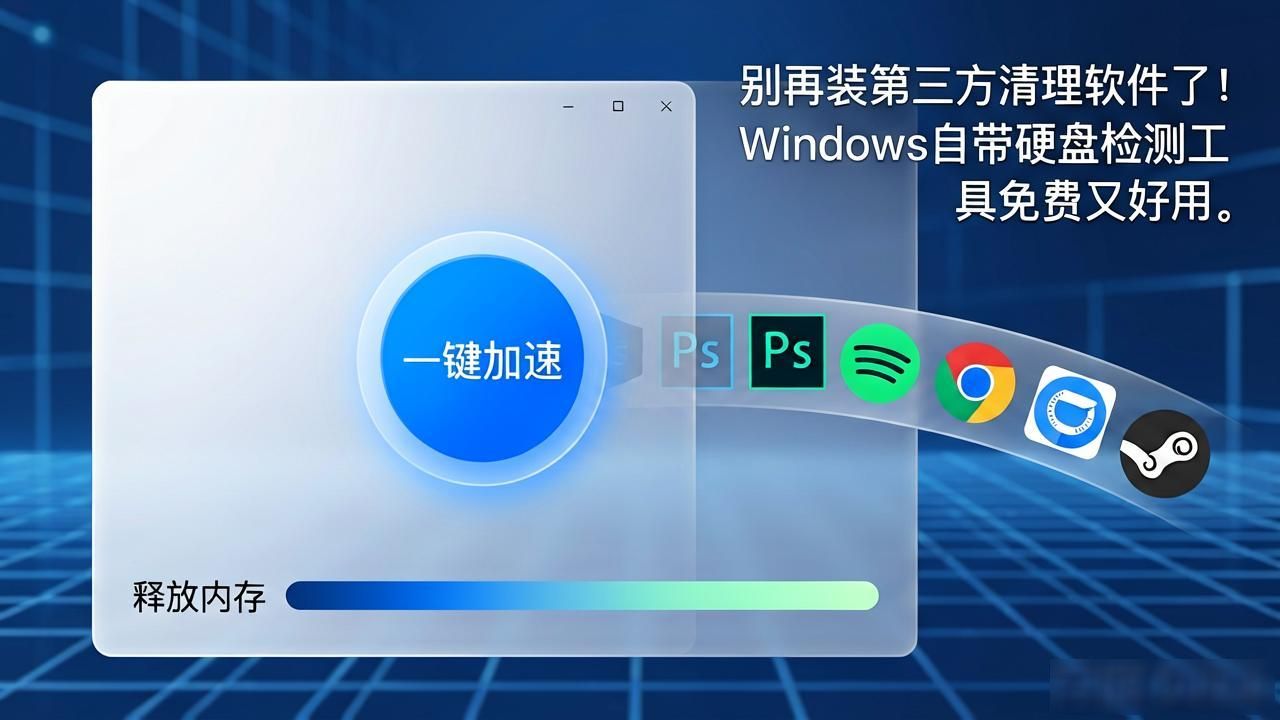
1. 一键加速:一键关闭后台冗余进程,释放内存;
2. 弹窗拦截:屏蔽各类软件广告弹窗、推送窗口;
3. 应用管理:批量卸载捆绑软件、残留安装包;
4. 进行系统更新, 以及软件下载的时候, 后台网速会受到限制, 这种限制不会占用游戏网络, 也不会占用办公网络, 这就是有关带宽的限制。
获取的方式是, 打开微软的商店, 去搜索「微软电脑管家「 , 然后进行免费一键安装, 并且不存在任何付费解锁功能。
神器5:系统服务精简,关闭无用后台服务,持续降低内存占用
Windows 有着大量的低频系统服务, 像打印、远程协助、Xbox 游戏服务、多国语言更新等, 普通用户根本完全用不到, 手动将其关闭之后能够长期减小后台内存占用, 操作是安全的, 在需要的时候还可以一键恢复。
简易操作步骤:
1. 按下Win键与R键, 调出运行的框, 输入services.msc这个内容以后, 按下回车键, 打开服务的面板。
2. 搜寻到Print Spooler打印服务, 寻摸到Xbox相关服务, 探寻到远程注册表服务。
3. 对着鼠标右键进行操作, 从中选择「属性」, 将启动类型变更为「禁用」, 而后点击一下停止服务。
如果只是禁用掉自身用不上的服务, 而让显卡、音频以及网络相关的服务维持默认状态, 那么是不会对系统的正常运行造成影响的。
三、四类人群优化侧重点区分,按需操作不浪费时间
1. 历经十年存在的, 配置偏低且老旧的笔记本, 其内存是4G, 硬盘为机械硬盘, 供学生用于上网课以及追剧哦。
优先要做的操作是, 进行存储感知从而对C盘予以清理, 接着禁用掉全部的多余开机启动项, 并且每周都要对硬盘实施自动优化。
不建议去进行这样的操作, 即大量地将系统服务予以关闭, 要防止出现声卡以及网络方面的异常状况, 仅仅通过简单的两项优化举措便能够使得流畅程度得到大幅提升。
2. 用于办公的台式机, 可进行Word操作, 能进行Excel操作, 还能实现浏览器多开, 且常常用于存储合同, 也常常用于存储证件。
首先进行的操作是, 让微软电脑管家做到拦截弹窗, 其中包括存储感知参与进来, 按照一定周期清理缓存, 并且还要结束掉那些在后台占用过高资源的进程。
优势在于, 能够杜绝办公软件出现的广告弹窗, 会自动清理微信与 QQ 的聊天缓存, 并且不会导致重要文档丢失。
3. 游戏主机(独显、大内存,主打3A网游)
需优先进行的操作是, 通过任务管理器关闭后台的直播软件以及影音相关软件的自启, 对于驱动器要进行优化以此来维护固态盘, 同时还要限制系统更新时在后台所占用的带宽。
防止在游戏进行期间, 后台程序将显卡资源以及内存资源抢占掉, 以便去解决游戏过程中出现的掉帧现象以及卡顿问题。
4. 设计师、剪辑创作者(PS、PR、剪辑软件多开)
优先进行的操作是, 不针对系统服务做深度精简, 只是去清理磁盘当中的垃圾物质, 并且禁用那些并非用于创作类的自动启动软件。
剪辑软件依赖完整系统组件, 设计软件也依赖完整系统组件, 若过度精简, 会出现软件闪退的情况, 还会出现渲染失败的情况。
四、第三方清理软件四大隐形弊端,看完不再盲目下载
不少用户有着下载各类免费电脑管家的习惯, 表面上像是一键就能实现优化, 然而实际上会对电脑流畅度造成长期的损伤, 存在四大核心短板是没办法避免的:
弊端1:后台永久常驻,持续占用内存
第三方软件在开机之时就自动地启动起来, 于后台时刻进行实时监控, 还推送广告, 长时间一直占用超过1GB以上的内存, 致使4G内存的老旧设备情况变得更加糟糕, 越是进行优化就越是会出现卡顿的情况。
弊端2:捆绑弹窗、诱导付费增值
开机时会弹出窗口进行广告展示, 网页上悬浮着的广告接连不断出现, 还频繁地推送会员能加速、深度清理有付费套餐, 把弹窗关掉之后, 却反而新增了更多的后台进程。
弊端3:篡改系统默认设置,容易引发故障
部分第三方工具, 擅自对系统服务、注册表予以修改, 过度精简底层组件, 致使出现打印机无法连接的状况, 以及声卡无声的情形, 还有软件闪退等故障, 而普通用户根本无法进行修复。
弊端4:清理不彻底,产生大量残留文件夹
进行第三方管家卸载操作之后, 会在C盘遗留下缓存文件夹以及日志文件夹, 这些文件夹没办法自动被删除, 长时间不断堆积从而占用磁盘空间, 反倒会加重C盘变红这一问题。
五、三大认知误区澄清,理性优化Windows系统
误区1:优化电脑必须下载第三方工具,系统自带功能不好用
将其纠正为: 第三方工具的实质乃是去封装系统自身所带有的功能, 进而额外增添后台的负担;处于微软原生状态的工具是直接与存在于系统底层当中的部分进行对接的, 不存在多余的进程, 在清理以及优化这两个步骤之中所展现出来的效果更为强大, 并且在整个过程当中都是免费的不存在广告, 它才应该是属于最为优化的方案。
误区2:存储感知清理会删除个人重要文件
纠错: 存储感知的情况是它仅仅会自动去清理临时缓存以及系统更新包还有回收站文件, 然而并不会去触碰像文档、照片以及安装软件等这类个人资料;而删除旧Windows版本这一行为仅可清除系统备份内容 , 对于本机文件是会完全予以保留的 , 并且安全性是有着官方保障的。
误区3:硬盘优化没必要,固态盘不用整理
纠正: 固态硬盘长久进行读写的话, 会产生冗余缓存, 而TRIM优化能够持续保持读写速度;机械硬盘要是碎片堆积起来, 就会致使打开文件出现延迟, 开启每周自动优化, 可延长硬盘使用寿命, 不管是固态硬盘还是机械硬盘, 都是需要维护的。
在看完微软的五款拥有免费原生特性的优化神器的全套实际操作演示内容后, 无需去下载第三方软件, 仅仅五分钟便能够解决电脑出现的卡顿现象、以及C盘爆满这样的问题, 欢迎诸位在评论区展开交流分享:
1. 你的计算机是固态硬盘还是机械硬盘, 它的内存有多大, 平常主要是用于办公, 还是用来追剧, 又或者是去玩游戏?
2. 曾经有无进行长时间的第三方电脑管家使用, 碰上过弹出窗口广告, 以及电脑经优化后却变得越发卡顿的状况吗?
3. 这五款微软所自带的优化工具, 你在之前有没有使用过存储感知, 或者有没有使用过任务管理器, 是哪一个呢?
大伙能够留下电脑的配置情况以及使用的场景状况, 我会依照每一条进行回复, 进而给出专门的精炼优化的方案唉!