好多人碰到电脑方面的蓝屏状况、系统出现崩溃情形、面临要更换新系统的阶段, 第一瞬间的思想反应便是去寻找到U盘启动工具。但在市面上这类工具呈现出鱼和龙混淆在一起、好坏难辨的状况, 踩过遭遇捆绑软件、隐私出现泄露这类坑的人并不在少数, 今天整理出了5款经过实际测试后确实靠谱的U盘启动工具, 给大家当做参考。
1、U启动
U启动是用于制作U盘启动盘的工具, 重点就在于一键制作启动盘, 它自带的PE系统里有系统装机、分区等多种工具, 支持自定义制作系统盘以及隐藏启动分区, 能兼容新老电脑配置, 还运用写入保护技术来切断病毒传播路径, 整个制作过程最快的话不到十分钟, U盘平常可以正常存储资料, 需要时能直接当作系统修复盘使用。实际操作的建议是, 在制作启动盘之前, 能够先将需要用到的系统镜像提前进行下载, 当中制作的时候, 勾选「启动分区隐藏」这个选项, 如此一来, 既能够避免出现错误删除启动文件的情况, 又可以防止病毒开始入侵启动分区, 这样日常使用起来会更加稳妥。
2、老毛桃U盘启动工具
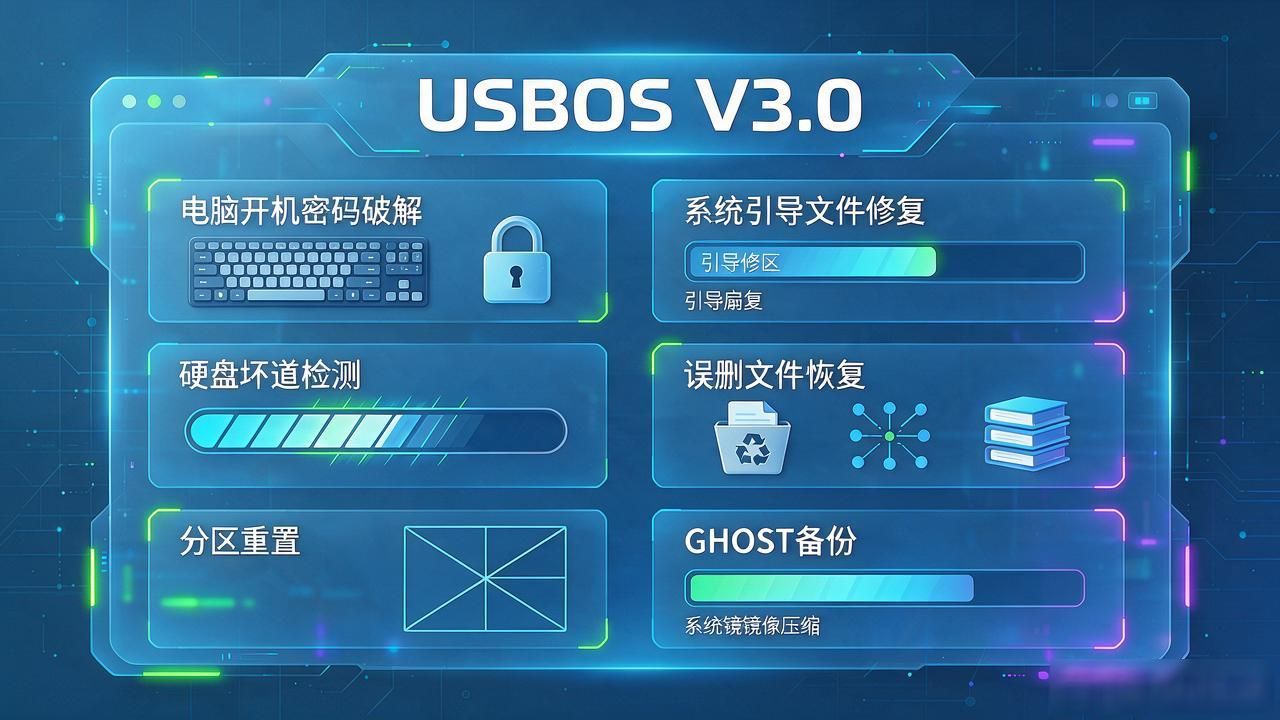
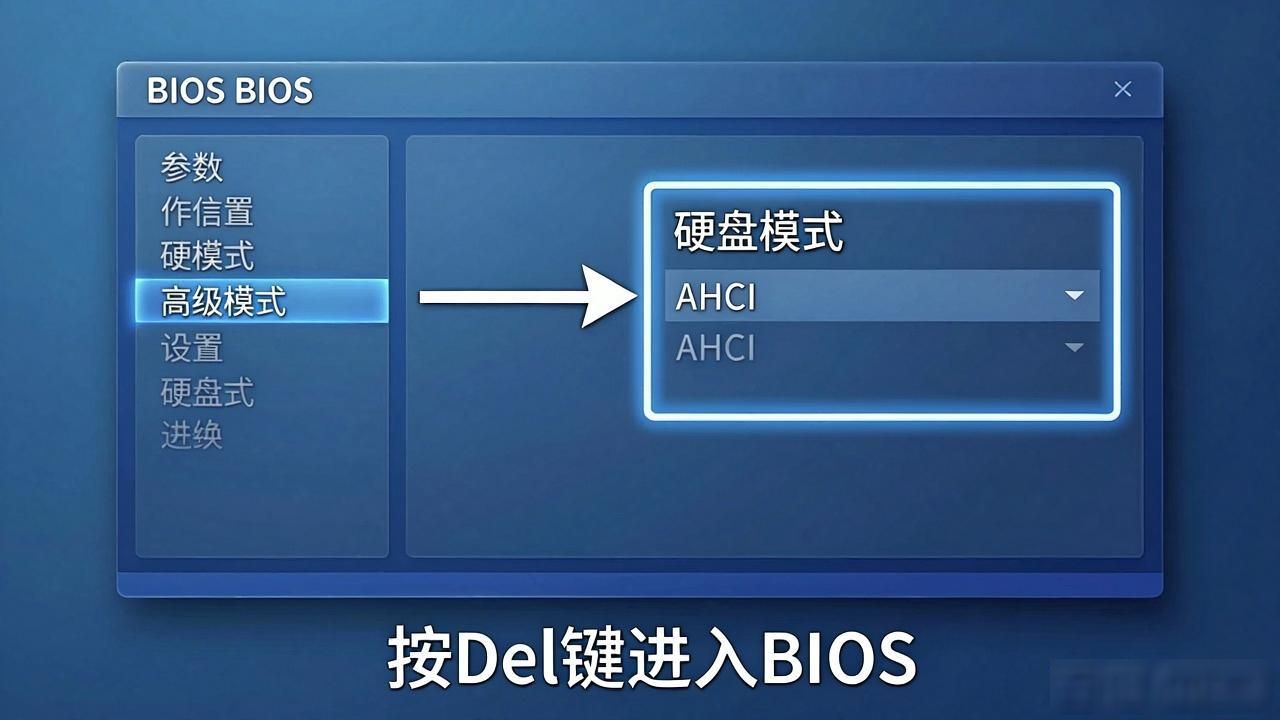
要知道, 老毛桃制作启动工具所需时间较长, 其所适配的主板型号极为全面, 无论是距今十年前的具备老BIOS的主板, 又或是当下最新的UEFI主板, 均能够正常实现识别并启动, 并且它自带的硬件检测以及坏道修复一类的工具也十分完备, 足以满足基本的电脑故障排查需求。实操给出建议如下: 在制作启动盘之前, 务必要先确认自己电脑的主板启动模式, 制作之时选择与之对应的模式即可, 随后在开机的时候, 无需特意去更改复杂的BIOS设置, 只要插入启动盘便能够识别并进入PE。
3、大白菜U盘启动工具
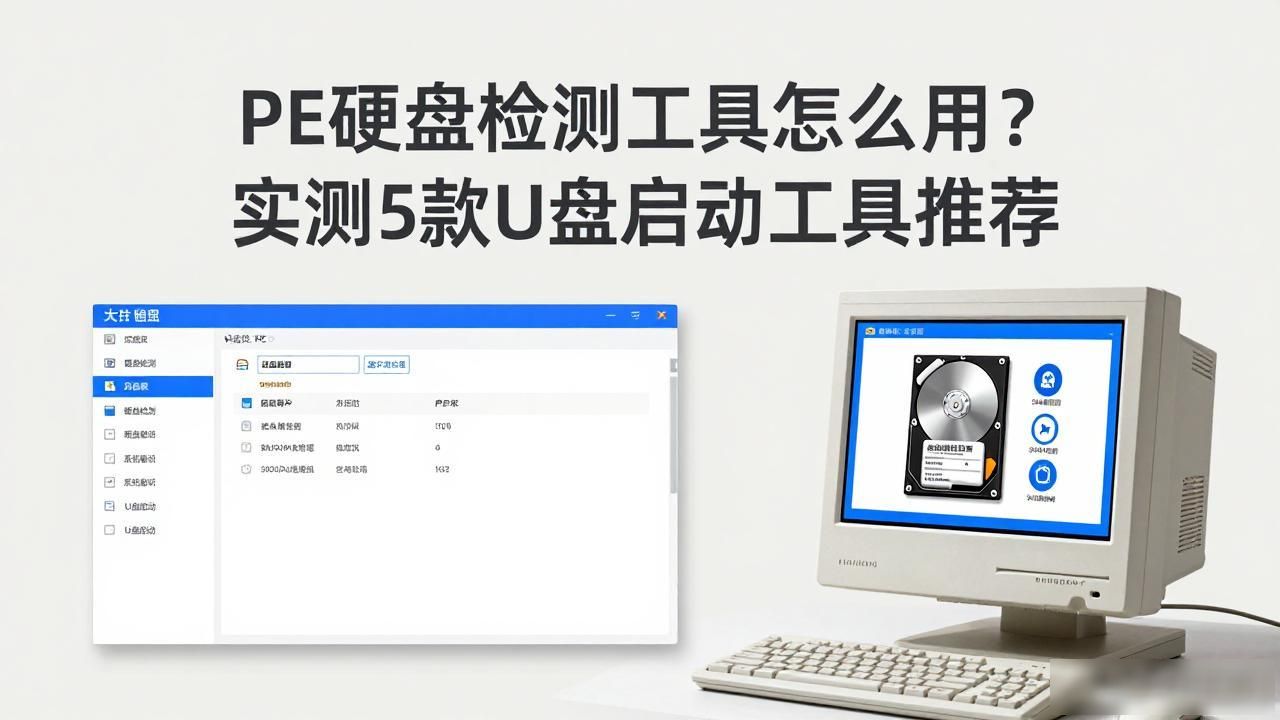
大白菜所属的PE系统, 针对驱动的适配工作做得极为扎实, 纵使是那些相对冷门的工控机硬盘, 以及老型号笔记本的硬件组件, 它都能够迅速地予以识别, 并实现加载, 其操作界面构建得十分直观, 功能标注清晰明了, 就算是新手用户, 也能够很快就寻找到与之对应的功能入口。实操方面给出如下建议: 要是针对老电脑来安装系统, 那么在进入PE之后, 可以先行调出自带的硬件检测工具, 对硬盘的健康状况扫描一遍, 在确认不存在坏道的情形下再来开展装机操作, 如此这般能够降低后续系统出现卡顿、文件丢失情况的概率。
4、微PE工具箱
一款名为微PE的PE系统, 其体积极为小巧, 加载之时速度相当快, 占用U盘些许空间, 自带分区各种工具, 支持多样分区格式, 无论安装不同版本Windows系统, 还是其他小众桌面系统,均可适配, 运行时稳定性极强。实操如下建议: 若需给多台配置各有不同的电脑安装系统, 可选择兼容性模式进行制作, 如此适配范围就会更为广泛, 进入PE的速度也不会受到太大的不良影响。
5、软媒U盘启动
软媒U盘启动具备多镜像共存功能, 于一个U盘内能够同时放置多个不一样版本的系统镜像, 无需反复进行格式化替换操作, 并且其自身携带镜像校验功能, 能够预先排查镜像遭损坏、资源不齐全的问题。实际操作给出建议: 当存放多个系统镜像之际, 可以依据版本、适用机型予以命名分类处理, 在制作结束之后运用自带的校验功能核查一遍镜像完整程度, 如此能够极大程度提升装机获得成功的概率。
可以这么讲整体而言, 这几款工具皆是当下圈子里口碑相对较为稳定的选择, 它们各自功能的侧重点略有少许差别, 大家伙能够按照自身的使用场景依据按需选取。无论运用哪一款工具, 在制作启动盘前都别忘了预先备份好U盘内的原有资料, 进而避让免去不必要的损失。(全文1382字)