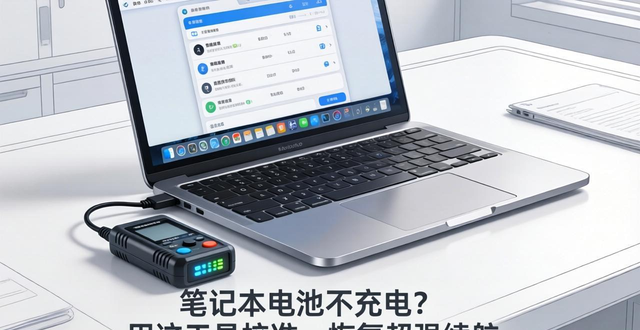
BatteryMon, 一款专门用于笔记本电池修复、检测的工具, 它能针对笔记本电池展开全方面检测,且会以图形化方式呈现, 极为直观便捷, 比如可呈现电池容量、待机时长、出厂状态等信息参数, 这就是BatteryMon修复电池工具的功能介绍。
1、以图形方式查看充电/放电速率。
2、使用详细统计信息诊断问题电池单元。
3、比较并测量电池的性能和预期的放电率。
4、查看电池的临界放电点。
5、独特地识别电池组以用于跟踪目的或系统库存。
6、记录电池的性能以供日后参考。
7、使用多个电池时,请查看每个电池组的状态。
BatteryMon修复电池工具安装教程
本站为您供给BatteryMon电池修复工具绿色版下载, 解压过后双击便可运行, 不需要进行安装。
BatteryMon修复电池工具使用方法
1.首先, 把呈现为笔记本形态的设备连接到电源之上, 以此达成充电的操作, 而后, 让处于充电进程状态之中的笔记本运行名为BatteryMon的电池修复工具, 此工具通过双击便可实施打开的动作。
如出现如下界面:小伙伴们直接选择单击左下角的【开始】按钮,
2.就在这个时候, 那就需要小伙伴们耐着性子等待这么一段儿时间, 等着咱那笔记本电脑, 一直等到它把电给充满了之后, 接下来你便能够直接去把笔记本给关掉, 进而拔掉插头(也就是笔记本电源插头), 随后找到开机按钮, 按下开机键以开启它了。
3.笔记本开启电源之后, 寻觅到BatteryMon修复电池工具, 用手指双击将其打开, 再次运行这个程序, 这一刻, 屏幕当中将会呈现出, 电池修复工具正在进行放电情形(首次放电)。对于放电的这个过程, 需要小伙伴们持有耐心去等待一段时长, 待其放电完毕, 而后电脑会自动进行关机操作的。
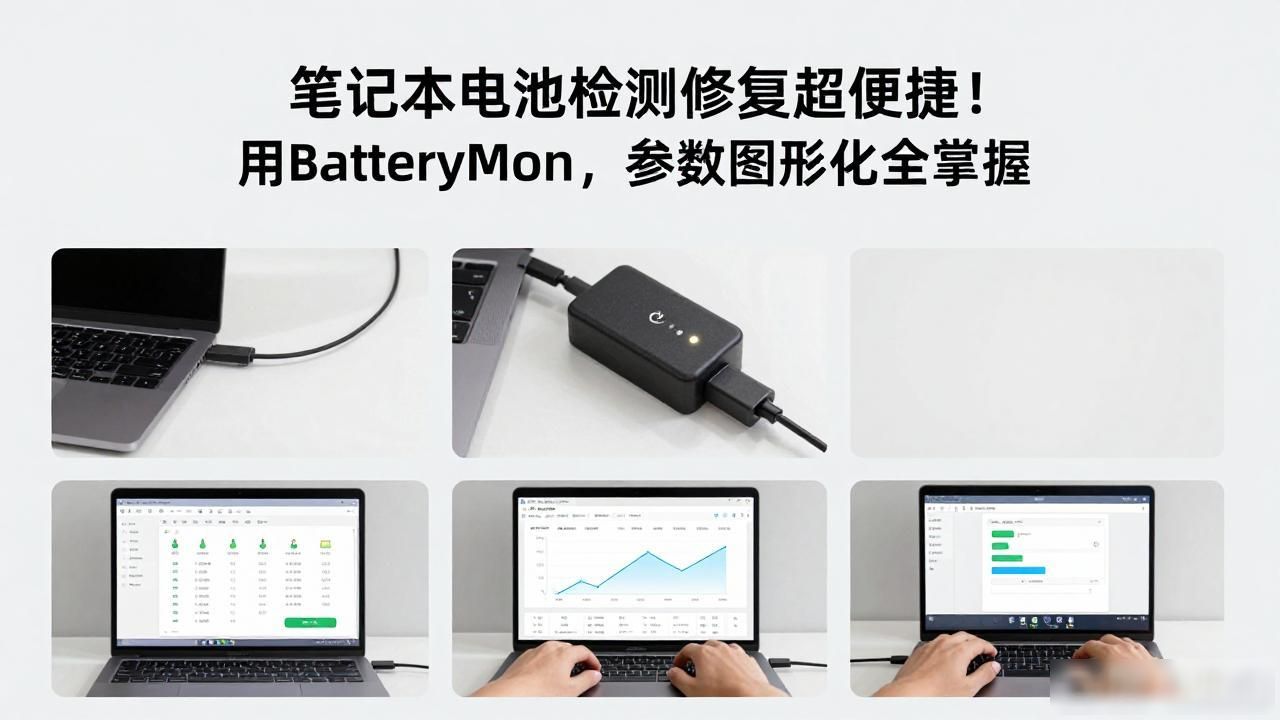
4.待到笔记本完全关机后, 再把笔记本的电源插头插上, 接着找寻BatteryMon电池修复工具, 双击将其打开。这时界面里会呈现充电状态, 这个过程同样需要小伙伴耐心等其结束后, 手动把笔记本关掉, 再拆下电源插头。
5.接着寻得电源开关, 把笔记本开启并让那程序运行起来, 到那时, 那程序会呈现正在放电的显示状态(第二次放电), 小伙伴们要具备耐心去等候放电完毕, 等它自行关机。
6.待关机完毕之后, 笔记本电池所进行的修复事宜也已然顺利完成了, 如此一来小伙伴们便能够以跟平常使用笔记本电脑时别无二致的方式继续去使用该电脑了, 不过要记得先进行连接电源的操作哦, 不然在使用的进程当中可能会出现电量不足那种状况。
用于修复电池的BatteryMon工具的常见问题, 是该BatteryMon能够兼容哪些电池来进行使用呢?
笔记本电脑或者UPS, 只要是符合Windows高级配置和电源接口(ACPI)规范的, 都应当能够向BatteryMon报告信息。要是它们的BIOS不支持ACPI, 旧PC也可能会出问题。某些电池类型可能不支持某些功能, 一般在这般情形下它们仅仅报告部分信息。另外存在一些问题, 是UPS制造商未提供兼容的设备驱动程序, 如此一来也是无法使用BatteryMon软件的。
用于修复电池的 BatteryMon 工具, 要怎样去设置, 才能达成在电池电量处于低的时候, 便自动发出报警呢?
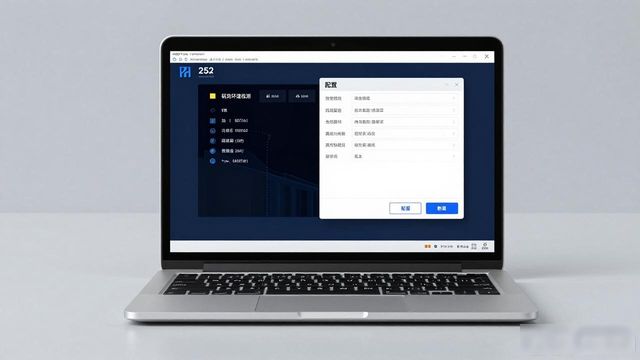
1、先是将BatteryMon修复电池工具给打开, 接着去找到【Edit】按钮, 之后还要找到Configuration..., 然后用单击的方式点进去。
2、跳转至这样的界面,用户依据图里所框选出来的位置, 去设置自身想要的数值, 一旦电池量低到比你所设置的参数标准要低的时候, 就将会发出报警。大家可以按照参数后面的单位来对应那个参数哦。
BatteryMon修复电池工具更新日志:
1.向现有的属于BatteryMon的客户, 进行免费的将其升级为BatteryMon 2.1的操作。
2.自版本V2.1 build 1008起始, 运用该软件无需许可证密钥, 所以, 当下现有客户能够不受限制地进行下载并使用当前版本。
华军小编推荐:
用于笔记本电池修复的 BatteryMon, 还能够对小巧且方便随身携带的电脑以及 UPS 予以支持, 有需要的小伙伴能够进行下载试用。如果你使用该软件感觉不习惯, 不妨去尝试一下鲁大师、SiSoftware Sandra、HD Tune Pro、WinBench99、cpu - z 等软件, 期望你能够喜欢!