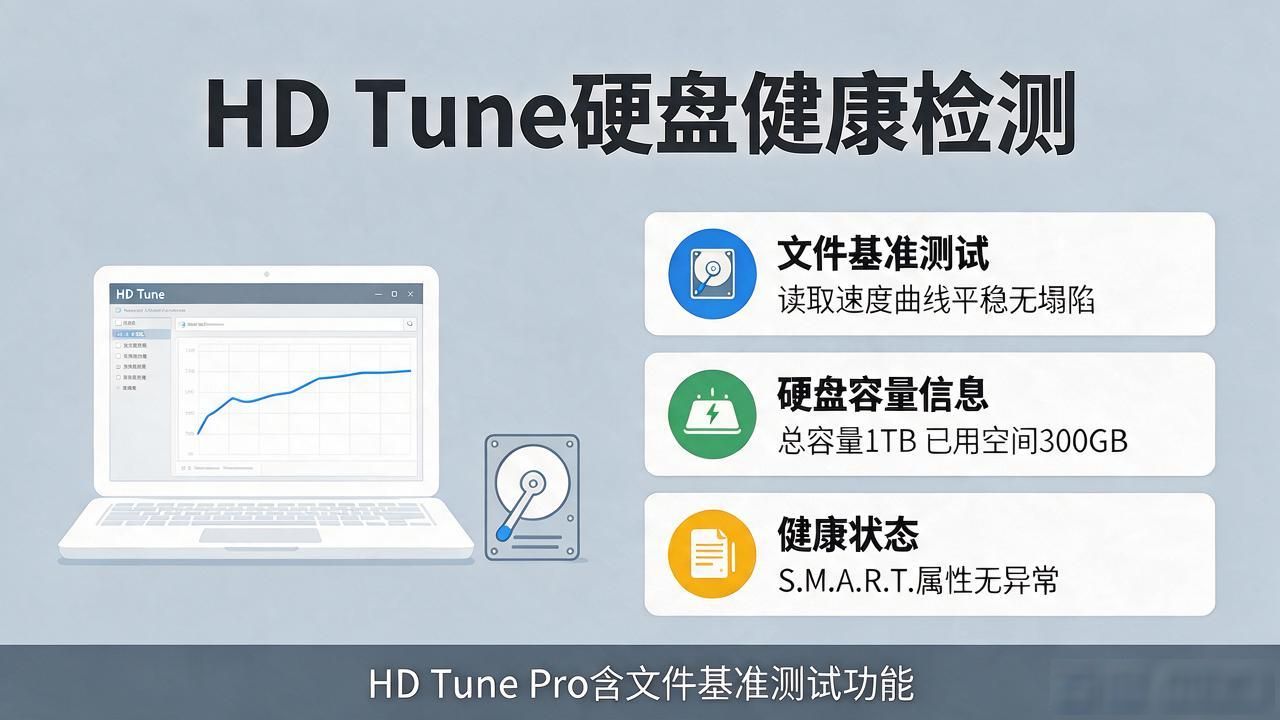
我们前三期清理了C盘, 到第四期整治了启动项, 随后第五期进行了电源管理的调整, 做了所有能够做的优化。
但倘若你的电脑开机时长仍旧超过 30 秒,开启软件需要等待 3 至 5 秒, 并且在处理一桩文件情形下能够做完喝一杯咖啡这件事——。
问题可能不在软件,在硬件。
或许你电脑之中仍在使用着机械硬盘, 也就是HDD, 这项诞生于50年前的技术, 正拖累着处于2026年的你。
今儿个这一篇, 传授给你五步去判定你的计算机应不应该升级固态硬盘。看过之后你就会明白:
先看个对比:HDD vs SSD 差距有多大
若以数据作为依据来讲, 针对同一台电脑, 仅仅只是更换固态硬盘这一项操作, 其开机用时便从原本的六十秒被压缩至十秒以内, 并且软件的开启速度实现了提升, 提升幅度达到五至十倍。
5 个信号:你的电脑该不该升级 SSD
这 5 条中了 3 条,就该换了。
信号 1:开机超过 30 秒
要是清理完启动项, 关闭休眠之后, 可以治理完C盘, 可开机所用时间依旧超过30秒——基本上是HDD在拖后腿。
信号 2:打开软件要"转圈"超过 3 秒
一旦开启PS, 或者打开Office, 又或者启动Chrome, 再或者点开微信, 其中任何一款软件, 等待的时间都要超过三至五秒——这是因为HDD读取的速度不高。
信号 3:复制大文件速度低于 100 MB/s
进行一个 1GB 电影的复制操作, 其速度显示处在低于 100 MB/s 的状况之下, 这种情形大概率意味着所使用的是 HDD。
信号 4:电脑用了 3 年以上没换过硬盘
开始老化的是 HDD 的机械部件, 而这是在使用三至五年之后出现的情况, 读写速度会随之逐渐变慢。
信号 5:听到"嘎嘎"声或卡顿
HDD在工作之际, 会出现那种轻微的嘎嘎声, 此乃磁头寻道所发出的声响。要是常常出现卡顿现象, 并且伴有异样声响, 那就表明HDD快要走到使用寿命的尽头了。
5 条中 3 条 = 强烈建议升级 SSD。
怎么挑 SSD:3 个关键参数
别被参数吓到,普通人只要看这 3 个:
1️⃣ 容量:选多大?
首先来说经验法则, 那就是买容量, 要去买你所能买得起范畴内最大的那种。接着来讲, 对于SSD而言, 其容量是越大越好, 原因在于它预留的空间较多, 所以速度也就越快。
2️⃣ 接口:SATA 还是 NVMe?
怎么知道自己电脑支持哪种?
Win + R 输入 dfrgui (磁盘优化)
看"媒体类型"列:
显示「固态驱动器」→ 已经是 SSD
显示「硬盘驱动器」→ 是 HDD,支持升级
看接口:
看主板有没有 M.2 插槽(长条形窄接口)
有 → 买 NVMe
没有 → 买 SATA 2.5 寸
保守选 SATA,速度已经足够。追新选 NVMe。
3️⃣ TBW:寿命怎么看?
TBW = 总写入字节数,是 SSD 的寿命指标。
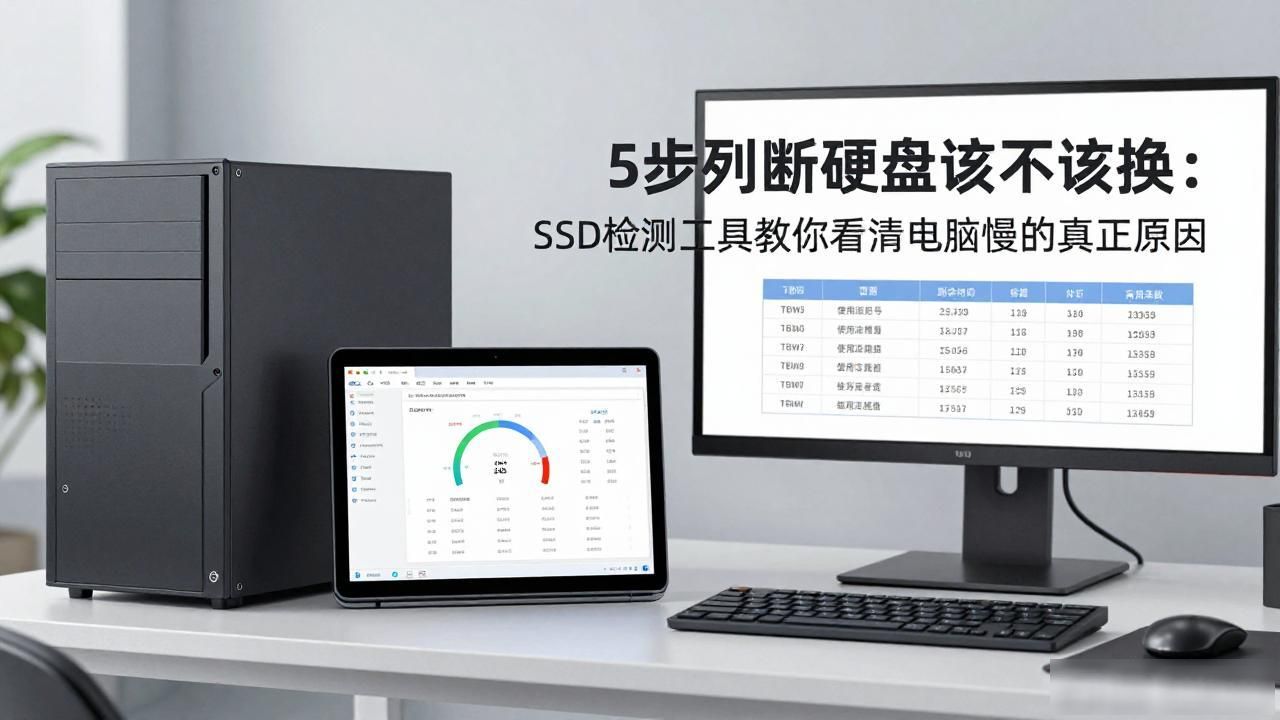
TBW, 通常而言, 无需过度忧心, 按照正常的使用情形, 历经五至十年, 都极不可能达到上限的。
怎么装 SSD + 迁移系统:3 步搞定
这是最让新手害怕的部分,其实很简单。
方法 1:克隆旧系统(推荐,最简单)
适用场景:想保留现有系统、所有软件、所有文件。
1.预处理: 去购置一根价格为十块钱的 SATA 数据线, 接着运用该数据线将全新的 SSD 连接上。
2.下载 DiskGenius(免费)
3.打开软件 → 选「系统迁移 / 克隆磁盘」
4.源硬盘选旧的 HDD → 目标硬盘选新 SSD
5.调整分区大小(让 SSD 的 C 盘尽量大)
6.点击「开始」, 而后等待, 256GB的情况下大概需20至40分钟。
7.把机器的电源关闭, 接着, 把那个过去曾使用过的HDD拆卸下来, 随后, 将崭新的SSD安装到原本放置HDD的位置, 最后, 把机器的电源开启。
开机后系统、文件、软件、设置全部还在,只是速度变快了。
方法 2:全新装系统(最干净)
适用场景:电脑很慢、想彻底重来。
1.准备一个 8GB 以上 U 盘
2.在另一台电脑下载「微 PE 工具箱」(免费)
3.装到 U 盘 → 制作成 PE 启动盘
4.把 U 盘插到要装系统的电脑
5.倘若要开机, 需按下F12, 或者按下F2, 又或者按下Del(具体得看品牌), 接着从中选择U盘启动。
6.着手进入PE, 借助「CGI备份还原」或者采用「DiskGenius」进行装系统。
7.装完重启 → 装驱动 → 装软件
️ 记得先备份重要文件!
买 SSD 必看:3 个避坑点
避坑 1:别买"杂牌"SSD
市面上, 有着几十块的号称“超大容量”的 SSD, 大体而言, 极有可能是那经过翻新处理的片子、或是黑片, 也就是那些已被淘汰的存储颗粒所构成的, 其具备寿命短暂、速度迟缓、极易出现掉盘状况的特点。
推荐品牌(按预算):
避坑 2:别只看价格不看 TBW
有的固态硬盘价格较为低廉, 然而其总字节写入量却很低, 比如说仅仅只有八十总字节写入量, 这般价格便宜的固态硬盘使用期限会比较短。
建议 TBW ≥ 150,低于这个的慎重。
避坑 3:第一次装 SSD 要 4K 对齐
SSD 必须4K 对齐才能发挥性能。
不对齐的话,SSD 速度会损失 30-50%。
一张图总结:升级 SSD 完整路径
让电脑满血复活的办法存在于电脑保养之中, 更换固态硬盘是其中性价比最高的投资, 只需支出300块钱, 就能让使用了5年的老电脑实现这一效果。
目前你所使用的电脑, 究竟是配备了SSD, 还是HDD? 在进行升级操作前后, 二者之间的差距是不是很大? 请在评论区汇报一下配置情况, 对于谁是那个所谓的“老电脑救星”, 我们来瞧一瞧。
这是「电脑保养研究所」系列的第 6 篇, 上一篇是「开机 8 秒 vs 60 秒: 启动项治理」, 其主旨是治标先治本, 下一篇是「笔记本电池养护完全指南: 让电池多用 2 年」, 将会在下周更新。
关注我,更新不迷路
好文推荐