文件明明就在那儿, 可怎么都搜不到的时候, 要先去分辨一下, 搜索界面是不是正常, 索引范围是不是正常, 服务是不是正常, 数据库是不是正常。
明明那文件是在电脑里头的, 可奇怪的是开始菜单居然搜不存在那个, 当你把应用名称输进去之后就一直不停地在转圈, 资源管理器方面倒是能够找到那个文件, 然而任务栏搜索却呈现出没有任何结果的状况, 像这样的一系列现象往往来说确实不能等同于文件丢失不见了耶, 更加绝对不是说非得要去重装整饬那个系统。
Windows搜索依靠“搜索界面、Windows Search服务、索引数据库以及索引范围”协同开展工作。只要首先厘清故障究竟处于哪一层级, 接着按照从轻到重的次序予以处理, 绝大多数问题都能够在不触动个人文件的状况下得以解决。
往后, 拿Windows 11当作例子, 给出一组普通用户能够依照着去完成的排查流程。而这些流程是可以照着去完成的的排查流程 , 是一组排查流程呀。
推荐的顺序是, 先测试症状, 接着核对范围, 然后观察索引, 再重启进程, 之后检查服务, 进而重建索引, 最后进行复测验收。
第一步:先用两个测试分清问题在哪
首先, 于“文档”文件夹之中, 创建一个文本文件, 将其命名为“搜索测试2026.txt”, 随后, 等待一分钟之后, 进行两次搜索。
开启文件资源管理器, 步入“文档”这个文件夹, 于右上角搜寻完整的文件名。
• 点击任务栏搜索框或开始菜单,再搜索同一个文件名。
要是资源管理器能够找着、开始菜单却找不着了, 那问题便更有可能聚焦于搜索界面、索引或者索引范围。要是在这两个地方都寻觅不到, 那么首先要确认文件名没有出现输错情况、文件未曾被移动过, 并且要检查当下文件夹是不是被排除在索引范围之外了。
再次去搜索一个系统自身带有的应用程序, 比如说“记事本”。倘若应用程序也搜索不到, 那么要优先去检查SearchHost进程以及Windows Search服务;万一应程序能够找到、只是个人文件出现漏搜的情况, 那就优先去检查索引范围以及索引该指数状态。
第二步:检查搜索范围,不要一上来就重建索引
开启“设置”这个项目, 然后进入到“存在隐私因素还有安全考量”范畴里的Windows搜索项目或者搜索相关的设置, 不同版本对应系统的文字表述有可能会存在稍微有一点不一样的情况, 然而关键重点是寻找出“找寻属于我的文件”此项。
Windows通常提供两种范围:
经典的情况是, 它会默认重点索引桌面, 重点索引文档, 重点索引图片, 重点索引音乐等常用的位置, 并且资源占用更低。
增强, 索引更多的用户文件, 以及整个电脑, 这样结果会更全面, 不过在首次进行索引建立的时候, 会消耗更多的CPU, 与磁盘, 还有电量。
倘若你的资料长时间放置于D盘自行创建的文件夹内, 并且电脑始终运用“经典”模式, 那么能够选择“自定义搜索位置”, 将切实需要搜索的文件夹添加到索引之中。千万别为了实现“搜得全”就直接对代码仓库、缓存目录、虚拟机以及大量小文件目录进行索引, 因为它们会显著增大索引的体积以及维护的成本。
同时针对“排除的文件夹”展开检查, 要是目标目录被罗列于此处, 那么首先把对应的排除项去掉, 之后再去等待索引进行更新。
第三步:看懂索引状态,先给系统完成工作的时间
在Windows搜索设置里头, 去查看已经被索引的项目数量, 以及当前所处的状态。当电脑刚刚完成更新, 刚刚迁移了大量的文件, 刚刚切换到增强模式, 又或者正处于使用电池供电的状况时, 索引有可能会暂停, 或者需要花费较长的时间来补齐。
微软表明, 首次开展索引工作或许需要花费数小时;于复杂环境里进行的重建进程有可能持续更长时间。将笔记本连接上电源, 暂且退出大型游戏、视频导出以及磁盘扫描等操作, 令电脑处于空闲状态一段时间后再重新进行测试。
倘若页面清晰呈现“索引已暂停”, 请勿接连点击重建。先接通电源并予以等待, 倘若长时间未恢复, 再开展下面的进程以及服务检查。
第四步:重启搜索界面,不必先重启整台电脑
通过按下Ctrl键, 以及Shift键, 再按下Esc键, 来打开任务管理器, 接着进行切换, 切换到“详细信息”这一选项, 然后去寻找SearchHost.exe。
以右键方式选“结束任务”, 此步骤仅会终结当下搜索界面进程, 未涉及文件与索引的删除, 待下次开启任务栏搜索时,Windows一般会自行使之重新启动。
此刻, 再度去搜索“记事本”以及适才的测试文件。要是界面已然恢复了响应, 然而个人文件依旧存在漏搜的情况, 那就接着去检查Windows Search服务。
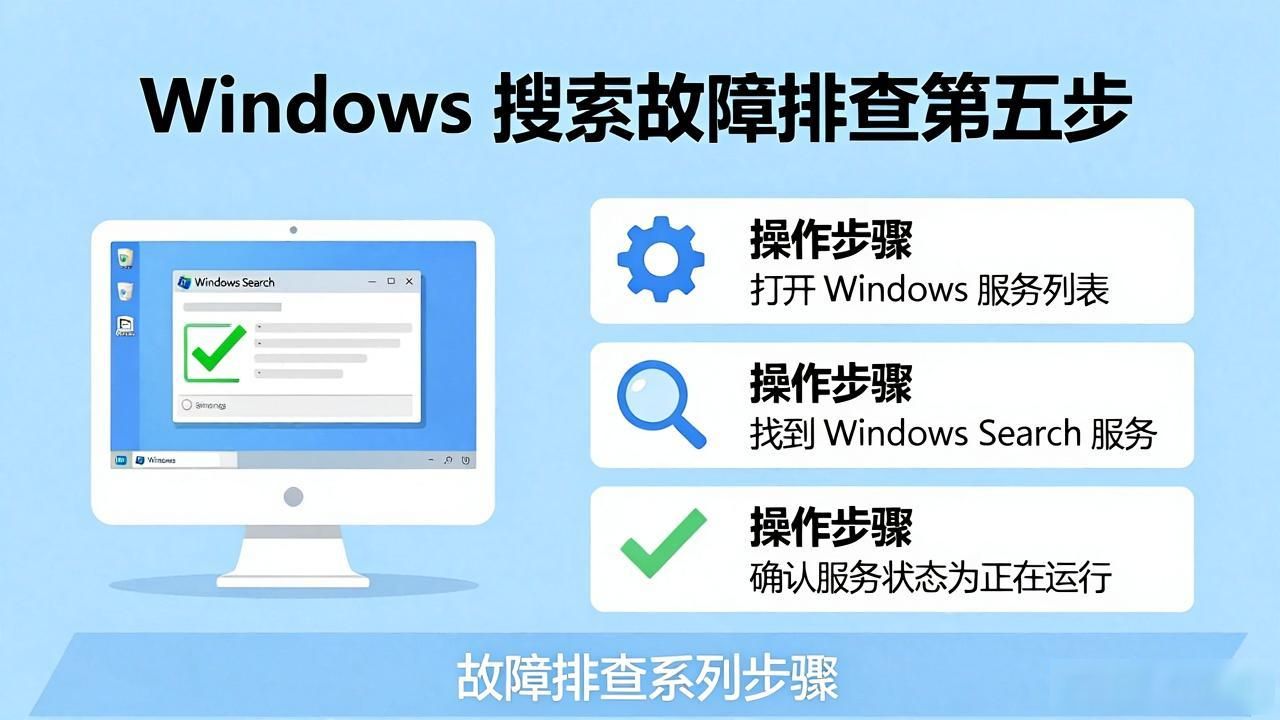
第五步:确认Windows Search服务正在运行
按下Win键以及R键, 输入services.msc, 然后按下回车键。于服务列表当中找寻到Windows Search。
正常情况下应看到:
• 服务状态为“正在运行”。
• 启动类型为“自动(延迟启动)”。
倘若服务停止了那先去点击“启动”, 要是服务在运行却伴随搜索异常那就去点击“重新启动”, 修改完毕后再度打开搜索展开测试。
别去运用那被称作“一键优化”的工具, 长时间地禁止Windows Search。它或许会致使电脑好像有个后台进程不见了, 然而却将直接引发开始菜单、资源管理器以及部分邮件搜索出现遗漏项目或者速度变缓的状况。
第六步:确定索引异常后,再执行重建
进入“设置”里的“隐私和安全”板块下的“Windows搜索”, 将“高级索引选项”打开。先是在弹出的索引选项这般的窗口之中, 点击“高级”, 随后再选择“重建”。
进行重建作业时, 会将之前旧有的索引予以删除, 还要再依据所选定的位置重新展开扫描, 然而并不会去删除你原本的文件。在进行重建操作的这段期间之内, 搜索获取的结果或许会出现暂时不太完整的状况, 而且CPU或者磁盘的占用率也存在可能会升高的情况。
开始重建后需要做三件事:
• 接通电源,避免进入省电模式。
• 不要反复点击重建,也不要手动删除索引数据库目录。
首先, 正常运用电脑, 其次, 最晚于第二天再度查验索引数量, 最后, 对测试文件进行检测。
微软所给出的排障资料明确作出提示, 存在一些电脑, 这些电脑完成重建这件事情, 有可能需要最长大约24小时的时长。刚点下重建这个操作之后紧接着就进行测试, 测试结果是失败, 这种情况并不能够用来证明重建是没有效果的。
第七步:运行系统排障和更新,再做账户隔离测试
把“设置—系统—疑难解答—其他疑难解答 ”打开, 去查找跟“搜索和索引”有关的项目后运行, 不同版本的Windows 11也许会调整入口名称, 在设置顶部直接搜索“搜索疑难解答”就可以。
随后, 进入Windows更新, 安装已给予的系统更新, 接着按提示重启, 重启之后, 再度去完成三项测试, 测试内容为: 搜索系统应用、搜索完整文件名、搜索文件内容里的关键词。
倘若问题依旧存在, 那么能够去新建一个临时的本地用户, 接着登录进行测试。新账户搜索呈现正常状态, 这表明问题兴许集中于原用户的配置之中;要是两个账户皆呈现异常, 那么则更加有可能是系统服务、索引数据库, 亦或是系统组件层面出现的故障。
当处于到了这一步却依旧尚未恢复的情况之时, 是不提倡依照陌生教程直接去删除注册表项或者清空C盘系统目录的。微软的确是提供有更深层的Windows Search重置方法, 然而不同版本所涉及的组件路径有可能是不一样的。在这个时候应该先去记录系统版本、错误提示、Windows Search服务状态以及索引页面截图, 之后再按照微软对应版本的官方重置文档来进行处理。
修复后,用这份清单验收
• 开始菜单能在几秒内找到记事本等系统应用。
• 资源管理器能找到刚创建的“搜索测试2026.txt”。
• 任务栏搜索也能找到同一文件。
• 新建或重命名文件后,等待短时间即可被检索。
• Windows Search服务持续处于运行状态, 其启动类型未曾再次被进行优化操作的软件予以更改。
索引数量, 会跟着文件的变化而更新, 不存在长时间停留在“已暂停”这样的状态, 也不会出现报错的情况。
最终要记着, 当搜索失败之际, 最为有效的顺序并非是“删除数据库, 修改注册表, 重新安装系统”, 而是“先辨别症状, 核对范围, 察看状态, 重启进程, 检测服务, 重新建立索引, 反复测量进行验收”。当中每一步都要确认结果, 这样方可防止将一个小故障演变成更大的系统问题。