系统为 Win8 的情况下, 打开某些程序时, 偶尔会出现提示, 提示中表明某某文件损坏或丢失, 以致程序无法打开, 用户可通过找到相应文件进行修复, 以此解决程序无法打开的问题。实际上, 我们还有其他办法来解决该问题, 即利用 win8 系统自带的文件检测器修复 Win8 损坏文件, 此方法优点在于能针对所有文件予以修复。然而, 众多用户并不晓得怎样使用文件检测器, 在此小编向大家介绍其具体使用方法。
一、先看看文件检查器工具如何使用
1、开启Win8系统的查找功能(CTRL+F), 或者于开始屏幕摁下查找按钮, 接着键入CMD(Win10系统直接在查找栏内输入CMD), 随后以管理员身份开启。
2、当打开之后处于命令提示符那里时, 输入下面这些命令, 接着按下回车Enter键, 命令是: sfc /scannow。
“sfc /scannow”命令会对所有受保护的系统文件展开扫描, 并且会拿处在“%WinDir%\System32\dllcache”的压缩文件夹里的缓存副本, 去替换已然损坏掉的文件。
占位符 %WinDir% 所代表的是 Windows 操作系统文件夹, 比如说, 是 C: \Windows。
100%完成验证之前, 不要关闭这个“命令提示符”窗口, 扫描结果会在这个过程结束之后显示。
二、返回结果:
流程结束后,您可能收到以下消息之一:
Windows 资源保护找不到任何完整性冲突。
这表示您没有任何丢失或损坏的系统文件。
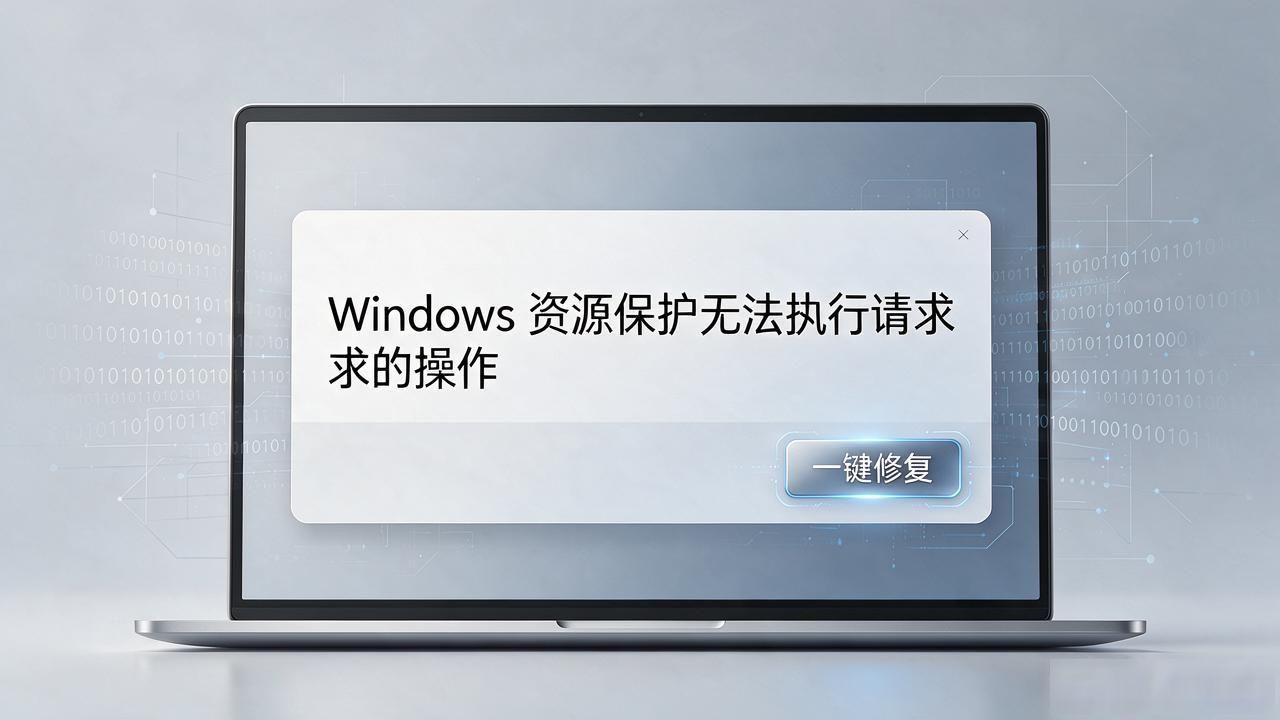
Windows 资源保护无法执行请求的操作。
打算解决这个问题的话, 需于安全模式里去执行系统文件检查器;并且要保证PendingDeletes以及PendingRenames文件夹处于%WinDir%\WinSxS\Temp之下。
Windows资源保护查找到了已损坏的文件, 并且还成功地修复了这些文件, 其详细信息被包含在了CBS.Log里头, 该文件位于%WinDir%\Logs\CBS\CBS.log这个位置处。
倘若想要去查看, 有关系统文件扫描以及还原的那些详细信息, 那么就需要先去查看系统文件检查器进程的详细信息。
Windows资源保护把损坏文件给找出来了, 然而却没办法将这些文件修复好。详细的信息被包含在了CBS.Log之中, 而这个CBS.Log处于%WinDir%\Logs\CBS\CBS.log这个位置上。
三、若是用户没办法借助 SFC 文件检查工具予以修复, 那也能够试着运用 DISM 命令, 且这是需要联网的。
以管理员运行如下命令:
让 DISM.exe , 在线上, 进行清理镜像操作, 执行扫描健康状况的任务。
文件名为 DISM.exe 的程序,其操作方式为在线处理, 处理类型是清理镜像, 具体行为则是恢复健康状态。
第一条命令是扫描你全部系统文件并和官方系统文件对比。
第二条下达的指令是, 将那些存在差异的系统文件, 恢复变为系统官方源文件, 这和重新安装基本类似。
win8系统运用文件检测器, 能够自动为用户寻觅到损坏或者丢失的文件, 接着予以修复, 这属于简单且实用的方法, 是针对任何丢失文件的。