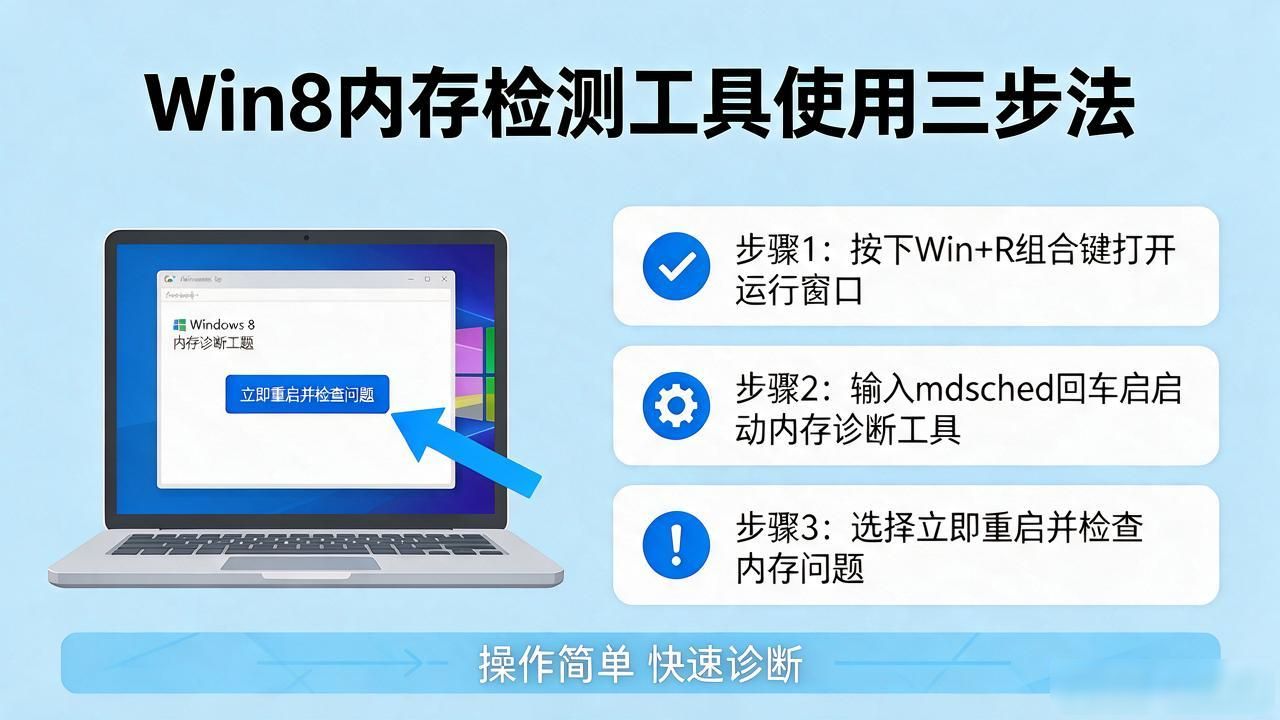
Win8进行内存诊断的方法如下:
使用Windows内存诊断工具:
依循上面所给出的提示, 去挑选推荐项里处于默认状态的首个, 在将此刻需要予以保存的文档以及工作全保存之后, 点击: 马上重新启动并且检查问题(推荐)。
所有的操作都是自动的,此后计算机会重启,并登录到如下界面:
这个就是正在进行中的内存诊断界面。
使用F1可以手动定义一些需要调整和修改以及测试类型的参数:
这属于快速模式, 它是针对Basic进行监测的, 监测的还是最少内存的项目, 所以它的检测速度是最快的。
然后, 借助上下键来作出选择, 如此便能看到标准界面, 而这同样是默认的执行模式。
排在最后的那个检测模式属于终极模式, 它同时还是检测项目数量最多的, 其内容也是最为苛刻难做的级别, 若你想要针对内存展开一系列如同彻底类烧鸡那般的检测, 那么此项检测模式可供你去选择:
在默认情形下, 诊断工具会针对所挑选的项目内容开展2次(两个轮回)的操作, 然而能够完全凭借手动去更改这个测试轮回的次数, 其范围最大为99次, 通过使用TAB键定位至修改次数之处, 键入所需的轮回次数。
按压F10来实行应用, 诊断工具开启完全自动运转, 直至轮回的数量变成所设定的数值之后, 系统便将要重新启动, 并且会带来像下面这样的提示:
通常来讲, 依据内存大小以及选择级别,时间会存在长或者短的情况, 系统无论失败与否,都会自行重启, 重启之后的模样, 就如同“我的电脑”内存不存在任何错误。
Windows 8是微软推出的, 在北京时间2012年10月25日23点15分推出的最新Windows系列系统, 它支持个人电脑, 是X86构架的个人电脑, 它还支持平板电脑, 是X86构架或ARM构架的平板电脑, 其大幅改变以往的操作逻辑, 提供更佳的屏幕触控支持。有一个新系统, 其画面和操作方式发生了极大变化, 它采用了全新的Metro(新Windows UI)风格用户界面。在这个界面中, 各种应用程序、快捷方式等能够以动态方块的样式呈现在屏幕上面。而且, 用户可以自行把常用的浏览器、社交网络、游戏融入这种新的操作界面, 使其融合也。