在玩家们的咨询内容里, 电脑的配置不够用是最经常遇到的情况。其实只要提前检测一下电脑的硬件情况, 就能搞清楚这个电脑能不能玩得动某些游戏, 这样就可以避免在安装好软件或者下载完游戏之后出现屏幕变蓝、屏幕变黑等突发状况, 免得大家在遇到问题的时候手忙脚乱。
1、 在电脑管家这个页面的首页位置, 您可以找到右下角区域, 在这里存在一个工具箱的图标, 请点击这个图标。
2、 要是硬件检测那个图标已经在了, 不过还没有安装上, 就直接点击它来下载。在下载的过程中, 网络必须保持连接状态。要是你发现首页上没有这个功能选项, 就往右边找找看那个写着更多的菜单, 然后在里面搜寻。
3、 在常用的工具列表里面, 显示的是已经安装好的功能。而在更多的工具区域里面, 提供的一些是可选择的项目。当你点击之后, 系统会进行下载并且完成安装的操作过程。
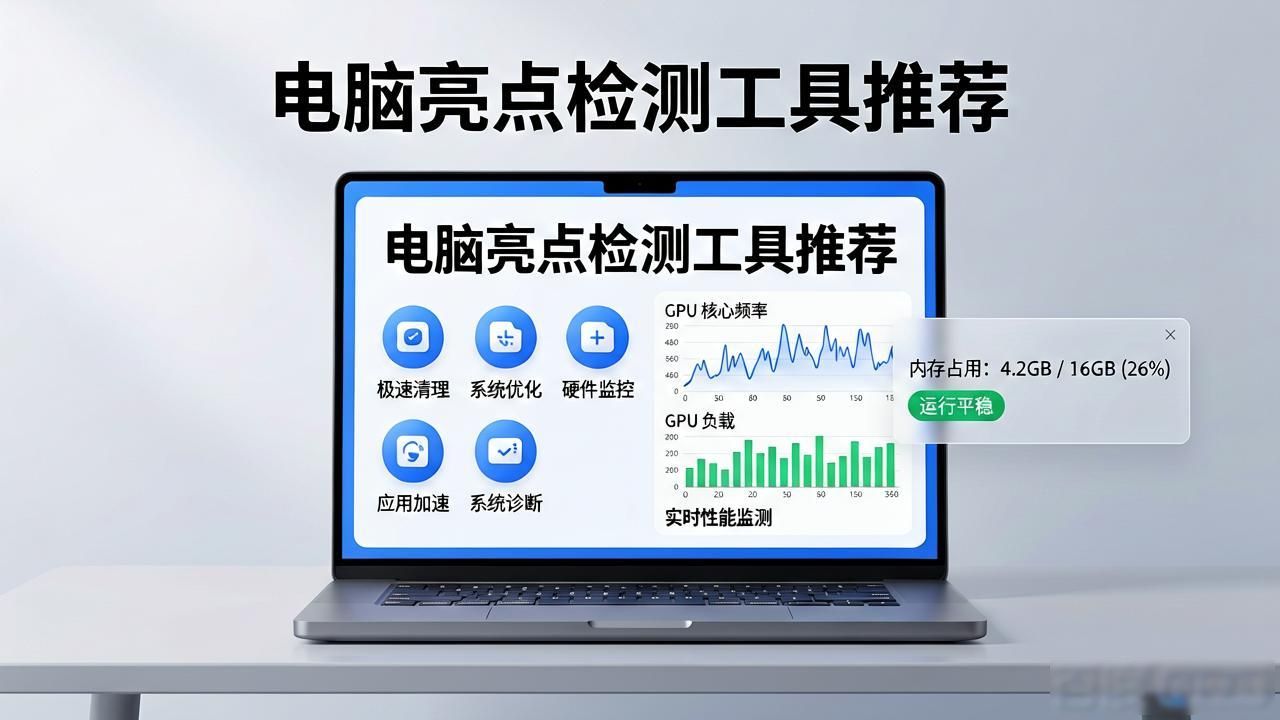
4、 在开始执行下载动作的期间,会对当前的计算机硬件情况进行实时检查操作, 同时还会针对游戏玩家们十分关心的显卡在处理三维图形等相关功能方面的性能表现进行综合分析和评估。
5、 在检测工作完成以后, 关于硬件的实际状态就变得更加一目了然了。倘若你迫切地想要搞清楚当前所安装的游戏是否能够顺利地进行运行和游玩, 那就请果断地去点击那个显示为“硬件评测”的选项来进行进一步的了解和查看吧。
6、 在您的电脑能做什么这里面, 列举出了好多款游戏。对于每一款游戏, 都评估了它的CPU最低要求、显卡最低要求和内存最低要求。打了绿色勾的意思是对应方面是符合要求的。如果显示的是灰色那就表示硬件性能还是不够用的。
我们建议您按照自己的实际需要使用情况, 去升级一下或者是换一个电脑配置。要是游戏没有在上面列出来, 您可以在屏幕的右下角看到一个搜索框。您只要在那个搜索框里面输入游戏的名字, 就能进行搜索并且进行检测了。
7、 如果你不需要增加任何新功能的话, 那么你可以选择返回到主菜单的界面中去, 并且只需要用手指点击一下位于屏幕右上角的那个自定义按钮就可以了。
8、 对于那些带有红色减号的物品来说, 它们是支持被移除的, 当执行点击这个动作以后, 对应的目标会从一个通常所使用的区域转移到一个更为广泛的工具列表中去。
9、 在相关选项都已经设置好了的情况下, 你只需要去点击那个完成按钮。
10、 这篇文章是由一个叫电脑人人有的人创作的, 他一开始把这文章发在百度经验这个平台上, 如果你在别的地方想把这篇文章转载过去的话, 那么你必须要保留原来的出处信息。
11、 如果你觉着这个内容还算是有点价值的话, 那就请你伸出手指头点击一下来进行鼓励吧。
12、 如果你想要更加细致深入地欣赏和理解内容, 建议你可以点击进入查看相关的详细资料。
13、 如果你还想要继续关注并接收那些后续的内容的话, 请点击此处按钮进行操作。
14、 如果目的是将物品赠送给他人, 那么是可以进行点击这个动作的。