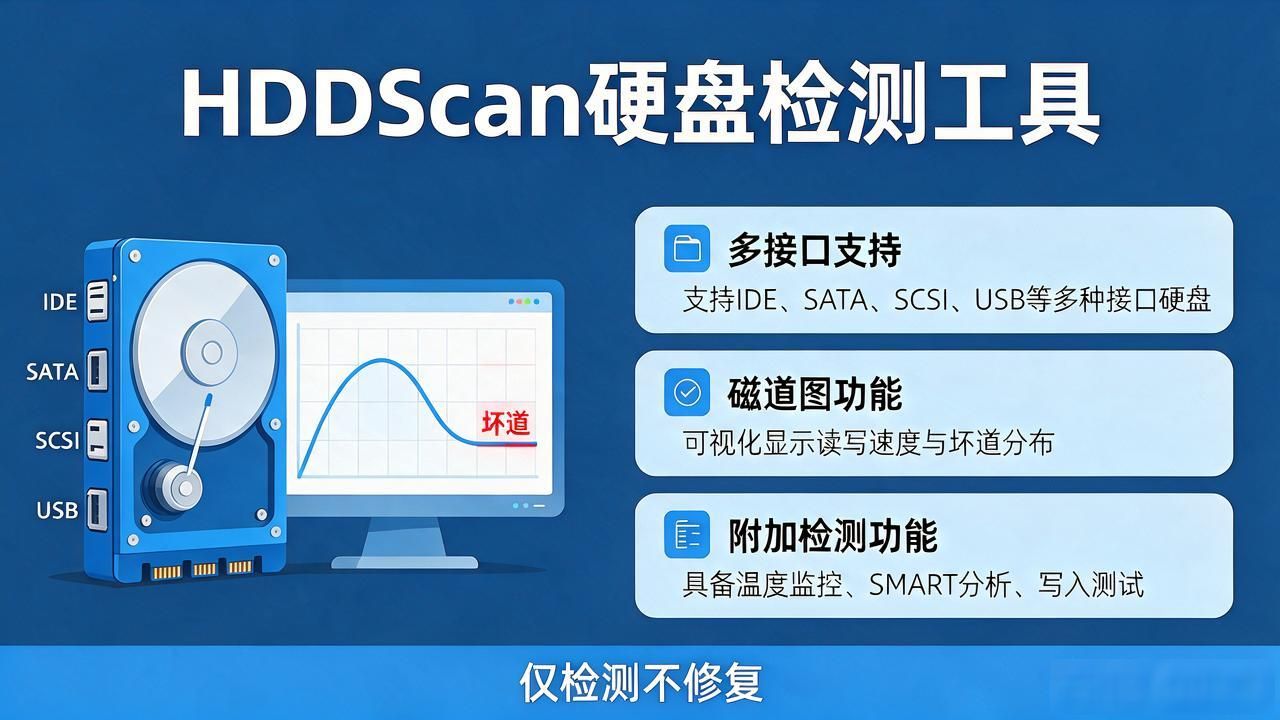
【基本介绍】
该软件是一款便捷的硬盘辅助程序,能够精确评估存储设备的运作情况,评估内容涵盖设备所具备的功能特性、运行表现以及整体完好程度等。
【软件特点】
对于翻新硬盘来说,关键是要掌握它的使用状况和运作能力等细节。所以运用HD Tune的意图也是评估这两个环节。HD Tune操作起来十分方便,不需要安装软件,能直接打开操作界面。
【软件功能】
硬盘的传输速度进行检测,运行状况进行评估,工作温度进行测量,并对磁盘盘片进行探查。此外,能够辨识硬盘的固件版本号,序列号码,存储容量,缓存容量,以及正在使用的Ultra DMA模式。尽管其他软件也具备这些功能,但特别之处在于这款软件将它们全部整合在了一起,并且体积非常小,运行效率很高,更关键的是它是无偿提供的,可以随意使用。本人觉得,把它作为一个硬盘温度实时监测软件非常合适。
【软件教程】
该HDTune测试版本为V4.60
首先打开软件,我们进入的是基准测试界面:
在软件的左上角是选择你要测试的硬盘,旁边是硬盘的温度显示
左侧五个图标依次为,将信息传输至剪贴板,将屏幕画面复制到剪贴板,将当前显示保存为图像文件,调整参数,以及缩小显示
① 基准页面
直接着手启动即可。此处必须强调:倘若这台计算机是当前正在操作的,那么“写入”绝对不能选取,执行写入检测的话,会损毁硬盘的引导部分,极为凶险!一旦启动运行,便会呈现折线图来展示硬盘的运作状态,下面说明下如何解读该图。
硬盘的尺寸由底线坐标标示出来,基准测试期间需要同时参照左侧的纵坐标,该坐标以MB每秒为计量单位,左侧端点为0代表起始点,右侧端点代表容量最大值,通常起始点设置在磁盘的外环,因为外环的读写效率最高,因此测试过程一般都在最右侧进行越往右侧行进逐步抵达中心区域,中心区域的运行节奏最为迟缓,因此检测期间最右侧的读数通常最为微弱。左侧的标尺指示检测的传送效能,右侧的标尺(以毫秒计量)显示寻道所需时长。初始检测阶段处于外围,外围的寻道最为迅捷,所以测试初期数值通常处于最低点(毫秒值最小),而逐步向内圈检测时寻道过程愈发缓慢,数据则向最大值区间迁移。先说下机械硬盘,再说固态硬盘,后者没有磁盘进行物理转动,也不存在内圈外圈的概念,都是通过电子手段进行数据存取,因此两者在这方面性能差不多。所谓突发传输,是指电脑经由数据总线,从硬盘内部缓存里,取得数据的最大速度,这个指标也叫做外部数据传输速率。常规的机械存储设备在短时间内读取量不超过两百兆字节,持续传输数据指的是不间断的数据读写,通常在复制大型文件,例如高清影片时需要关注这一性能,持续传输能力强,处理大型文件的速度就会更快。随机读写测试旨在模拟实际应用场景,因为真实操作中不会持续处理单一类型大小的文件,这种测试通常针对1MB以下的随机尺寸文件进行读写操作,文件访问的随机程度会直接影响系统响应速度。测试结束后会显示整个硬盘的最快,最慢速度以及平均速度,倘若显现出非正常速度,就表明硬盘存在物理或逻辑故障,需要借助更深入的检查来找出故障原因。
② 信息标签页面
在信息标签界面,HD Tune不仅展示出当前硬盘所有分区的具体参数,也说明了此硬盘具备的功能特性。此外,这个界面还标明了硬盘的固件版本号、序列编号、总容量、缓存容量,以及当前Ultra DMA的工作模式,内容相当完备。
③ 健康界面
健康界面展示了十几项硬盘健康参数,包括数据写入失误的频率、电源通断次数、寻道故障率、硬盘单元温度等。依据这些参数可以对硬盘的当前状况进行客观的判断。以数据写入失误的频率为例,它包含即时数值、历史最大数值和临界数值三个部分。软件经过分析后认定这一参数的状态良好。测试完成后,HD Tune会在项目下方提供整体状态分析。倘若某一项或多项显现为***标记或红色,务必留意,并迅速寻找对策。针对这些异常和警示,倘若属于程序性故障,网络上有完备的处置方案,若是硬件性故障,则需关注关键资料的安全存储,并考虑尽快更换存储设备。
④ 错误扫描测试
我们可以点击“开始”按钮,来检测磁盘是否存在损坏的扇区。
选择立即检测,能够迅速检测出硬盘的坏道问题,不过因为效率很高,部分问题可能会被遗漏掉。最好采用标准模式进行检测,尽管需要更多时间,不过能更彻底地发现存在的错误。
⑤ 文件夹占用率页面
按下“检查”键,随即就能查清本机全部文件和文件夹的情况,包括当前硬盘里文件和文件夹的总数,每个文件夹占用的空间,以及当前硬盘已用容量等详细信息。
⑥ 在AAM界面,即自动降噪管理。
硬盘的声响主要源于其内部震动以及磁头持续性的动作造成,也就是说在环境条件一致的情况下,硬盘的运行速度越快,其发出的声响就越大。这项功能本质上就是用来控制硬盘运转时的声响水平。不过需要留意的是并非所有计算机都能够启用这个功能,而且假如启动了该功能并设定为静音模式,或许会使得硬盘的运作效率有所下降。选中“启用”选项框,将滑条移动至恰当方位,滑条向左移动代表杂音越小,向右移动代表杂音越大,不过那样会牺牲部分效果,最好在“轻微杂音”和“卓越表现”之间找到平衡点,接着点击右下方“验证”按键,确认此刻的杂音程度是否满意,调整到满意位置后存储并离开程序。
⑦ 随机存取测试页面
核心在于评估硬盘在处理数据输入输出时的实际寻道时长,以及寻道后完成读写任务所需的总时间,这能反映硬盘的寻道效率;每单位时间完成的操作越多,平均访问时长就越短越理想。
⑧ 文件基准测试
着重评估了存储设备的缓冲效能和即时传输性能。针对八兆字节的文档样本,图解环节揭示出,当数据分片体积介于三十二到六十四千字节之间时,数据写入与读取的效率最为优异。
⑨ 磁盘监控器
磁盘监控界面中,用户按下启动键,便能够即时掌握磁盘的读操作与写操作情况。
总的来说,HDTune 是一款功能强大的工具,用于检测硬盘的工作表现和剩余寿命,恰当的操作,可以让我们掌握硬盘的各种参数,希望这些指导内容能对维修团队的各位成员提供帮助,并在实际操作中加以应用。http://fyscu.com/forum.php?mod=viewthread&tid=1893
HD Tune Pro V5.0 (H),这个软件的详细信息可以在以下网址找到,网址是http://www.xiazaiba.com/html/158.html。
HD Tune Pro V5.0 (E)的下载地址是网站http://www.crsky.com/soft/6291.html提供的。