最近有位朋友打算检查自己购置的二手电脑硬盘,便上网搜寻并获取了hd相关软件
对硬盘进行校准,却对这款专业的硬盘检测软件不太熟悉。实际上,要检查个人电脑的硬盘状况,除了借助优盘启动的磁盘分区工具来扫描和修复磁盘的损坏区域之外,还可以采用更为专业的硬盘检测程序
tune同样值得考虑。接下来就具体了解一下hd tune专业硬盘检测工具的图文操作方法。
hd tune是什么软件?市面上硬盘检测工具种类繁多,其中dtune非常出名,它能够精确评估硬盘的各项指标,涵盖硬盘所具备的特性、运行表现以及整体状态等。这款工具专业性强,性能突出,然而许多用户对其缺乏了解,甚至因此不知道如何运用hd tune
tune。
hd tune具备哪些主要用途?首先,它能够评估硬盘的数据传输速度,检查其运行状况,监测温度变化,并对磁盘表面进行探查,此外,它还能充当一款实时追踪硬盘温度的工具
查验存储设备的系统软件版本号,识别其唯一序列编码,测量其数据存储能力,确定其临时存储空间容量,并明确其现行超传输模式状态
hd tune专业硬盘检测工具图文使用方法,安装hd tune,这款软件源自海外,属于免费性质,初始界面为英文版本,用户可选择查找中文版hd tune进行下载并安装
中文版HD Tune的操作方法十分便捷,相关的指导资料相当丰富
安装好HD Tune软件之后就可以开始使用了。假如弹出来提示是十五天试用版,点下确定就可以了。另外,也可以去寻找汉化版本或者破解版本来安装并使用。
启动HDtune软件,接着对硬盘执行读取速度的检测,随后点开了HD Tune程序
在软件中,先进入“Benchmark”界面,接着在上方区域找到下拉菜单,从中挑选需要检测速度的存储设备,系统预设的检测项目为“读”,最后在右侧区域按下“开始”按钮
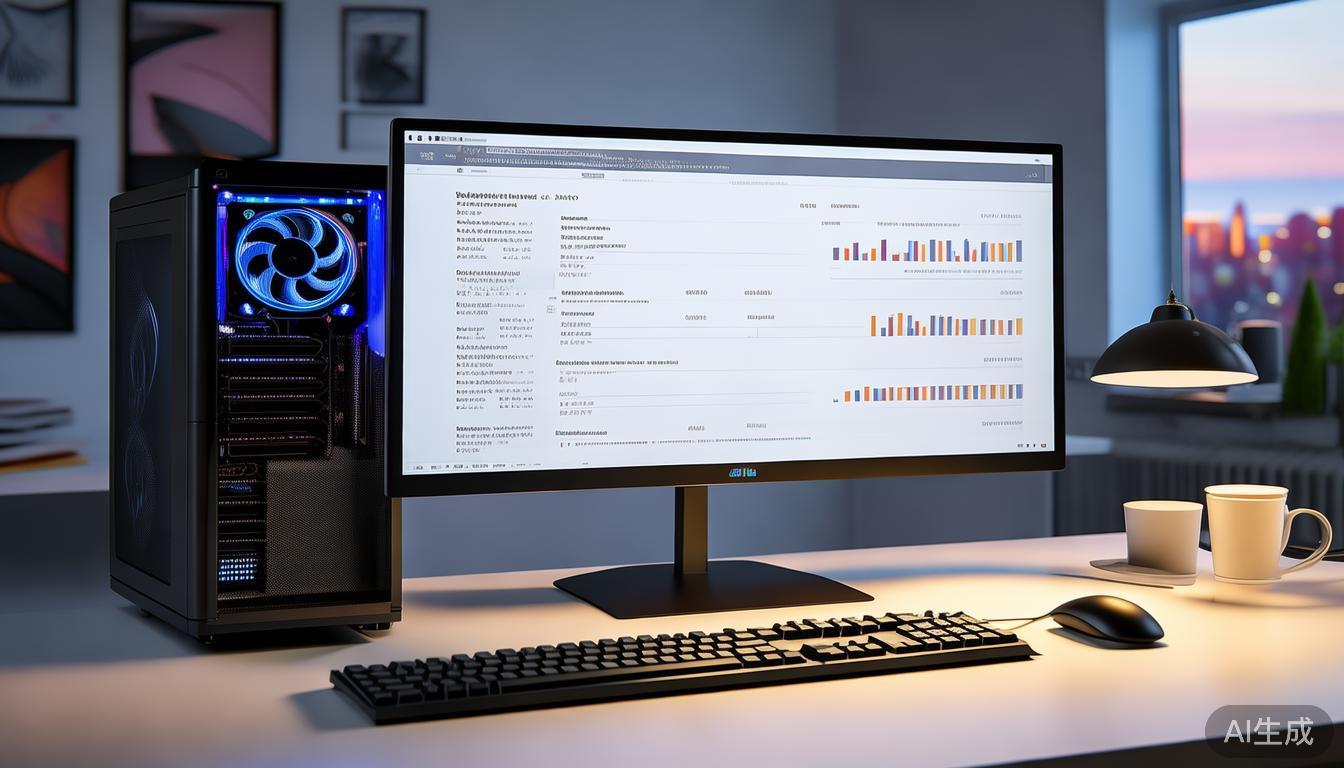
读取性能测试结束后,能够发现软件右下角展示磁盘性能指标
3、 下面列出操作测试后的硬盘读取性能数据:
读取最小值: 4.8 MB/s
读取最大值 : 56.8 MB/s
读取平均值: 45.3 MB/s
通过这些数据可以判断磁盘性能的高低,读取数据数值越高,表明磁盘运行速度越快。
使用HDtune执行磁盘故障检测,具体步骤如下,首先,参照图示,选定“故障检测”功能,接着,于界面左上方,通过下拉菜单,指定待检测的存储设备,随后,在右侧区域,按下“启动”按钮开始检测过程
2、
接下来,HDtune软件要对磁盘进行故障排查,在界面中会出现带有绿色边框的区域,这个绿色边框表示正在检测的磁盘部位没有问题,假如出现了红色边框,则说明磁盘存在损坏,需要做好资料备份,并考虑更换新的存储设备。
使用HDtune检测磁盘运作情况!首先,进入“健康”功能界面,再点一下屏幕左上角那个可以挑选硬盘的菜单按钮
在健康状况清单里,倘若所有项目均标示为“良好”,那么表示该磁盘当前运作毫无问题