硬盘发生故障?无需担忧!本篇内容将详细指导你进行坏道检测和修复,以防止重要资料遗失。无论你是初学者还是经验丰富的用户,都能顺利操作,建议及时保存。
各位朋友,现在咱们要讨论一个特别关键的话题——硬盘出现坏区!你们是不是也碰到过电脑运行速度骤降、文档无法打开,或者系统直接报出“存储介质故障”的提示?其实这些状况很可能是硬盘坏区在捣乱!下面,我会用最浅显易懂的讲法,向大家说明硬盘坏区的排查与处理措施,确保大家的资料万无一失!
什么是硬盘坏道?为什么会出现它?
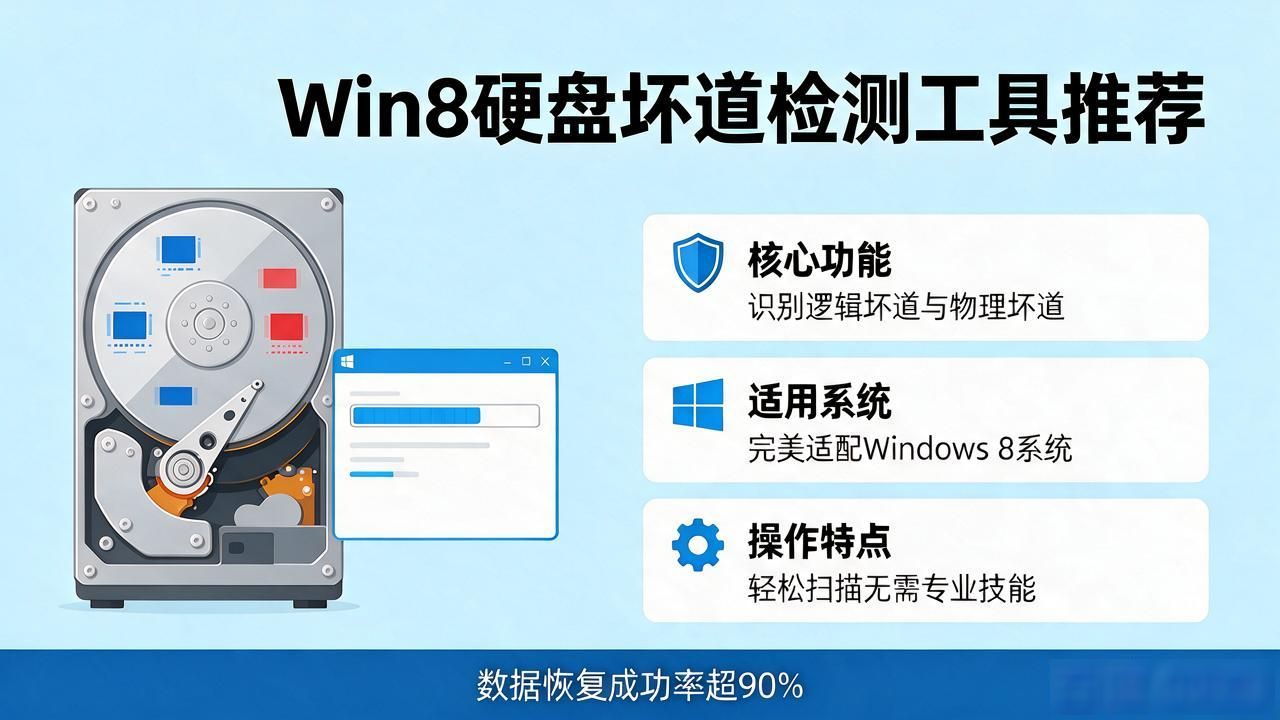
首先,需要明白硬盘坏道的含义,简单来讲,硬盘坏道就是硬盘的存储部分,某些区域出现了物理或逻辑方面的损伤,因而无法正常地读取或写入数据。
那么,为什么会硬盘坏道呢?原因可多啦!比如:
硬盘长期使用后自然老化;
电脑突然断电或不当关机;
不小心摔了电脑或者硬盘受到震动;
病毒攻击导致逻辑坏道。
所以呀,平时一定要注意保养硬盘哦,定期检查才能防患于未然!
硬盘坏道检测:工具大揭秘
明白硬盘故障点的弊端之后,如何进行排查呢?无需担忧,当前有很多高效的应用能够协助我们迅速定位问题区域。
以下是我亲测好用的几款神器:
CrystalDiskInfo:
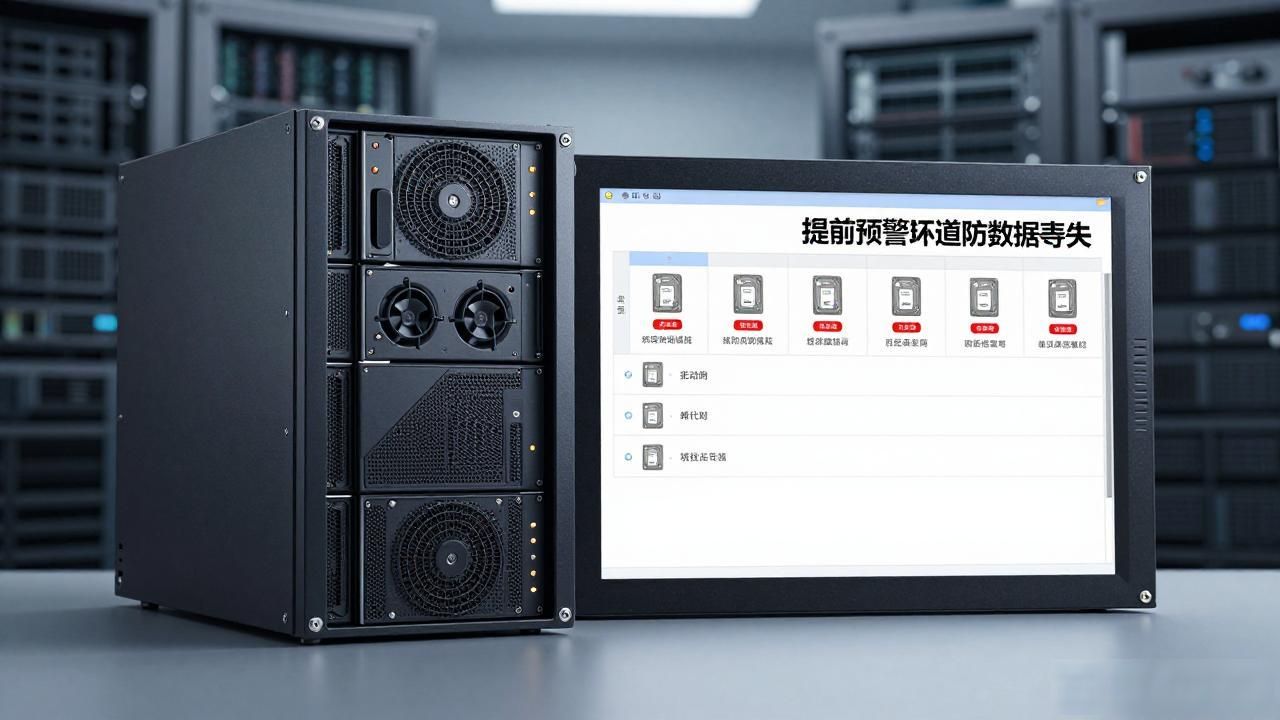
这个软件是免费的,同时也是专业的硬盘状态检测工具,它的界面设计简单清晰,可以即时查看硬盘的各项数据,比如温度变化、累计工作时长以及坏扇区的存在情况。一旦看到屏幕上出现红色警示符号,就表示硬盘可能已经出现了故障,需要立刻进行应对。
HD Tune Pro:

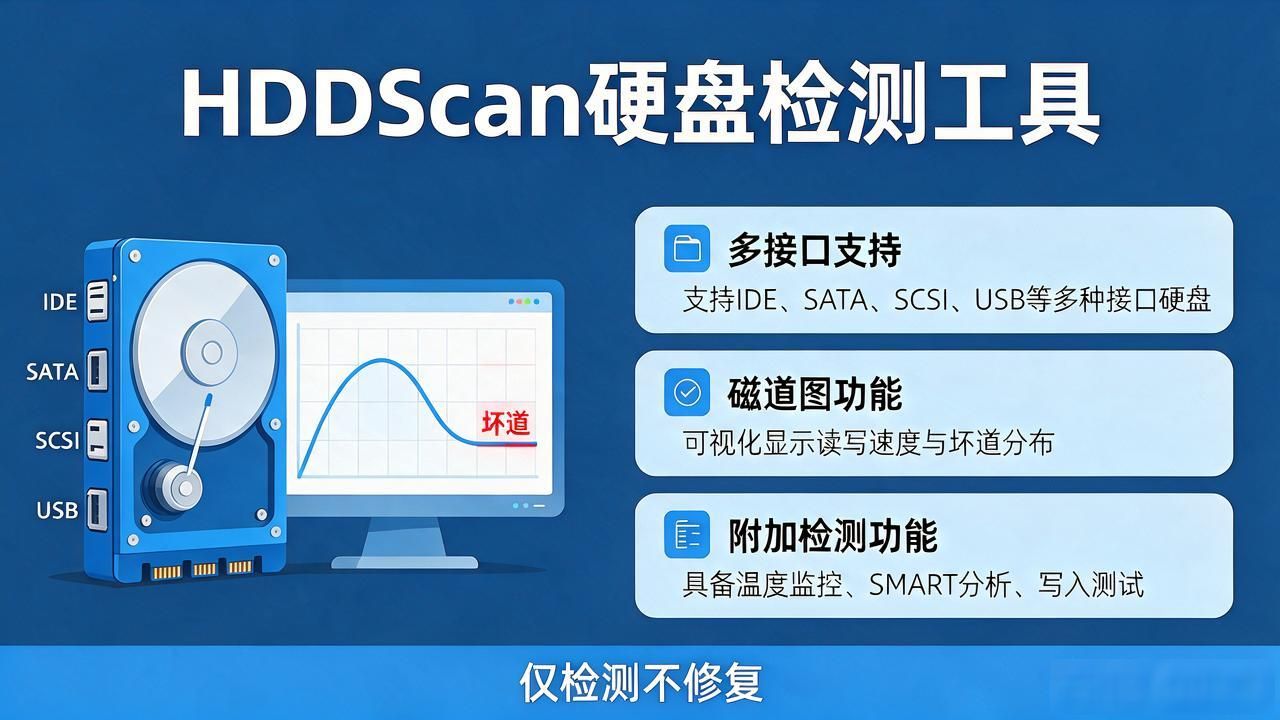
这个程序作用更为突出,能够检测全部磁盘区域的所有单元,准确找到故障区域所在。它属于付费版本,不过免费试用版也足以应对日常使用。
Windows自带命令行工具:
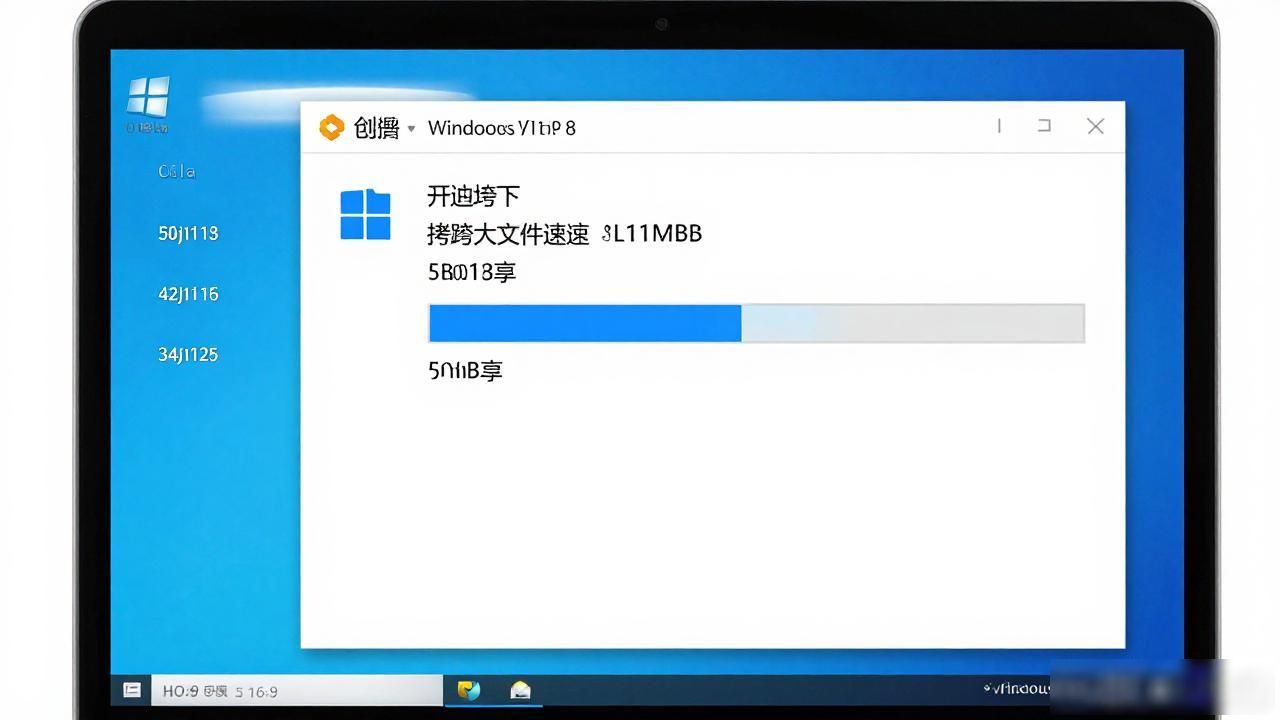
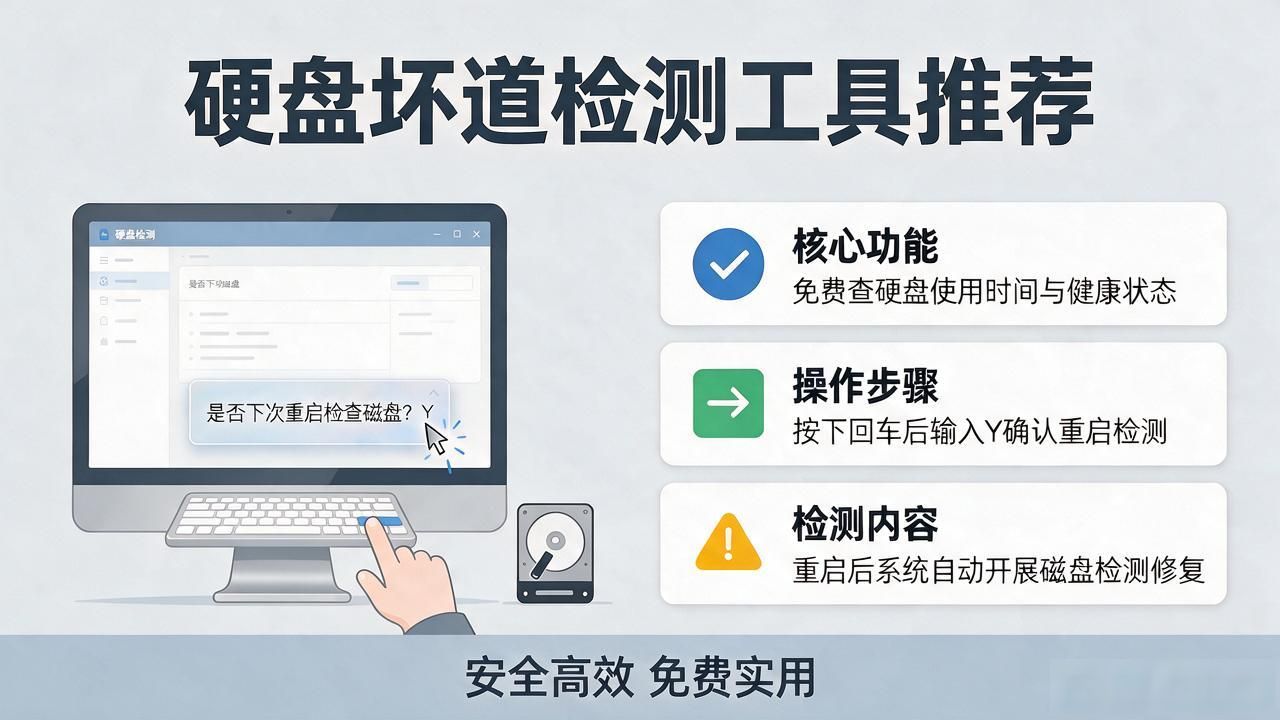
无需安装其他软件?完全可以,Windows系统自带一个特别管用的命令行工具——chkdsk(磁盘检查)。打开命令提示符,键入“chkdsk /f /r”,就能进行扫描并尝试修正问题。(请记得先备份重要资料哦~)
硬盘坏道修复:分分钟搞定
发现存在缺陷后,接着就是进行修正了!不过需要留意,修正包含两种状况:
如果是逻辑坏道,通常可以通过软件修复;
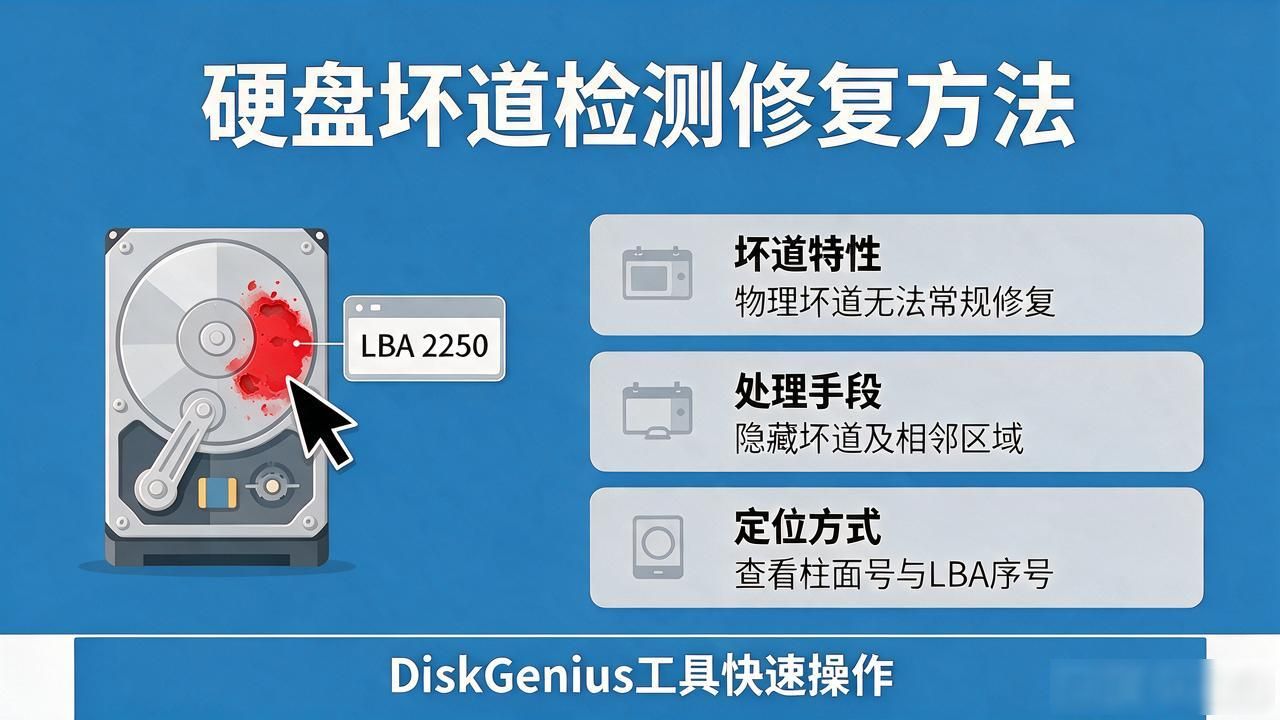
若为硬件故障,实在可惜,当前科技尚不能彻底补救,只能借助标注将其排除,以免加剧破坏。
接下来,给大家分享几个修复小妙招:
使用chkdsk命令:
先前提及的chkdsk指令不仅能够进行查验,亦可纠正逻辑性损坏区域。指令执行结束后,操作系统会自动着手修正能够修正的部分,同时将无法修正的损坏区域标注为无效,以此防止这些区域被重复利用。
第三方修复软件:
HD Tune Pro并非唯一选择,EaseUS Partition Master同为专业分区管理软件,两者均配备坏道修复机制,操作界面设计直观,无需借助命令行指令,对命令行使用不熟练的用户群体同样适用。
数据备份与迁移:
当硬盘存在大量损坏区域,或者修复尝试失败后,应当立刻对关键资料进行备份,同时思考购置新的存储设备,毕竟资料的价值最高。可以借助Acronis True Image之类的工具,把原有硬盘的全部资料原封不动地转移到新设备上。
最终务必注意,事先防范远胜事后补救!日常需培养良好操作方式,诸如周期性清理存储单元、减少电源启停次数、为设备加装不间断供电设备等,如此方能确保存储设备使用期限得以延长呢~
各位朋友,硬盘出现坏道确实令人担忧,不过只要运用得当的技术,便可以顺利处理!今天的讲解或许能为您提供帮助,不妨马上实践一番。倘若觉得内容有价值,别忘了进行点赞和保存,我们共同维护资料安全,努力成为懂得存储的行家!