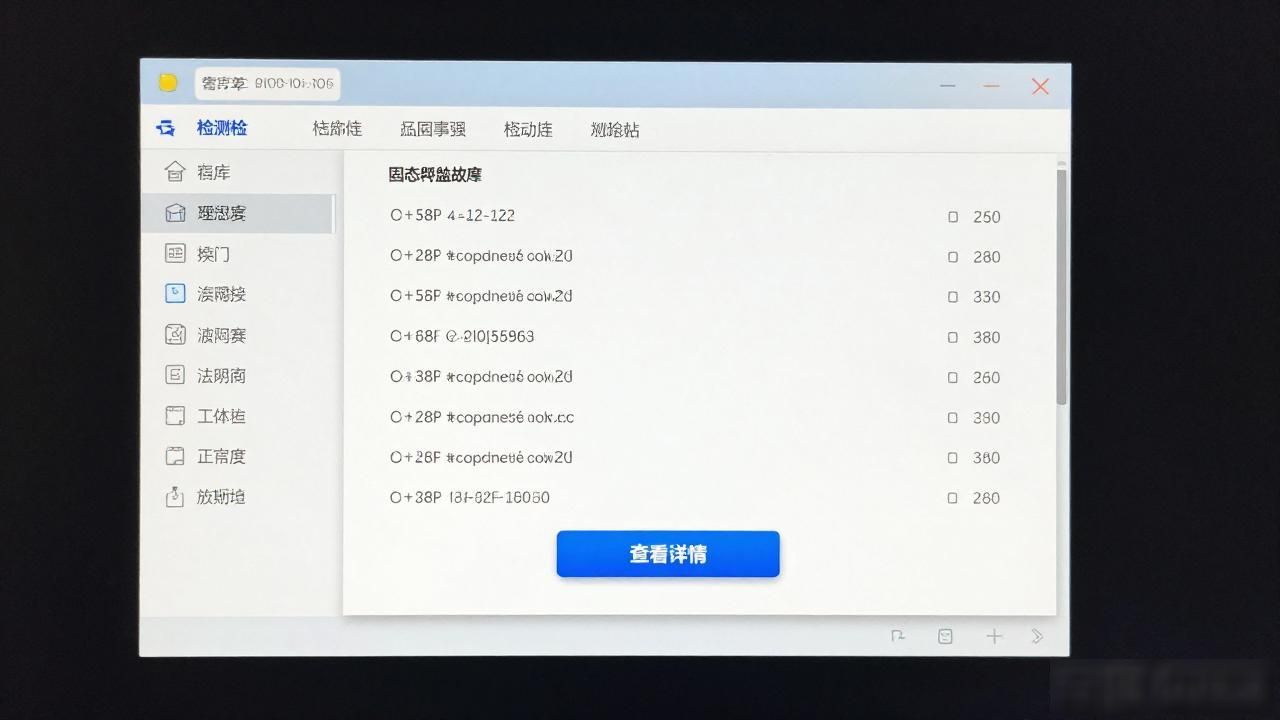
使用电脑时,硬盘的良好状态非常重要。鲁大师是常用的硬件检测软件,可方便查看硬盘的各种指标和运作情况。那么,鲁大师是如何检查硬盘的呢?接下来将具体说明其检测步骤。
一、下载安装鲁大师
要获取鲁大师的安装包,请前往官方渠道或认证的软件获取站点进行下载。文件下载完毕后,点击运行该安装文件。依照安装指引逐步执行,直至安装流程结束。
二、打开鲁大师进行硬盘检测
安装鲁大师程序完成后,启动该应用软件。在其初始显示界面,能识别出好几个硬件检查功能入口,需要定位到“存储设备详情”这一区域,并激活它以访问硬盘分析功能界面。
三、主要检测项目
1. 硬盘健康状态
鲁大师能够分析硬盘的多项指标,从而判定其运作状况。倘若硬盘内部潜藏缺陷,比如“重映射扇区事件计数”这类数据急剧攀升,便表明硬盘可能已经产生了坏道之类的故障。
2. 硬盘容量及使用情况
这个位置会列出硬盘的整体容量、已占用的大小以及尚可使用的部分,使我们能够明确掌握硬盘的存储情况。
3. 硬盘传输速度
鲁大师能够测量硬盘的读速与写速,依据这些信息可以初步评估硬盘运作是否正常。倘若数据传输速率远远低于标准值,或许硬盘本身存在故障,又或者是接口等部件出现了问题。
四、详细检测操作
打开硬盘数据界面,找到“硬盘工作情况”旁边那个“察看资料”的按键,鲁大师便会显现出内容更丰富的硬盘检查记录。这份记录里列有硬盘的多种SMART(自我检测、研判及通报技术)指标,诸如工作热度、追踪时长、读错数据频次等。借助这些指标,可以更透彻地掌握硬盘的实际运作情形。
另外,鲁大师也具备对硬盘进行性能评估的功能。进入“性能评估”这个分类,挑选硬盘的检测任务,软件将自动执行对硬盘读写速率等性能指标的全面检测,同时会提供相应的评分和名次,使我们能够参照其他硬盘,清晰掌握自身硬盘的性能状况。
借助鲁大师对硬盘进行检测,可以迅速察觉硬盘潜在的故障,从而提前应对,确保电脑数据的稳固与安全,同时也能提升电脑的运行效率,无论是平时的操作还是定期的维护,这种方法都相当有效。