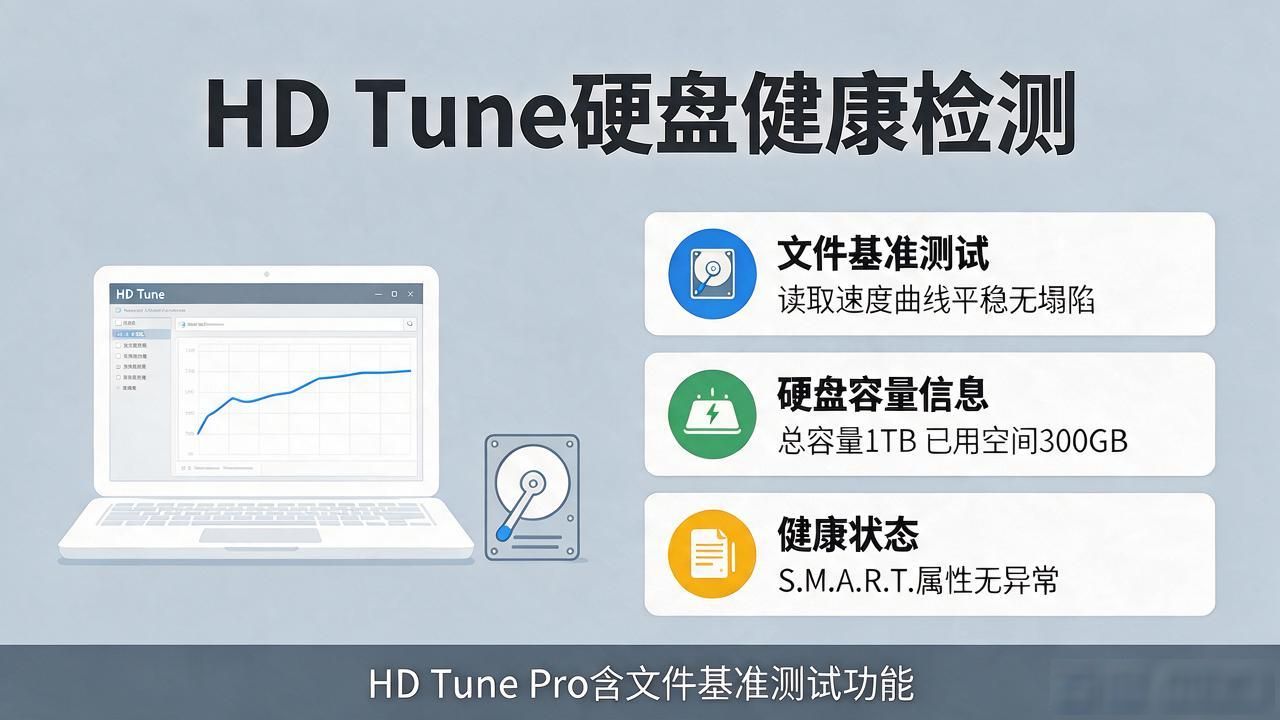
hd tune pro是用于硬盘检测的软件,具有相当高的实用价值,能够协助用户迅速发现硬盘隐患,其特性丰富且用途广泛,可以预见很多人都会觉得它很有用,编辑已经准备好该软件的安装包,期待有需求的朋友前来体验下载。
hd tune专业版介绍
hd tune pro是一款精简实用的硬盘检测软件,具备多种检测功能,包括读取速度测试,运行状态评估,工作温度测量,以及盘片全面检查等。此外,该软件还能识别硬盘的固件信息,序列编号,存储容量,缓存容量,并显示现行ultra dma模式。那些功能在其它软件中也能找到,但这款软件的独特之处在于它将所有这些功能整合在了一起,而且体积非常小,运行速度又快,更关键的是它完全免费,用户可以随意使用。
HD Tune Pro硬盘检测工具怎么用
先从9663获取文件,然后自行将其打开,就能得到hdtunepro汉化版软件,该软件无需进行登记。
2、打开程序便可直接使用软件,如下图所示:
3、进入健康状态,可以看到硬盘的温度;
在右侧区域确定是执行读取操作还是写入操作,接着按下启动按钮,便能够检验硬盘的数据传输速率。
磁盘信息里可以查到硬盘的固件版本号、序列号码、存储容量大小以及工作转速情况等。
6、再次点击健康状态,就可以看到硬盘的各项使用情况;
运行磁盘诊断功能中的缺陷检测,能够探明存储介质上是否出现了故障,
8、此外,还有自动噪声管理、文件夹占用率以及擦除等功能。
人们借助这个工具能够周期性地检查个人电脑的存储设备状况,确保其运行状态良好。
hdtune健康状态解读
操作:进行不良区域检测,绿色正方形标示磁盘无问题的区域,没有发现故障扇区,红色正方形标示磁盘存在问题的区域,出现了故障扇区。
正在扫描硬盘,时间较长,耐心等待一下;
核实结束,总共耗时一分十七秒四十二,确认情况如下:存储设备故障的段落为:零点零百分之零;
点选:+ 健康状况,能够检测硬盘诸多指标,具体展示如下,不过当前存在重映射扇区数量的浅色警示,其余各项均属正常状态。
左键点击:重映射扇区计数,显示:
描述:已经被修复的损坏扇区计数448
状态:硬盘驱动器已有损坏的扇区
但是重新分配的区域数量没有明显增加,硬盘状况良好,检查过程也没有发现任何损坏的扇区区域(提醒:如果重新分配的区域数量过多,可能会降低数据访问效率)
我们在此处亦可观察到硬盘的运用时长,我的硬盘已经运用了四千八百九十三个小时,即二百零三天。
评估寻道失误情况,我的硬盘寻道失误数量为:457021525,这个数值在可接受区间内。
特别提示:
硬盘常见故障:
一、系统不认硬二、硬盘无法读写或不能辨认
三、系统无法启动 。
系统无法启动基于以下四种原因:
1、主引导程序损坏
2、分区表损坏
3、分区有效位错误
4、DOS引导文件损坏
正确使用方法:
一、保持电脑工作环境清洁
二、养成正确关机的习惯
三、正确移动硬盘,注意防震
开机时硬盘无法自举,系统不认硬盘
HD Tune Pro怎么激活注册信息
启动该程序时,系统会要求键入hdtunepro的登记码:6BA9-ED27-4CE9-0447-4773,以便进行后续操作
如下图,输入完成后,点击确认即可。
2、如下图,已经完美激活!
PS:倘若前述编号无法启用,可选用后项的hd tune pro序列码加以启用,
DBF7-82A2-47EA-561E-E44A
DCED-4CAA-F3BB-31D2-1E36
616B-9A42-761A-06DF-BDAD
1D7C-542C-511E-C11A-BF19
DC0C-5B8A-EAE6-98AB-0F08
B51A-803D-2824-1193-9877
8016-7B22-C837-4A8E-5A25
27D7-DD30-ACDB-8028-C57F
C0FB-2640-C941-2291-7111
7A0C-3259-4AAB-CC80-BA8C
5DBB-3AB8-12F4-3EFA-8D65
CE10-C4D7-A74D-972E-AAEF
F7F1-49B6-8758-A5B6-661E
E9FF-5359-EED5-8D50-E543
20AE-ECB4-AE3D-1901-C968
4A13-4184-1222-3273-61B7
6634-F32F-7F9C-0788-6B6E
B372-815F-083B-545F-F6E7
69AA-B18E-025A-3E2D-732F
hd tune pro中文版特色
* 修正四处未汉化单词,修正在Win10 下显示不完整问题
没有采用加密的外壳进行压缩,仅借助最基础压缩的外壳来缩小软件的体量,这样更方便移动和存放。
深度破解效果更佳,官网获取原始文件进行破解,运行更为稳固,不易失效。
能够完整呈现摄氏度与华氏度的中文记号,系统托盘也支持显示
使用强行解密方法,提供一个无需登记账号的汉文语言版本独立文件,该文件并非由其他机构重新封装,且不会产生任何临时性数据文件
彻底修复Windows 8及更高版本系统默认界面呈现不全的状况;
* 完美解决了保存屏幕截图时默认文件名乱码的问题;
* 完美解决以前其他所有版不能解决的保存屏幕截图的问题;
* 程序主界面不带任何LOGO,不带任何插件;
新功能
一、添加新的模块具有以下功能:
1.一次检查所有连接驱动器的健康状况
2.详细的S.M.A.R.T信息
3.新增支持更多的固态硬盘驱动器
4.改进支持4TB磁盘
5.运行S.M.A.R.T的自我测试
6.设备统计
7.温度统计
8.添加选项来还原窗口的位置和大小
9.增加了新的警告级别
二、用来测试的新的文件:
1.循序读取/写入速度
2.随机4KB速度读取/写入
3.多个随机4KB读/写速度
三、新的监视功能显示
1.不同的块大小详细的性能统计数据
2.支持2TB的磁盘
3.增加的选择扫描A:和B:驱动器
4.新增选项以显示主屏幕上的驱动器序列号
5.修正了华氏温度显示的问题
hdtunepro使用方法
hd tune pro怎么设置成中文?
hd tune pro这款硬盘检测软件,也配备了面向国内用户的简体中文界面,与众多同类实用工具类似。我们提供的版本是经过汉化的绿色版,无需额外设置,启动后即显示中文内容。
hdtunepro健康状态说明
启动HD Tune Pro程序,用鼠标的左侧按键点击顶部的硬盘选项
点击顶部的身体状况图标,界面上会展示若干信息,这些信息即为磁盘运行状况的具体情况,借此也能评估硬盘性能优劣。
点击鼠标主键,选中需要查看具体信息的对象,界面底部会显示该对象的详细描述和当前状况,具体情况请参考下图。
hd tune pro检测坏道和修复坏道?
1、打开HDTunePro软件,点击错误扫描标签。
2、点击开始扫描。
3、勾选快速扫描。
扫描时,绿色的小方块表示正常,红色的小方块表示有损坏,用以检测硬盘的坏道情况,如下图所示。
修复坏道
在软件里,先点开健康选项,接着再点选重置扇区统计,就能自动把损坏区域修复,参照下图所示。
hd tune pro怎么用?
1、检查磁盘完整性:
完整界面如下图所示:
若您的设备配备两个存储单元,请参照图示内容,从指定区域中选取目标硬盘进行查验,具体位置已在图像中标注清楚。
②选择错误扫描标签,如下图所示:
按下启动键即可启动检测过程,检测会耗费一定时间,请您保持耐心并等候结果
2、磁盘测速:
完整界面如下图所示:
依照前述步骤,选定需要评估的存储设备,随后启动性能分析程序,具体操作界面参考下图所示,
启动检测之后即可进行,但必须等待其全部检测完毕,这样得到的数据才会精确。
注意:测试期间请关闭所有程序,以便充分运用磁盘的全部效能
这个软件有针对不同操作系统的启动版本,包括XP、Win7、Win8和Win10版本,XP和Win7用户需要选择“HDTunePro_WinXP_7.exe”这个启动程序来运行,Win8和Win10用户则要点击“HDTunePro_Win8_10.exe”这个启动,如果选错了启动程序,软件就无法正常工作,必须根据自己使用的操作系统来正确选择
hd tune pro更新日志
v5.75
增强了 JMicron NVME 与 USB 网桥的兼容性,实现了设备间的连接功能,确保了数据传输的稳定性,提升了整体性能表现
– 修复了窗口大小问题
– 超温显示为警告而不是故障
v5.70更新日志
改进温度检测
v5.60更新日志
添加可广泛应用的自动保存截图的功能 错误扫描
添加可设置扫描范围的选项
擦除: 添加核实功能
添加选项:工作可更改电源设置
添加对 usb 3.0 设备的支持
修复 4核 cpu 的 cpu 占用率显示
添加速率图
解决 64位 Windows 7 平台上 nvidia 驱动存在的不匹配问题
修复某些usb卡不兼容现象
修复错误:扇区大小超过512字节的删除功能
3.3更新日志
—改进的功能:
改进了下载模块的程序,运用网络修正功能,新方案能更快地执行下载,减少修复过程所需时长。
优化了捐赠板块,手机版捐赠界面、电脑版捐赠界面、无偿捐赠界面各自呈现,并附加了更详尽的辅助说明。
—修复的bug:
* 修复了程序对c++安装情况可能给出错误提示的bug。
* 修复了程序被其他软件调用修复时可能出现异常的bug