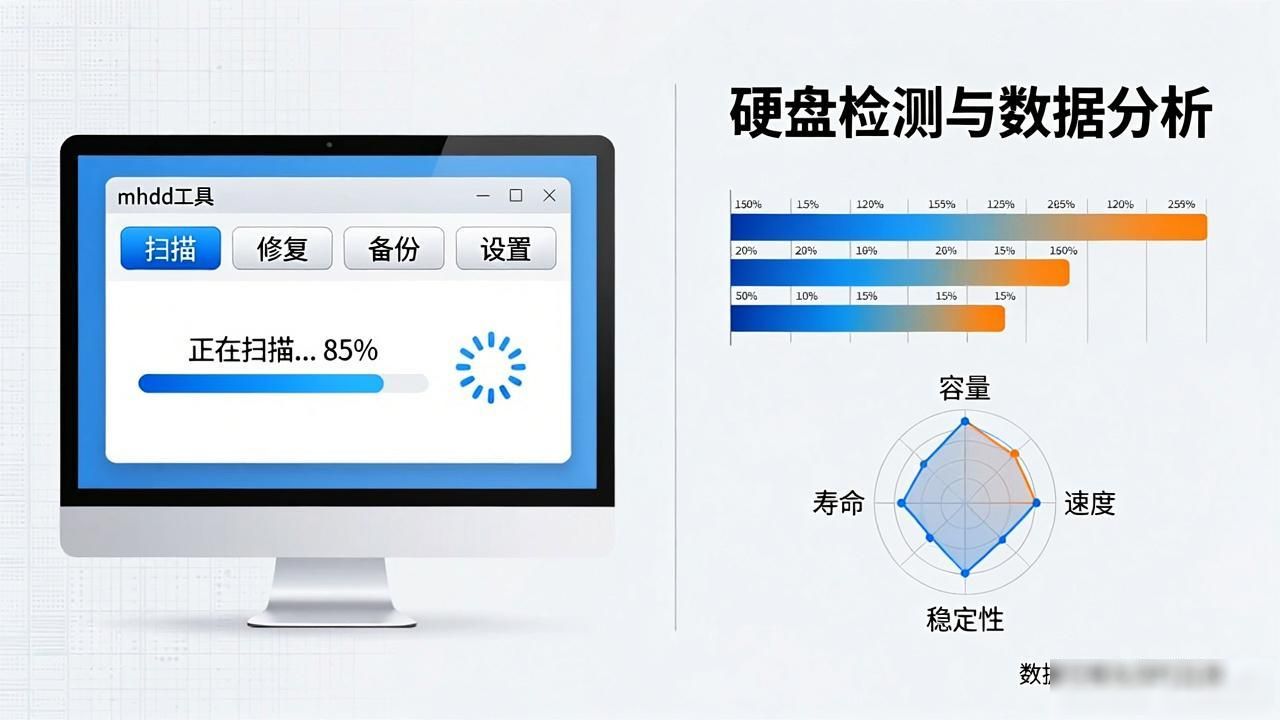
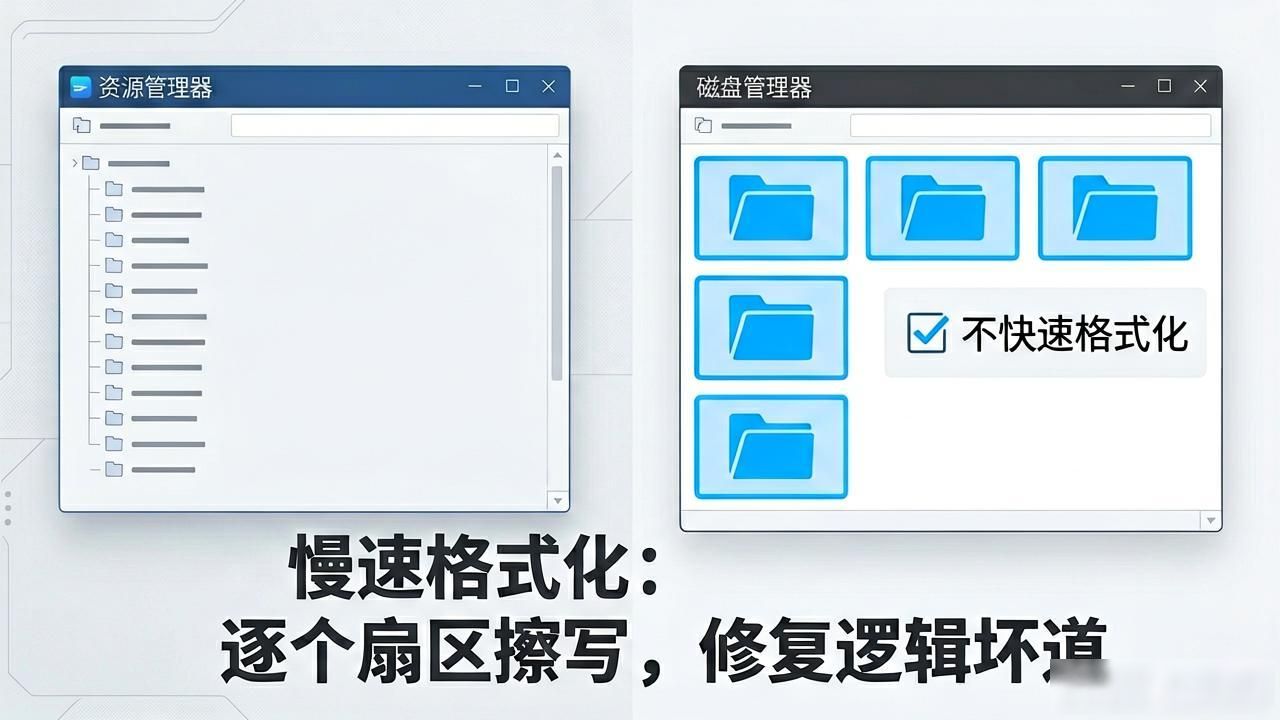
你有没有碰到过电脑忽然变得卡顿,文件读取的速度迟缓,文件打不开,系统毫无缘由地崩溃呢?这也许并非是中了病毒,而是硬盘坏道造成的麻烦!好多人对于“坏道”这个词汇十分陌生,不清楚它的危害有多么大,更加不晓得可不可以自己进行修复。今天的这一篇文章,就会教你怎样判断硬盘是不是存在坏道,以及常见的修复办法和实用的工具,从而让你很容易地解决问题。
尝试修复坏道之前,注意下面这些事项:
一定要先备份数据,数据安全第一;
保持电源稳定,避免中途断电;
修复过程可能较慢,建议耐心等待;
修复后仍频繁出现坏道,说明硬盘老化严重,应尽早更换。
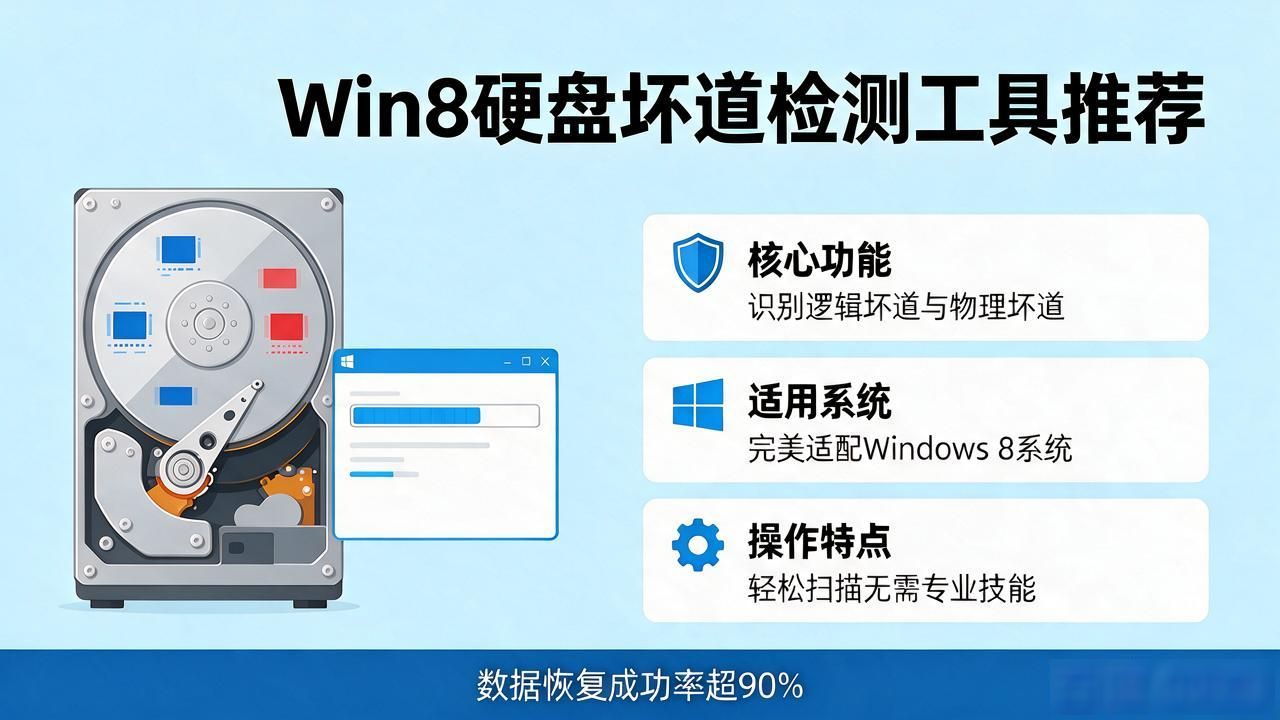
在着手开展修复坏道这一行为之前,要对两个概念予以知晓,这两个概念分别是逻辑坏道,另外一个是物理坏道。
逻辑坏道,多是由断电引起的,多是由于文件系统错误导致的,多是因病毒等造成的,它属于“软件问题”,它能够通过工具修复;
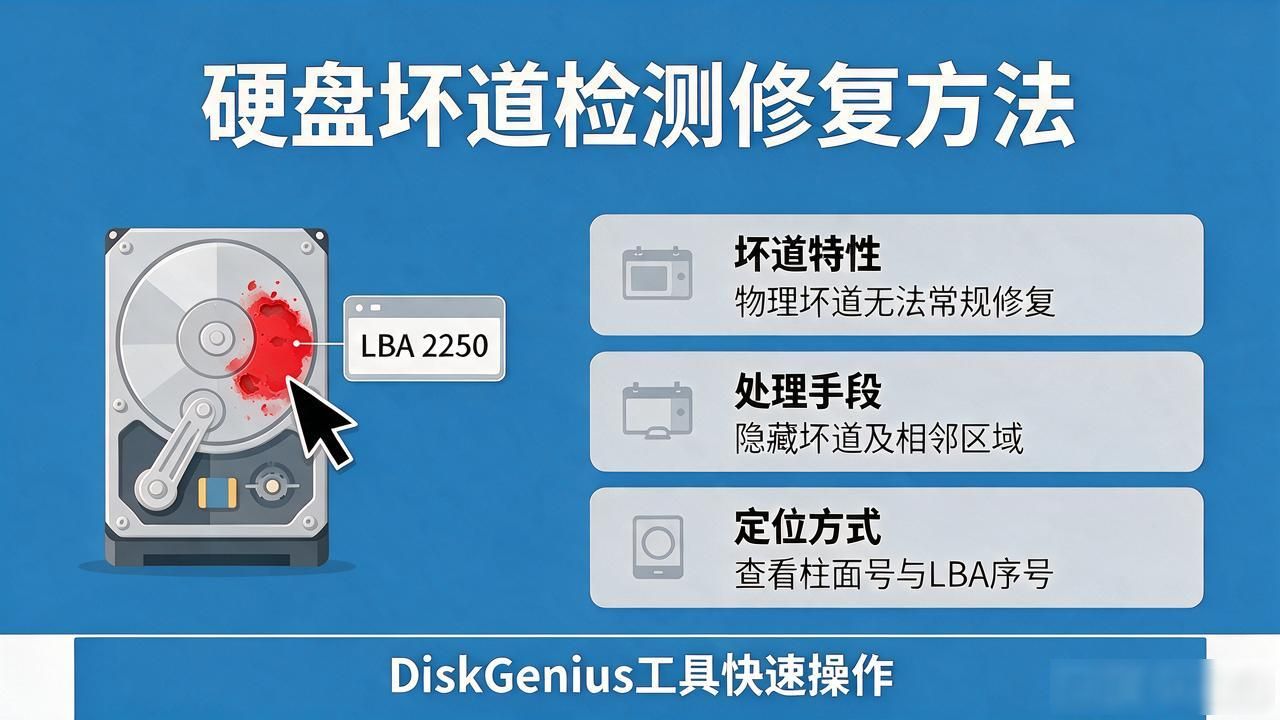
磁盘表面存在因划痕、老化、受潮等因素导致的物理损伤,这种损伤所形成的物理坏道是不可逆的,只能试着进行屏蔽并且要减少使用。
一、如何修复逻辑坏道:
方法1、使用DiskGenius免费版检测和修复坏道
DiskGenius是国产磁盘管理工具,其具有极好口碑,它有着分区管理功能,有着数据恢复功能,有着坏道检测与修复功能等多种功能,它支持图形化坏道检测,它能在扫描时修复逻辑坏道,扫描时还能在修复前进行数据备份,它对普通用户来说特别适用。
使用方法:
将软件打开,把要进行检测的硬盘选中,接着点击“磁盘”菜单,再去点击“坏道检测与修复” ;
点击“开始检测”按钮。等待检查完成。
检查完成,软件汇报所检测出的坏道数量。要是想要即刻试着修复方才检测到的坏道,能够点击“尝试修复”按钮
方法2,运用Windows系统所自带的CHKDSK工具来开展修复。
这是用来检测并且能够修复文件系统错误以及部分逻辑坏道的,属于Windows系统内置的磁盘检查命令工具,操作方法如下:
在开始菜单中搜索“CMD”,右键“以管理员身份运行”。
输入命令,将其中的X:替换成需要修复的磁盘,也就是把X为硬盘盘符替换成需要修复的磁盘,之后输入chkdsk,再输入 /f /r,如此之后按回车 。
系统会自动开启扫描流程,接着开启修复流程,整个流程所需时间或许较长,需耐心等候。
方法3、适应硬盘厂商的官方工具进行修复
每个硬盘品牌都给出了自身专属的诊断工具,像.Seagate给出的SeaTools ,Western Digital推出的Data Lifeguard。这类工具和硬盘硬件兼容性更强,诊断非常精确,部分还有屏蔽坏道的功能。使用前要确定自己硬盘的品牌,在官网下载工具。
二、如何修复物理坏道:
物理坏道无法完全修复,但可以通过以下方式降低影响:
屏蔽坏道,使系统避开其所占区域;部分工具可实现此操作,借助DiskGenius类软件重新规划分区,跳过受损区域;把坏道区域设为分区,且将该分区隐藏 。
假如坏道呈现出日渐增多的态势,硬盘就需要尽早进行更换,不然数据会干脆完整丢失,导致完全没有了。 .
在最后对大家进行提醒,则是平常于使用硬盘之际应当留意日常保养,尽可能使得硬盘少出现问题,如下的几个事项是需要加以注意的 :
防止出现突然断电的情况:运用 UPS 不间断电源,特别是在那些频繁停电的地区。
轻拿轻放:移动硬盘使用时避免磕碰震动。
借助DiskGenius等工具,来监控健康状态,定期去查看硬盘健康度,一旦出现警告,就要及时备份数据。
#硬盘坏道如何修复#