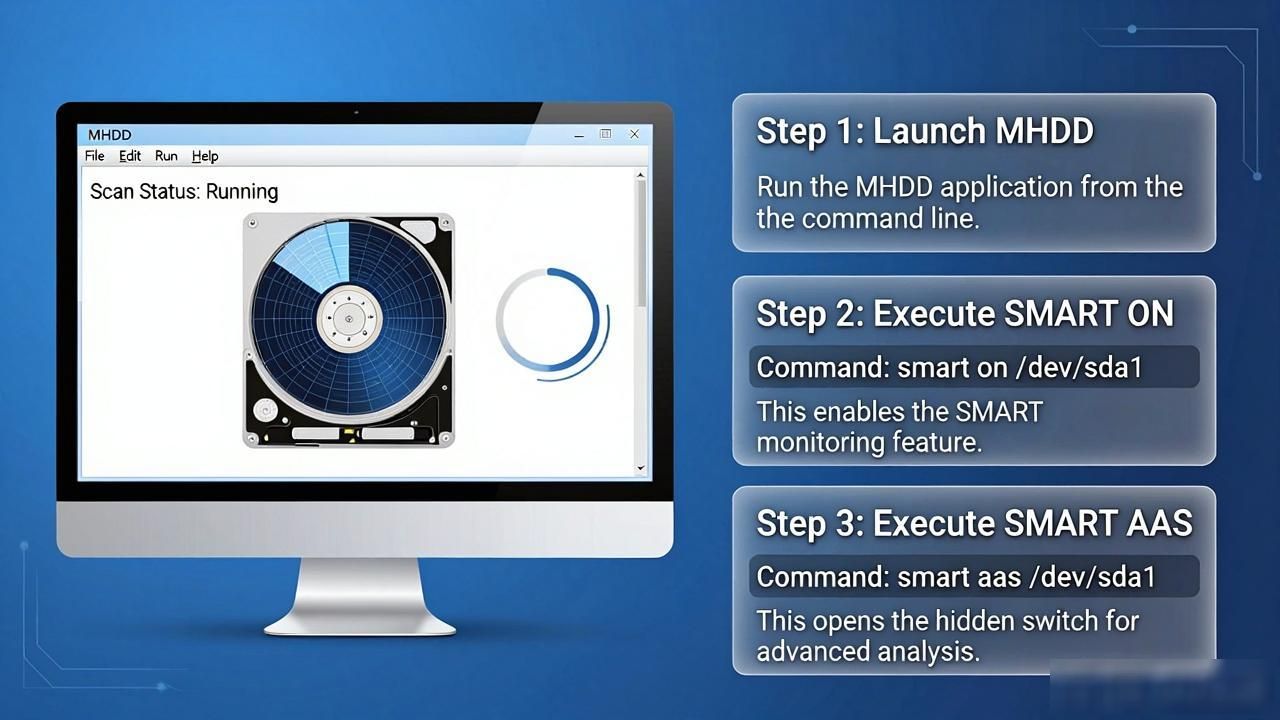
一位外国diy爱好者发现一种方法,该方法能获得硬盘上未使用空间,这些空间以隐藏分区形式存在于现有硬盘中,其实80g硬盘可借此变成150g,若打开这些隐藏空间硬盘容量会加倍,比如80gb eide硬盘用此方法后容量为150gb,200gb sata硬盘也能达到510gb 。请注意,其真实性是有待去进行确认的,所以请不要盲目地去尝试!具体的操作方法是需要工具的,这个工具是Ghost 2003 Build 2003.775,要确定不要在这个软件上去打补丁,还需两块装有操作系统的硬盘。为了便于说明,我们把用来扩展空间的实验硬盘称作T,该硬盘上的所有数据是将会丢失的;而在过程中使用的另一块硬盘上的操作系统以及数据是都能够得到保存的,我们把这块硬盘称之为X。操作步骤:1.把需要恢复隐藏分区的硬盘 T 当作主盘,将另一块硬盘 X 作为从盘 。由于我们不需要往从盘写入数据 在从盘位置挂任何硬盘都行 。即便这样 Ghost 得能识别第二个驱动器 才能完成后续步骤 。同时 须确保硬盘 T 安装了操作系统 且硬盘 T 和硬盘 X 上的文件系统一样 比如两块硬盘都是 NTFS 或者两块硬盘都是 FAT32 等等 。2.将Ghost 2003 build 2003.775安装至硬盘T,采用标准设置便可。若有需要,安装后重启系统。3.开启Ghost,选取Ghost Basic。从一系列选项里选Backup(备份)。选C:,此为需恢复隐藏分区的硬盘T的盘符,作为备份来源。选已安装的第二块硬盘X作为备份目标盘,该操作不会在硬盘X写入任何数据,无需担忧。随意给用来备份的数据挑选一个名称,接着依据提示去选择 OK,或者选择继续,又或者选择下一步,一直到提示需要重启时停止。关键步骤:4. 一旦重启开始,你就得在电脑开始读取 DOS 或者任何驱动器之前把电脑关闭。最佳的办法是在 BIOS 读取完毕,HDD 被检测到的时候手动将电脑关闭。5. 要是你在 Ghost 开始备份之前就强行把电脑关闭了,你必须把需要恢复隐藏分区的硬盘 T 取下来,把已经安装有操作系统的硬盘 X 替换上去接着将硬盘‘T’连接至第二个IDE通道之上(Secondary drive) ,现下硬盘‘X’理应作为主盘,凭借它我们能够进入操作系统,一旦重新启动至操作系统内部,你应可目睹系统里第二块硬盘便是我们所要恢复隐藏分区的硬盘‘T’,进而进入电脑管理,选取磁盘管理工具,你应当能够于硬盘‘T’之上见到一个8兆或者更小的分区,标记为VPSGHBOOT,除此之外还有一大块从未现身过的未分配空间 。目前暂且不要去删除VPSGHBOOT分区,6.挑选未分配的空间,去创建一个全新的主分区或者扩展分区,以及运用磁盘管理工具来进行正常的操作。