碍于工作缘由,积攒了海量数据,哪怕手头有个32GB的U盘,还有个512GB的移动硬盘,存储空间仍十分紧张,在传输速度方面同样不太尽如人意。
对于这样的情形之下,自己始终在心里琢磨着再度去购置一款移动存储的装置,经过煞费苦心、绞尽脑汁地思量琢磨,最终仍是铁定了心思要亲自动手去打造一个移动固态硬盘,其中囊括了几个维度的因素,首先考量的是传输的速率能够更为快捷,在考量性价比方面也具备相当的优势,其次是改装的办法相对而言是比较简便易行的,更为关键且至关重要的要点在于,要是哪天电脑的设备需要进行升级操作的话,这个固态硬盘它还能够恢复至起初尚未改动的原有状态来继续加以使用。
接下来就来分享一下我组装的教程和心得
我所挑选的乃是aigo固态硬盘P3000,盘算着配合硬盘盒,自行组装一个移动固态盘来尝试一番;起先呢,在此先简略说一说aigo固态硬盘P3000这款物品,该产品为M.2接口,遵循NVMe1.4协议(PCIe3.0×4);其闪存颗粒乃是镁光的TLC原厂晶圆封装而成;主控则是InnoGrit英韧科技的IG5216,英韧科技可是国内在做主控芯片方面相当出色的公司之一;正常装机状况下的读取速度能够达到3300MB/S,写入速度为2900MB/S。
因为此次并非打算用于装机之时,再加上接口存在速度方面的限制,心里想着这也是供自己使用当作数据存储的设备,故而对于速度并没有太过苛刻的要求。接下来我们继续进行移动固态硬盘的DIY。
开始安装时,先把上盖划开,从中取出里面的PCBA主板,接着把 固态硬盘插到主板的接口那儿,装上固盘螺丝后,再放回外壳之中,如此这般,一个DIY的移动固态硬盘便成了。
在此要提醒众人的是,在进行购买之前,务必要留意固态硬盘跟硬盘盒二者是否相互匹配才可,首先要挑选出一款具备高性价比的固态硬盘,仔细查看其接口以及传输协议究为何种情况,随后再去购置一个能够与之相对应的硬盘盒。
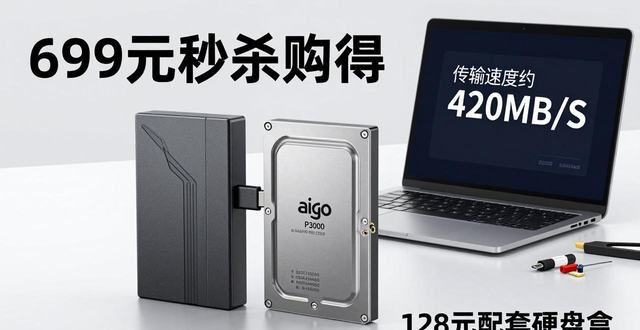
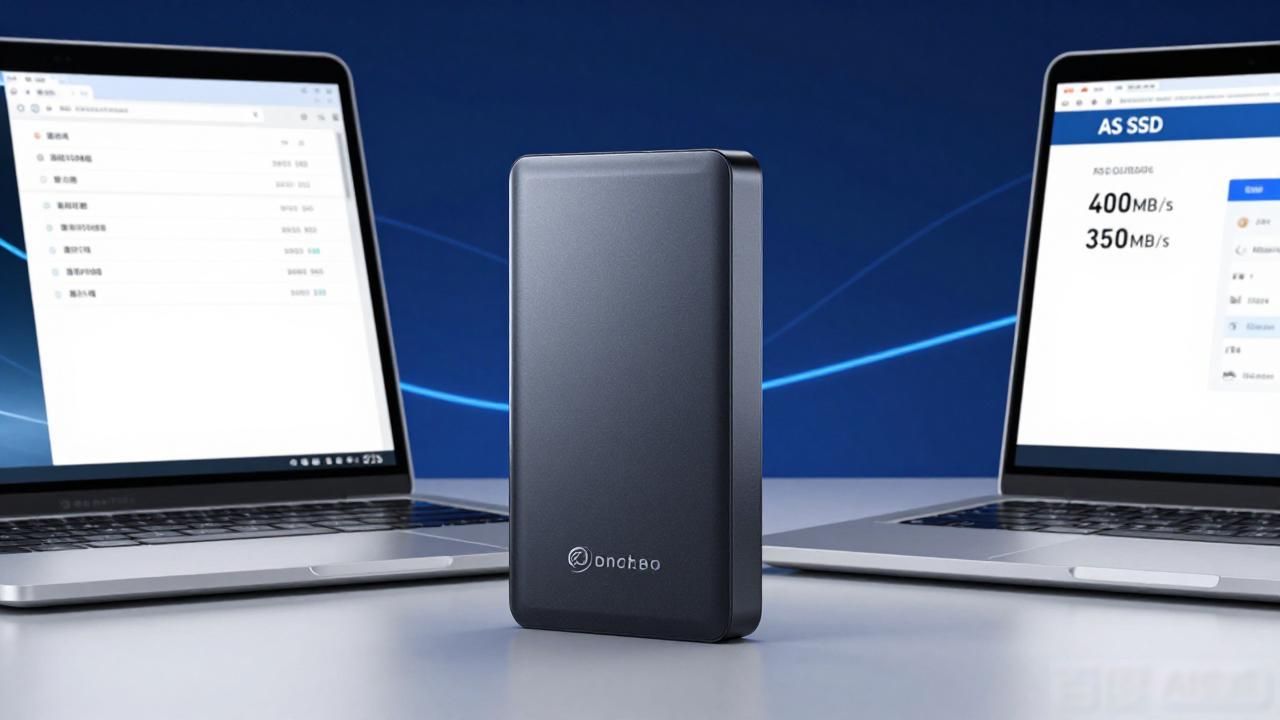
这款aigo固态硬盘P3000是在价格为699元时参与秒杀活动购得的,与之配套的硬盘盒价格是128元。移动硬盘是借助USB或者Type - C接口同电脑相连接的,鉴于存在接口方面的限制,因而其传输速度相较于原本的M.2接口而言要慢不少,然而通过我实际测试,笔记本上符合3.0标准的Type - C接口能够实现大约420MB/S的读写速度。
若采用USB3.1接口,便能达成780MB/S的读出速率,以及899MB/S的写入速率,传输20GB的文件仅需25秒。(听闻雷电接口能够实现更高的读写速度,然而鉴于本人身边电脑均无雷电接口,并且雷电接口的硬盘价格稍贵,于是此次并未尝试,倘若朋友有类似测试,可分享下)
咱们再次去对比一下,市面上容量为1TB的移动固态硬盘的传输速度,闪迪价格850元,其传输速度是550MB/S,三星价格900元,传输速度为540MB/S,联想在同价位时,读取速度是430MB/S,写入速度是400MB/S。并且这些数据仅仅是官方所宣传的连续读写的最快速度,在实际使用的时候很有可能还无法达到。
移动硬盘,其速度与价格优势,经如此这般比较,便清晰明了,当然,aigo固态硬盘P3000,于价格方面较之中相同品类自身就优惠了100多元。
相对于同行业的其他产品而言,这次DIY移动硬盘的价格较为实惠,总共加起来所需价格不到850元,它能够达到大约420MB/S的读写速度(3.0标准),要是采用USB3.1接口,读出速度可达780MB/S,写入速度为899MB/S,传输20GB的文件仅需25秒。本人对本次改装成果十分满意,有同样需求的朋友,不妨考虑一下我的方式。
fqj