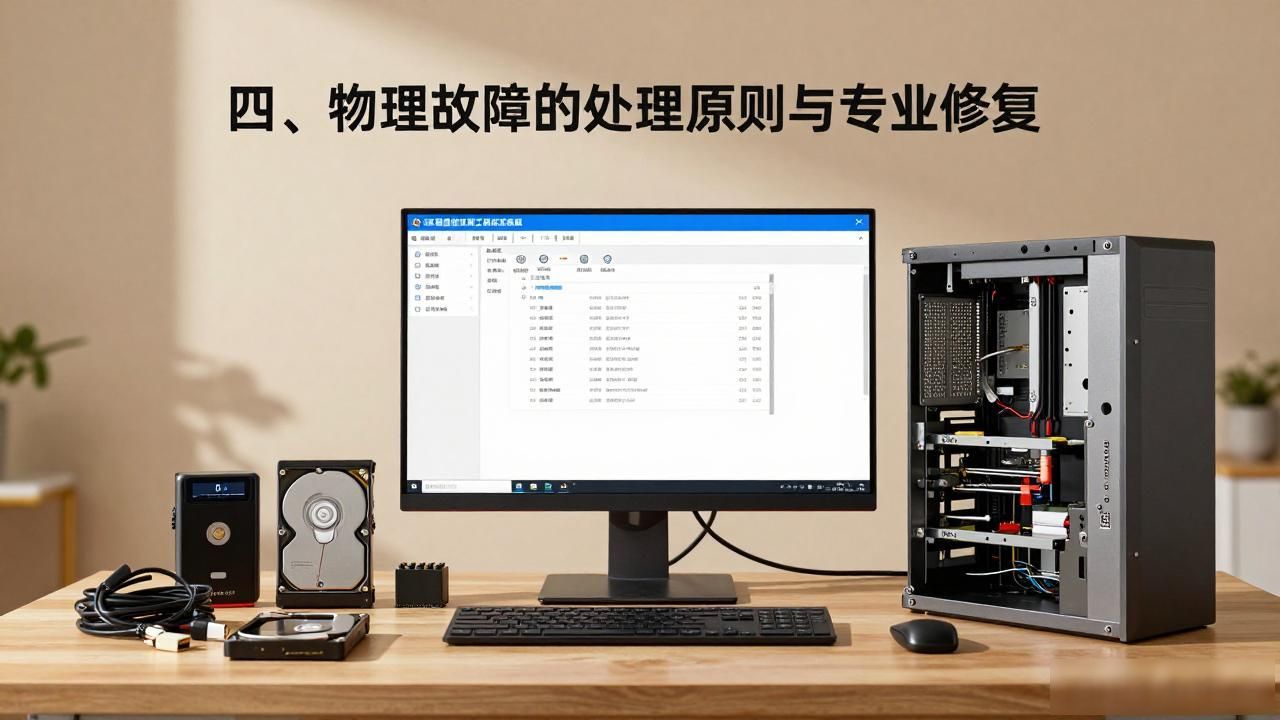
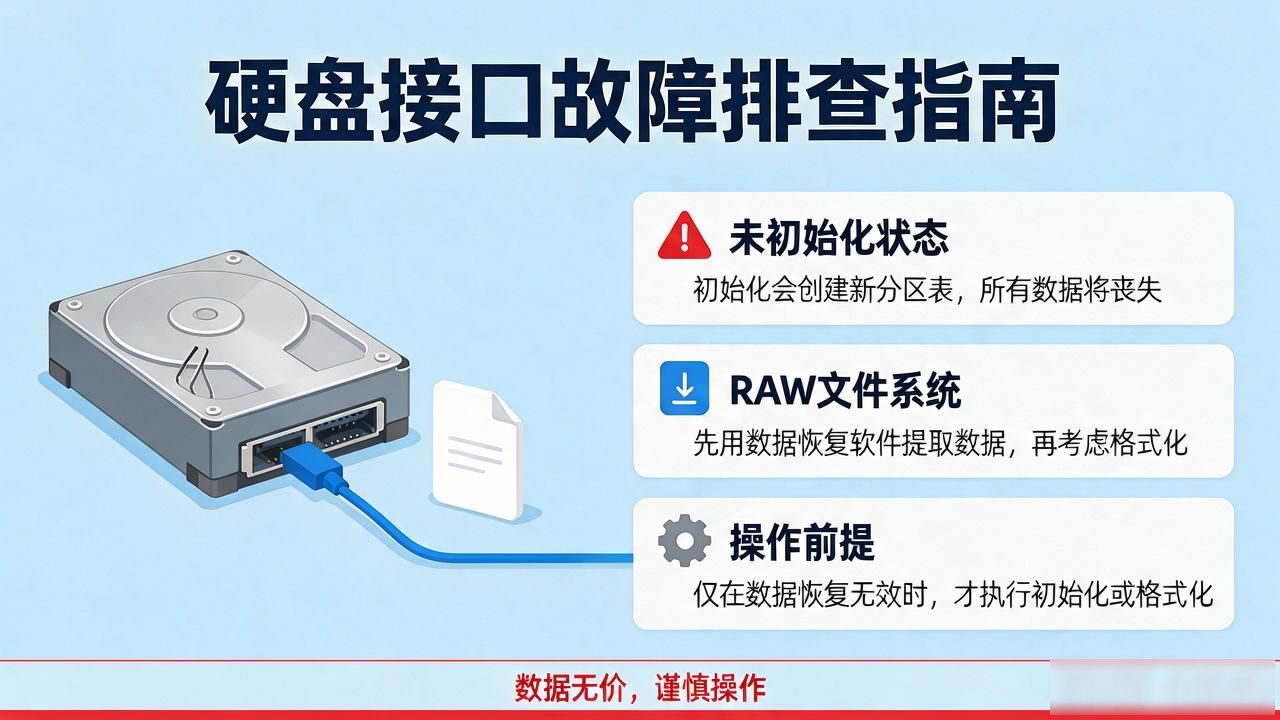
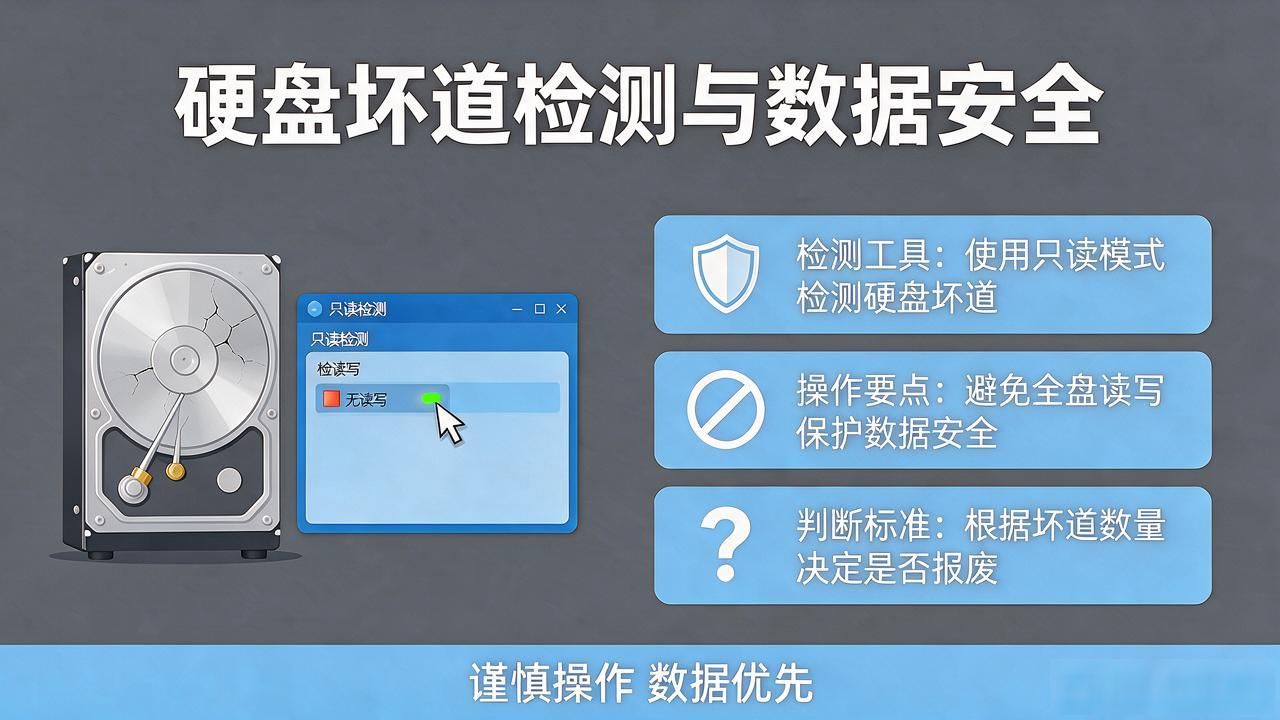
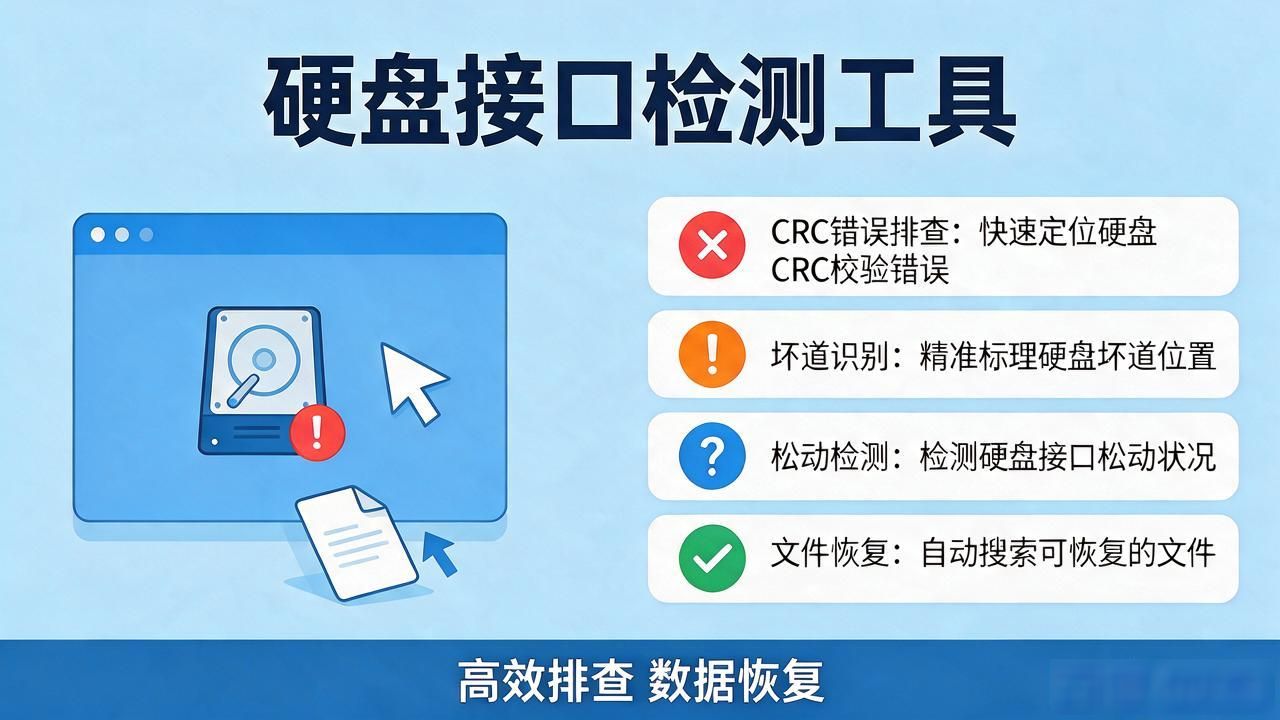
因为存在各种各样的缘由,像是突然之间断电,又或者是遭受病毒感染,亦或是文件系统出现错误等等,硬盘就会有可能出现各种各样的问题,进而出现数据丢失的情况,或者是系统没办法正常运行。在这个时候,Windows系统自身所带的CHKDSK工具就变成了一款绝对不能缺少的硬盘修复工具。这篇文章将会详细地阐述怎样去使用这款CHKDSK工具来修复硬盘,以及当硬盘出现问题的时候怎样去恢复数据。
如下是演示环境,它是荣耀MagicBook 16 Pro,它同时运行着Windows 11,它还安装了嗨格式数据恢复大师 3.0.0.19 。
一、CHKDSK简介
可用于检查、修复磁盘文件系统错误及坏道的CHKDSK这个名为Check Disk的工具,是Windows操作系统自身所具备的,它能够维护硬盘健康状况,还能确保数据完整性不受损害,不管是机械硬盘还是固态硬盘,它都能发挥出自身作用。
其主要功能包括:
进行文件系统错误的检查,对磁盘之上的文件系统予以扫描,寻觅有可能存在的错误。
在所察觉到错误之后,试着去修复那些问题,以使文件系统能够恢复到正常运行状态。 , 。
搜寻坏道,对硬盘之上的坏道予以检测,将这些区域进行标记,以此来防止系统于这些区域开展读写数据的操作 。
整理磁盘:在某些情况下,帮助整理磁盘,提高系统的运行效率。
二、使用CHKDSK修复硬盘的常用方法
方法1:通过命令提示符使用CHKDSK
先要按一下快捷键“Win+R”,以此来打开“运行”对话框,而后输入“cmd”字母,跟着再按回车键就可以了 。
将命令输入,在命令提示符窗口里面,输入“chkdsk G: /f”,这里的G:表示你所要修复的硬盘驱动器,而/f代表修复错误。要是需要查找坏道并且尝试去恢复可读信息的时候,能增添/r参数,也就是“chkdsk G: /f /r”。
3、等待修复:按下回车键,之后CHKDSK会开始扫描指定的硬盘,扫描到硬盘错误的时候会自动修复,扫描时间段的长短有所 Different,是取决于硬盘的大小以及错误的严重程度,在扫描的过程当中,你有可能会看到各种各样的错误信息以及修复进度 。
4、重启电脑:当修复完成之后,系统将会提示你,你需要去重启电脑,并且这才能让修理的结果产生效力。依照提示予以操作,去重启电脑。
方法2:通过文件资源管理器使用CHKDSK
1、将文件资源管理器打开:于任务栏那儿把文件夹图标点击,或者借助快捷键Win + E把文件资源管理器打开。
2、于左侧的“此电脑”之内,寻觅到你打算检查的磁盘,对其右键点击 。
3、对磁盘予以检查:于弹出的菜单之中挑选“属性”,转而切换至“工具”选项卡,在“错误检查”这一部分,点击“检查”按钮,随后系统会着手对磁盘展开扫描 。

4、要是系统察觉到了错误,便会向你发出提示来开展修复。遵循所给出的提示完成相应操作就行。同样地,要是有必要查找出坏道并尽力尝试恢复能够读取的信息,那么可以于“检查”按钮旁边的选项之中挑选“扫描并尽力尝试恢复坏扇区” 。
方法3:计划磁盘检查
偶尔鉴于磁盘处于正在使用的状态,CHKDSK有可能没办法马上开展检查。在这样的情况之下,你能够部署在接下来的系统启动之际去实施检查 。
1、首先打开命令提示符,同样是以管理员身份运行命令提示符。
步骤二:键入命令,输入“chkdsk G: /f /x”,其中G:指代目标磁盘,/f表示修复错误,/x意味着强制卸载卷。接着,系统将会给出提示,表明无法在当下的会话期间卸载此卷,进而询问是否要在接下来的启动之时检查该卷。随后,输入“Y”进行确认便可。
3、重新启动电脑:下一次开启的时候,系统将自动去执行计划里的磁盘检查,并且修复所发现的毛病,还要解决找出的问题。
三、硬盘数据恢复方法
当硬盘出现状况之时,除了针对硬盘自身予以修复之外,更为关键重要的是将丢失的数据予以恢复。以下是一些常常会被用到的数据恢复方法:
方法1:使用系统还原功能
倘若先前于硬盘数据遗失之前创建了系统还原点,那么能够试着运用Windows系统自带的系统还原功能来恢复数据。打开“开始”菜单,于搜索框内输入“系统还原”并将该程序打开。选取一个处于数据遗失或者故障发生之前的还原点,依照提示完成系统还原操作。需留意的是,此操作有可能会对一些在数据丢失过后所进行的系统设置更改或者新安装的程序产生影响。
方法2:利用文件历史记录功能
倘若开启了Windows系统那具备文件历史记录功用的功能,针对于部分文件的恢复而言将会相当便捷。进入“设置”领域,再进入“更新和安全”范畴,接着进入“备份”板块,于右侧寻觅到“更多选项”,而后点击“从文件历史记录还原”那一项。于此,能够看见按时间顺序排开来的具有系统恢复作用历史记录的文件版本列表,这些操作能准确无误地实现文件的恢复。 。
方法3:使用专业数据恢复软件
倘若系统还原以及文件历史记录功能没办法把数据恢复过来,那么就能够去考虑运用专业的数据恢复软件,从而去进行数据恢复方面考虑。这种类别的软件常常会拥有多维度的高效数据恢复方式,使之可以朝硬盘的底层深层深入进去,依靠文件被删除之后所呈现出来的特征信息,快速并且精确地对地数据进行定位,进而把数据再进行还原。
对于误删除数据时能进行的恢复,格式化数据恢复时能做到的,分区丢失状态下的数据恢复,都能够应对得非常自如。与此同时,它们还支持多种类型的硬盘数据,以及多种文件格式,其中涵盖办公文档,图片,音频,视频,还有压缩文件等等 。
四、总结与建议
CHKDSK属一款较强的硬盘修复工具,于维护硬盘健康以及数据安全层面起着关键作用,借助合理运用CHKDSK与其它数据恢复办法,我们能够有效地对硬盘出现的各类问题予以应对且最大程度地将丢失的数据进行恢复,然而,预防向来优于治疗。
为防止硬盘出现问题,规避数据丢失风险,建议定期借助CHKDSK检查磁盘,进行重要数据备份,保持系统更新,关注使用习惯及安全防护。如此这般,方能确保数据始终安全,系统稳定运行。
作者声明:作品含AI生成内容