关于名为《硬盘检测工具使用方法详细介绍(附图)-HDTUNE.doc》的文档,是由会员所分享的,它能够进行在线阅读,并且更多与之相关的、涉及《硬盘检测工具使用方法详细介绍(附图)-HDTUNE.doc(8页)》的内容,是可以在知学网上进行搜索的。
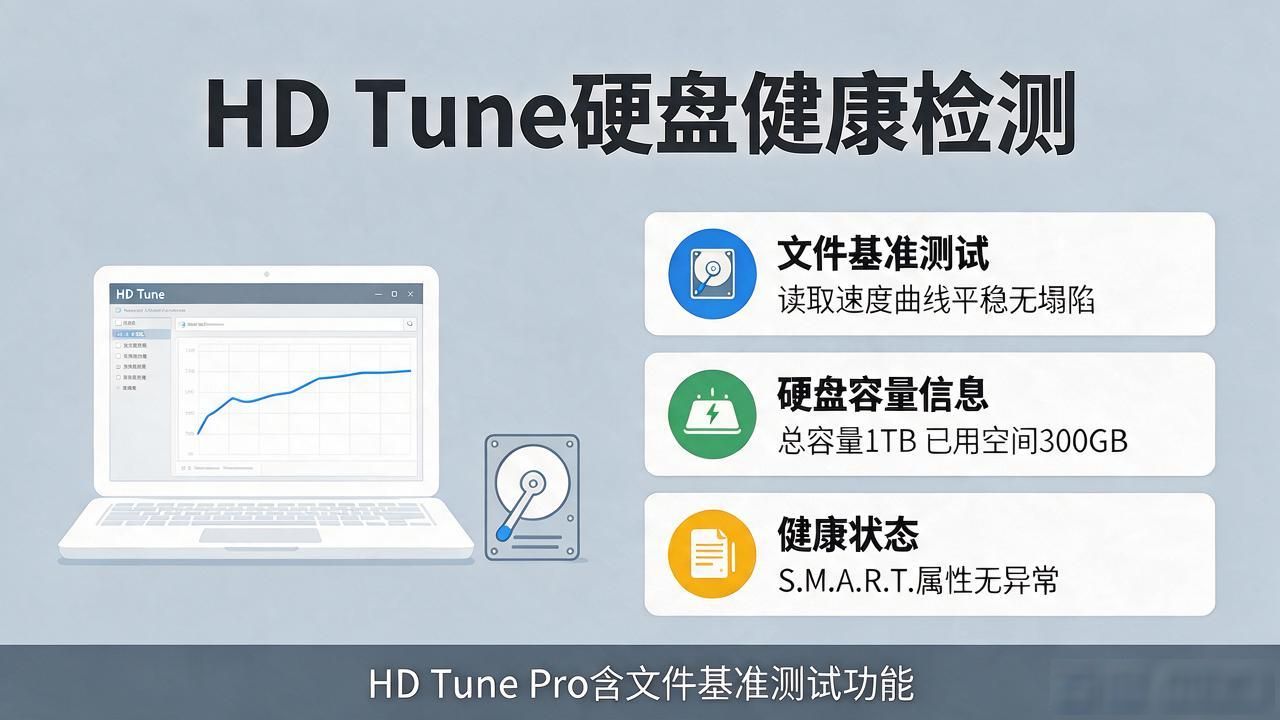
HD TUNE这款硬盘检测软件,其功能相当强大且非常专业哟,咱们来详细介绍下它的使用方法哈。买笔记本验机器时,咱们看下几个参数就行啦。这几个参数分别是,其一是硬盘品牌呢,其二是硬盘容量哦,其三是硬盘转速呀,其四是硬盘温度呐,其五是硬盘通电时间啦,其六是硬盘坏道检测咯。下面呢,咱们以HD tune pro4.01版为例子,讲下测试硬盘的情况哈。这个测试硬盘是日立500G 5400转的硬盘呢。在2011 - 9 - 6 22:28:02这个时间上传下载附件哟,(67.87 KB)就是上图啦。图中显示的是硬盘的品牌以及当前硬盘运行温度哦。接着点击开始测试呢 。当然啦,硬盘在当前系统环境下有读取速度哟。PS:硬盘品牌识别(现目前笔记本主流硬盘),wd开头代表西数这个品牌 ,ST开头代表希捷这个品牌 ,Hitachi开头代表日立这个品牌 ,fujitsu代表富士通这个品牌 ,Samsung开头代表三星这个品牌呢。测试读取速度的结果很容易受到当前系统状态的影响呢,就因为这样哦,很多小伙伴会为测试结果差异很大而纠结呀。这种纠结是没必要的啦,因为现在预装win7系统的笔记本很多哦,各大笔记本厂商还纷纷添加自身研发的软件来增加机器卖点呢,由于默认这些第三方软件开启和关闭状态不同呀,很容易影响测试结果的哟。要是杀毒软件运行的话,测试结果肯定不理想啦,所以不能从简单测试读取速度结果直接判断硬盘是否存在质量问题呀。
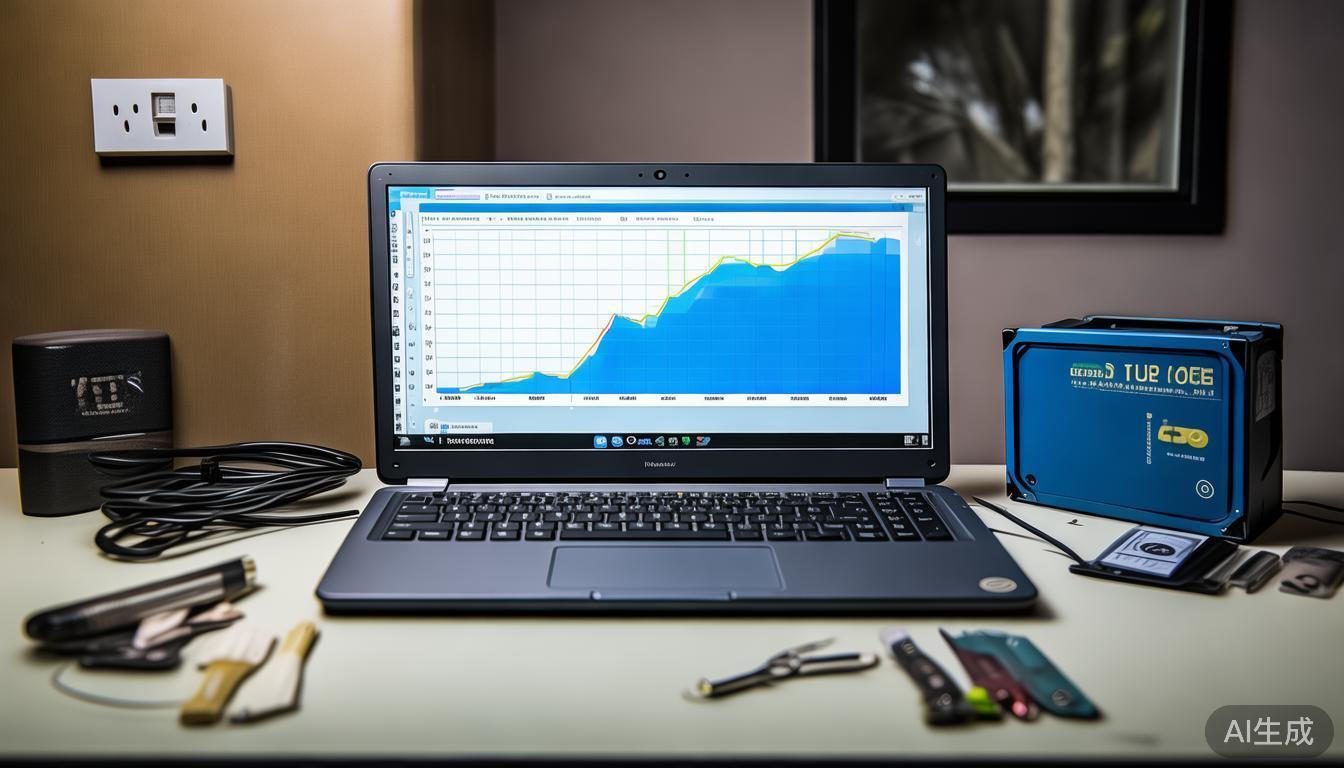
下面是该硬盘在纯净系统下的测试结果,网友也没必要去攀比读取速率,HD tune版本3.52,时间是2011年9月6日22时28分02秒,还上传下载了附件,此附件大小为82.93 KB,那测试结果里的曲线图以及黄点究竟都代表着什么呢?那呈现为浅蓝色的曲线,所表征的乃是在检测进程当中,针对硬盘每一秒钟的读取速率情况,而黄色的点,代表的是硬盘的寻道时间。在右边能够清晰地看见数据,包括传输速度的最小值、最大值以及平均值,还展示出了数据的存取时间,和突发数据传输率,以及CPU的占用率。以下是由网友所提供的两幅测试图片。测试机型名为Y460A - ITH,测试硬盘是希捷320G 7200转硬盘。第一幅图指的是释放后系统测试的结果,于2011 - 9 - 6 22:28:02上传下载附件(68.75 KB)。第二幅图是关闭联想一些相关软件进程之后的测试结果,于2011 - 9 - 6 22:28:02上传下载附件(66.53 KB)。需要说明的是,系统和软件的运行都会对测试结果产生影响,所以在不同的环境之下去进行测试,其结果是不存在任何可比性的,于2011 - 9 - 6 22:28:02上传下载附件(74.47 KB)。在上述图片的下面,是硬盘的一些参数,涵盖容量、硬盘缓存大小、转速等主要信息,版本为4.01,于2011 - 9 - 6 22:28:02上传下载附件(85.97 KB),还有显示4.01健康状况警告,不过使用起来一切正常,并没有异样!于2011年9月6日22时28分02秒上传的3.5版,其附件大小为75.54KB,该内容所对应的状况呈现的是处于良好阶段的3.5版本的健康状态。
留意,关于存在健康选项的咱们所购买的本子用以验证机器的主要方面在于查看硬盘的通电时长,其他的硬盘相关属性仅仅是供作参考,通电时刻短并不意味着就不是样机(指的是店面摆放着的样机处于不开机的情形),而硬盘通电时间变长同样无法确切判定肯定就是样机。那么,究竟还有什么样的办法能够用以区分样机呢?简要来讲,曾被使用过或者摆放过致使机器磨损度有一定体现的笔记本,其细节包括处理器风扇以及光驱托盘积灰,机器锁孔有无被锁过的迹象,键盘若被使用过会磨得比较亮等,最后还能够检测新机器硬盘是否存在坏道,2011年9月6日22时28分02秒上传下载附件(95.51KB),通常新机器选择快速扫描就行,要是因运输途中出现问题,快速扫描完全能够检测出来。