好多朋友对于电脑仍并非极为了解,于网上瞧见有好多人询问怎样去查看电脑配置,尤其是如今使用WIN7的人越发众多,在WIN7系统状况下怎样查看电脑配置呢,接着是小编整理的有关在XP、WIN7下查看电脑配置的办法 。
XP下怎么查看电脑配置
方法存在着多种,是有关查看电脑配置的,当前要介绍三种,可适用于在XP(系统)下查看电脑配置的 ,是这样的几种方法 。
查看方式为借助设备管理器,操作是右键点击“我的电脑”,之后选择属性,从而打开系统属性 。
来到“硬件”选项那儿,点击“设备管理器”,于此处能查看到电脑所具备的相关配置内容信息。
但是需要留意,此处的配置属性能够借助特殊软件予以修改,比如说,存在一些JS会拿一些打磨品,将其修改成为好的cpu,这样的情况会在二手电脑市场出现。
2、通过查看电脑的“系统信息”:
a)开始/所有程序/附件/系统工具/系统信息;
1. 点击“开始”,然后选择“运行”, 2. 在弹出的对话框之中,键入“cmd”,进而进入系统命令行窗口, 3. 是否亦能在命令行里,输入“systeminfo”来查看系统信息呢; 。
c)借助“DirectX诊断工具”来查看,其使用方法为,先点击开始,接着选择运行,随后输入 dxdiag,如此便可进行查看 。
3、借助第三方软件
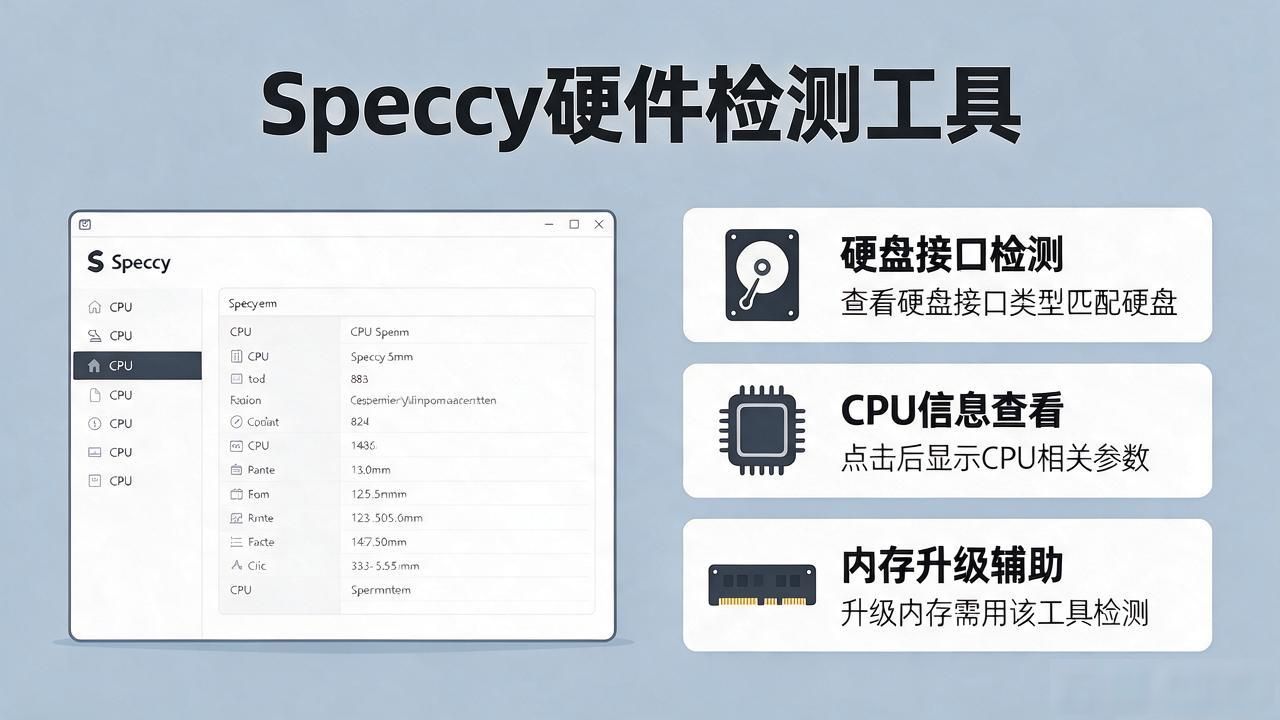
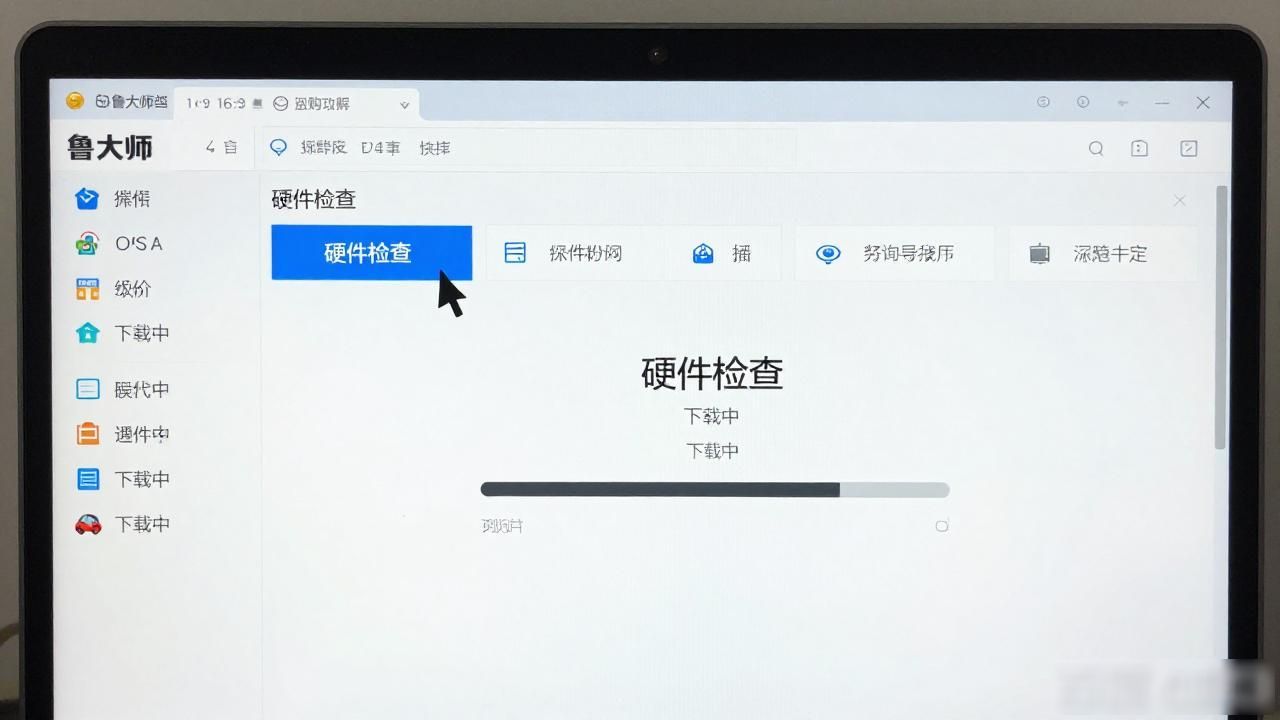
像360硬件大师、鲁大师等,均能够呈现出电脑的配置情况。此外,有专门用以检测cpu的软件:CPU-Z,专门针对显卡进行检测的软件:GPU-Z,专门检测硬盘的软件HDTune,专门检测内存的软件memtest,专门检测LCD显示器的软件DisplayX,专家用来检测笔记本电脑电池的软件BatteryMon等等 。
win7系统怎么查看电脑配置
win7 系统跟 XP 在操作方式方面存在这般区别,因而好多运用 WIN7 系统的用户不清楚怎样去查看,实际上 WIN7 之下与 XP 查看的办法大致相同。下面有几种办法供大伙参考:
1、利用软件查看
好似360,像QQ,如鲁大师这般,于QQ电脑管家的状况之下,存在着一种硬件检测行为,是能够见识到电脑配置的。
2、dos命令查看电脑配置
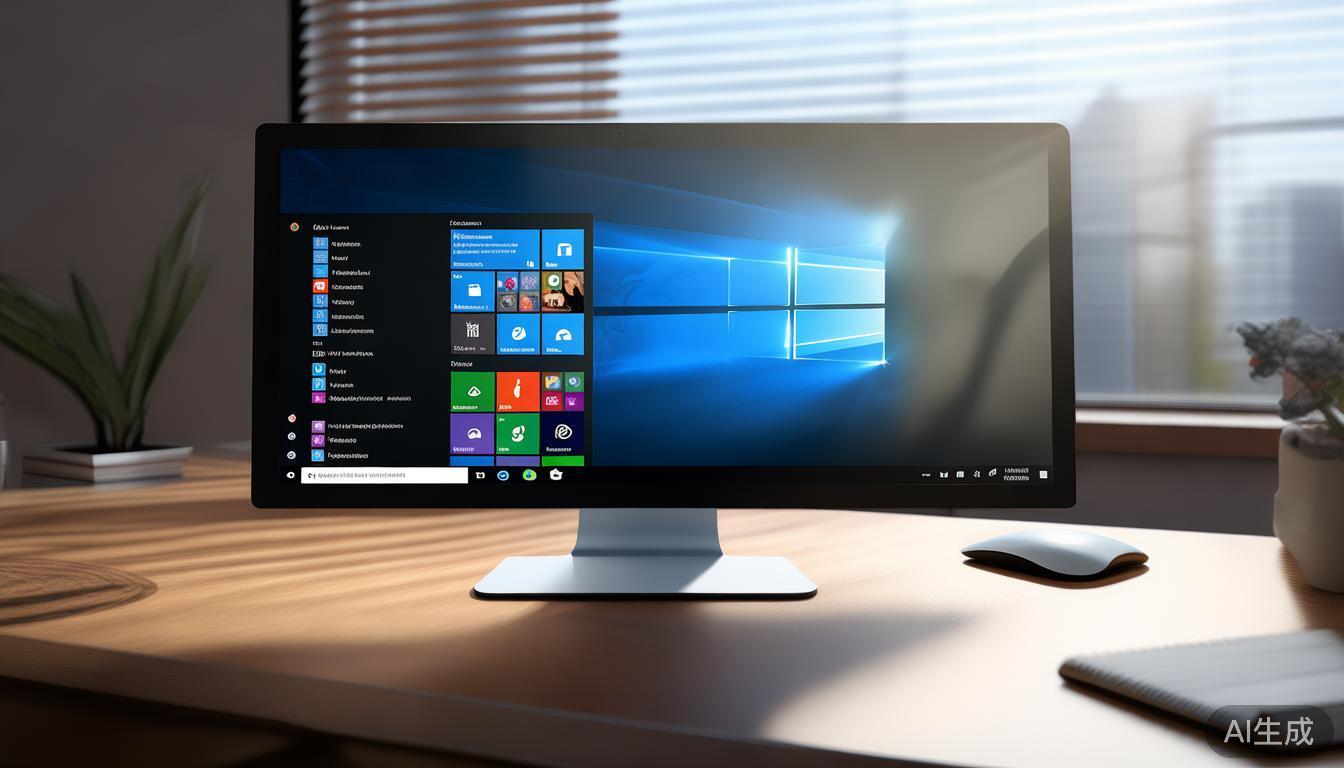
在开始菜单的全部程序里,打开附件文件夹下的“运行”
在“运行”下输入:dxdiag
确定之后,会有directx诊断工具呈现出来,其中存有关于系统以及一部分电脑配置等方面的内容,这与XP所采用的方法毫无差别句号。
3、设备管理器查看
在桌面的“计算机”,右键菜单里选择“属性”
进入后,可以看到有关系统的信息。
再进入设备管理器,就可以看到详细的电脑配置信息。
电脑配置参数说明
平常所说的电脑配置一般指的是电脑硬件的性能,电脑性能的优劣是由以下几点来决定的,。
CPU,它决定运行速度,像赛扬D2.66G,这里面的“2.66G”,指的都是它的运算速度,然而这里作为单位的“G”,跟硬盘的“G”不一样,并非是大小方面的含义,CPU的“G”是“GHZ”,也就是频率,表示每秒能够运算2.66G次。
这主要依赖于频率以及二级缓存,频率越高,二级缓存越大,速度便越快,未来的CPU会存在三级缓存、四级缓存等等,这些均会对响应速度产生影响。
(2)、主板,其作用是决定运算速度以及稳定性,因主板所应用的芯片存在差异,所以可划分成多种类型,像845、865、895、815等等,其中主要起作用的是处理芯片 以笔记本中的情况为例,i965芯片相比i945芯片具有更强的处理能力,而i945芯片相较于i910芯片,在处理数据方面的能力又更为强大些,按照这样的情况依次类推 。
(3)、存在内存,内存的存取速度取决于接口、颗粒数量多少和储备规格含内存相应的接口,像SDRAM133,DDR233、DDR2 - 533与DDR3 - 80 0,通常来讲,内存越大,处理数据能力越强,速度就越快 。
硬盘,其作用是决定读数据的速度,同时也决定存数据的速度,还决定数据的大小,举例来说,像80G/7200/0.8M这种情况,其中80G代表的是大小,7200指的是转速,而转速能够决定读数据以及存数据的速度,另外0.8M是硬盘的缓存,它同样也决定速度。台式机电脑通常会使用7200转的硬盘,笔记本电脑一般使用5400转的硬盘,这样做主要是基于考虑功耗以及散热方面的原因。
显卡,它能决定画面显示出来的效果究竟是好还是坏,以及显示速度的快慢,其性能指数通常要看它的显存以及位数,就像人们常常提及的双128,意思是显存和位数都是128。这一项跟运行超级大型程序软件时的响应速度有着直接的关联,比如运行CAD2007、3DStudio、3DMAX等图形软件。显卡除了在硬件级别上存在区分之外,还有“共享显存”技术的存在,它和一般自带显存芯片的情况不一样,就是该“共享显存”技术,需要从内存当中读取显存,以此来处理相应程序的需求。
(6)、电源,这个只要功率足够和稳定性好,也就OK啦。
(7)、显示器,其与主板的接口同样存在影响,只是人们通常并未予以过多在意,。