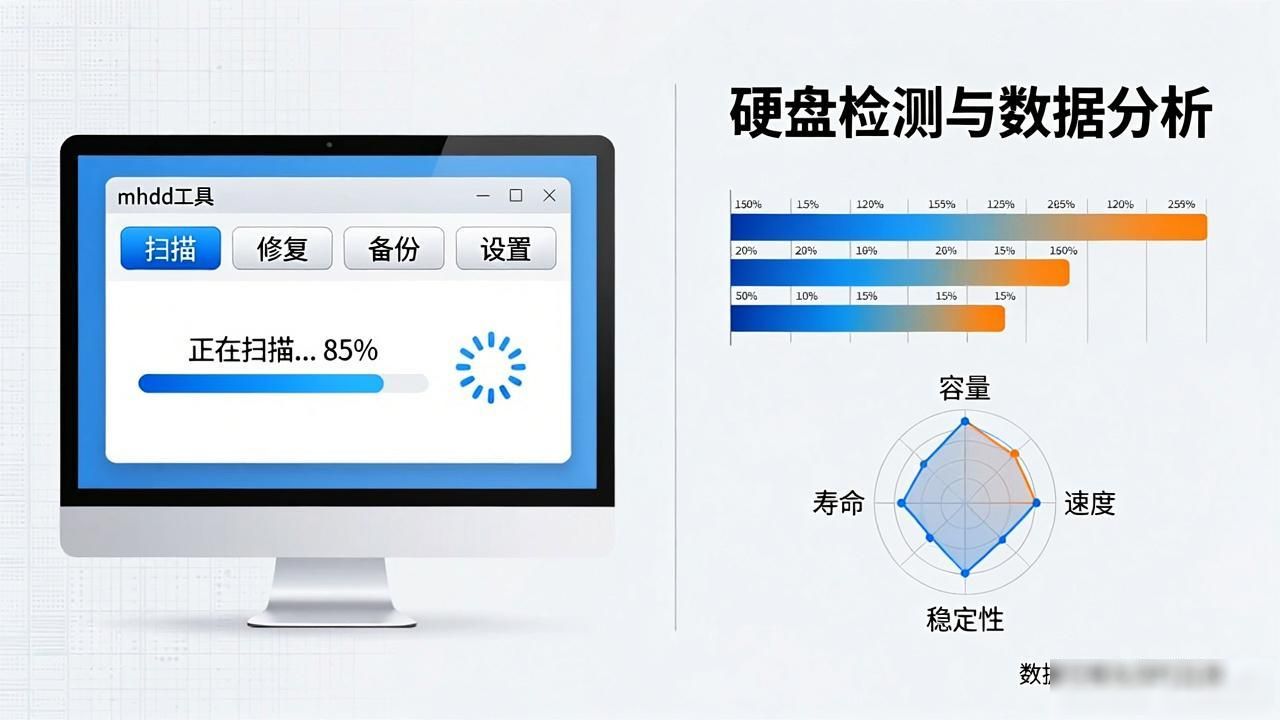
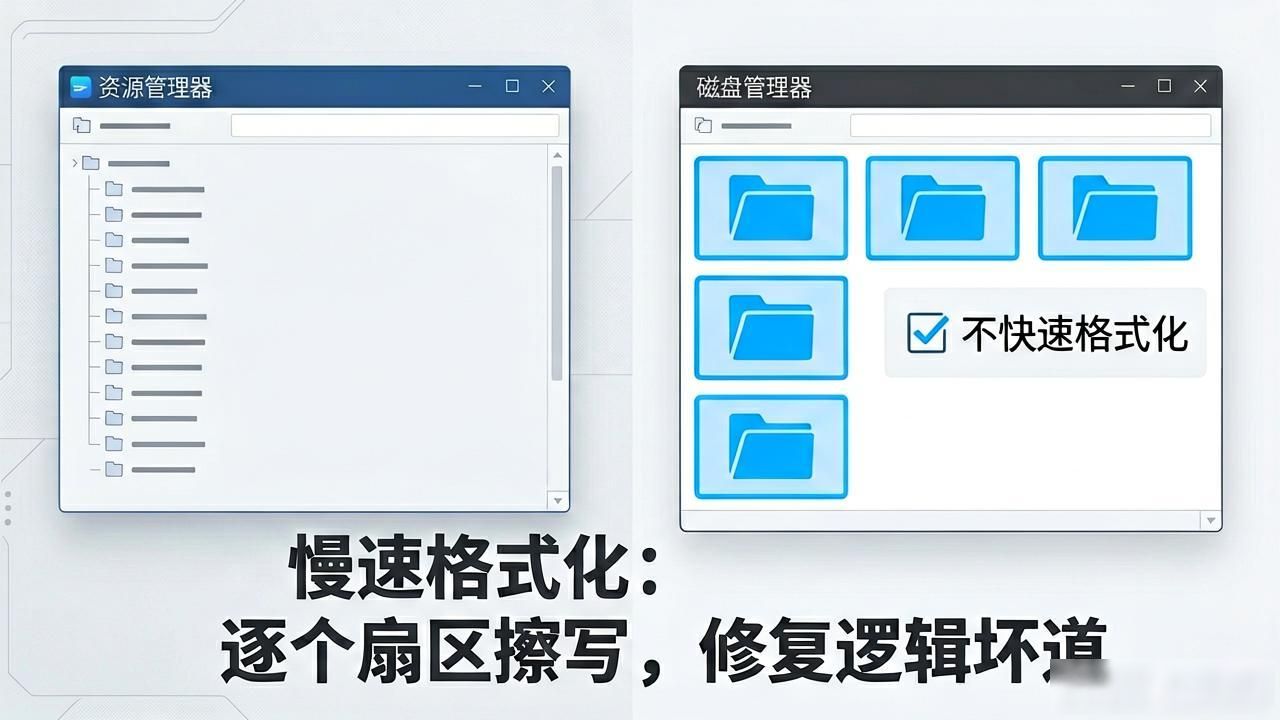
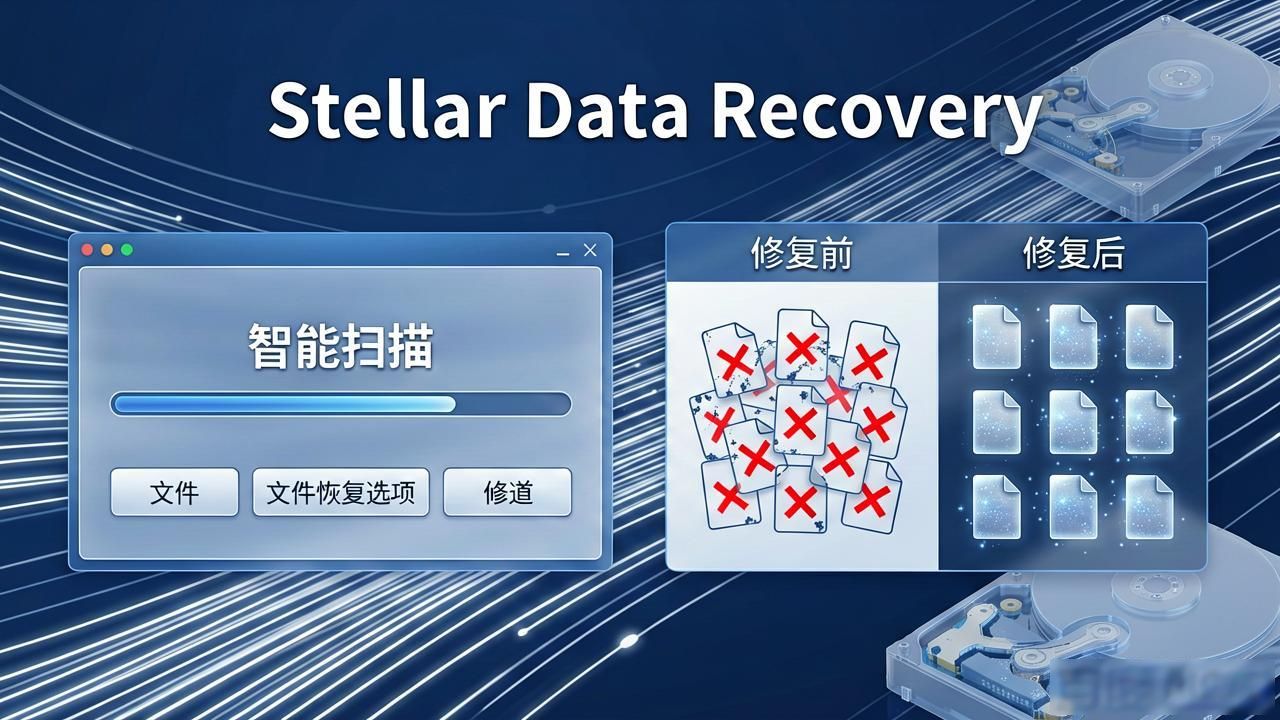
假若硬盘出现了坏道该如何应对呢,坏道常常会致使蓝屏、重启或者死机等这类情形。处置途径涵盖修复与隔离这两种,接下来会详尽阐述这两种办法的具体操作流程以及注意要点,以此助力用户切实有效地把硬盘坏道问题处理妥当。
1、 逻辑坏道的修复方式:
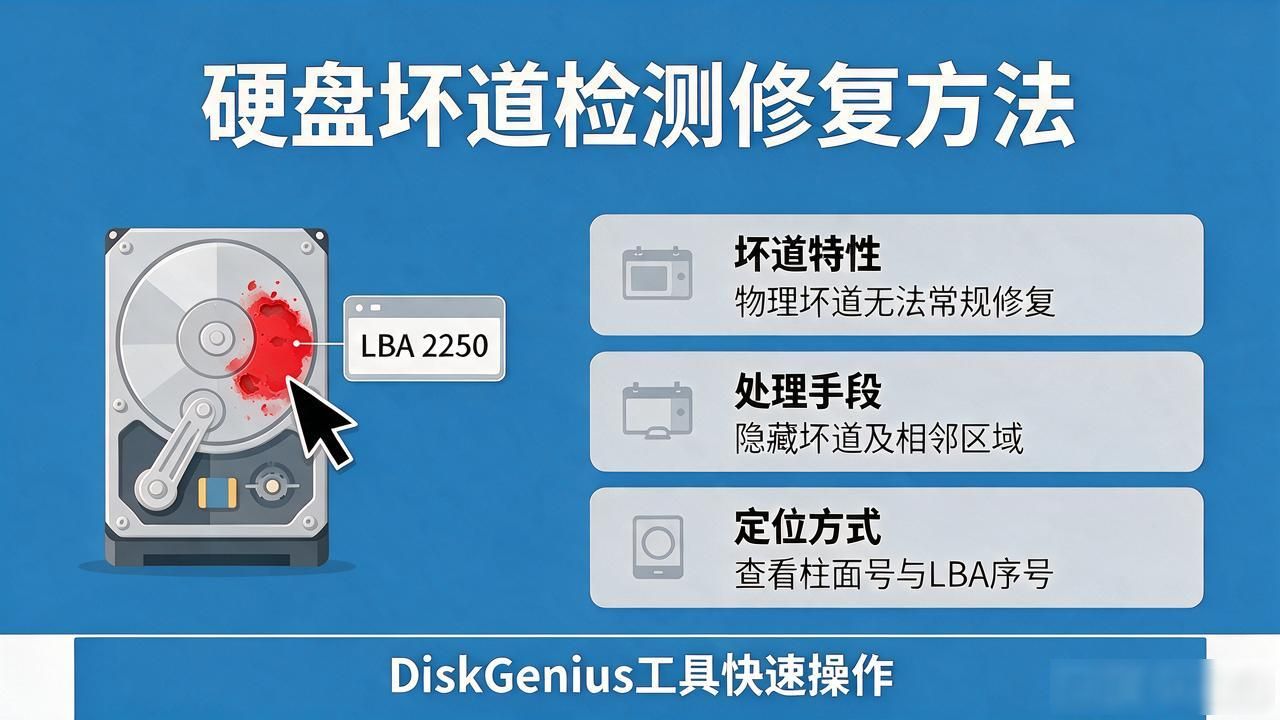
2、当硬盘存在逻辑坏道之际,能够运用DiskGenius分区工具予以修复。将主界面打开,把硬盘菜单点击,把坏道检测与修复选项进行选择,依照提示去操作便能够完成修复处理。
3、身处坏道检测与修复界面当中,点按选择硬盘这一操作,于硬盘列表里挑选出那要进行检测修复的硬盘盘符 。
选好待检测的硬盘之后,点一下左下角开始作检测的按钮,硬盘坏道检测跟修复工具就会自行去检测每一个柱面的坏道情形了,并且会采用图标样式来展示最终结果。
5、硬盘逻辑坏道检测完成之后,就去点击尝试修复按钮,如此一来即可对找到的逻辑坏道进行修复,情况如所展示的那样。
6、 物理坏道隔离方法:
硬盘出现物理坏道之际,能够运用U启动里的fbdisk工具,把坏道区域予以隔离处理,或者进行重新分区操作,借此避开受到影响的范围,保障正常使用剩余的空间了。
你瞧,8这个数字,我们呀,得去打造一个能够让电脑启动起来的U盘,借助U启动工具是能够达成的,具体的操作办法呢,可以去查阅相关的教程进而展开学习。
首先,要以U盘为启动途径来开启电脑,接着,进入到U启动所呈现的菜单之中,然后,从中挑选运行最新的DiskGenius分区工具,最后,按下回车键进而开始相关操作。
打开名为DOS工具箱的工具之后,能够找到被称为fdisk坏盘分区器的工具,在命令提示符这个界面输入fbdisk,然后按下回车键,就能够执行相关操作。
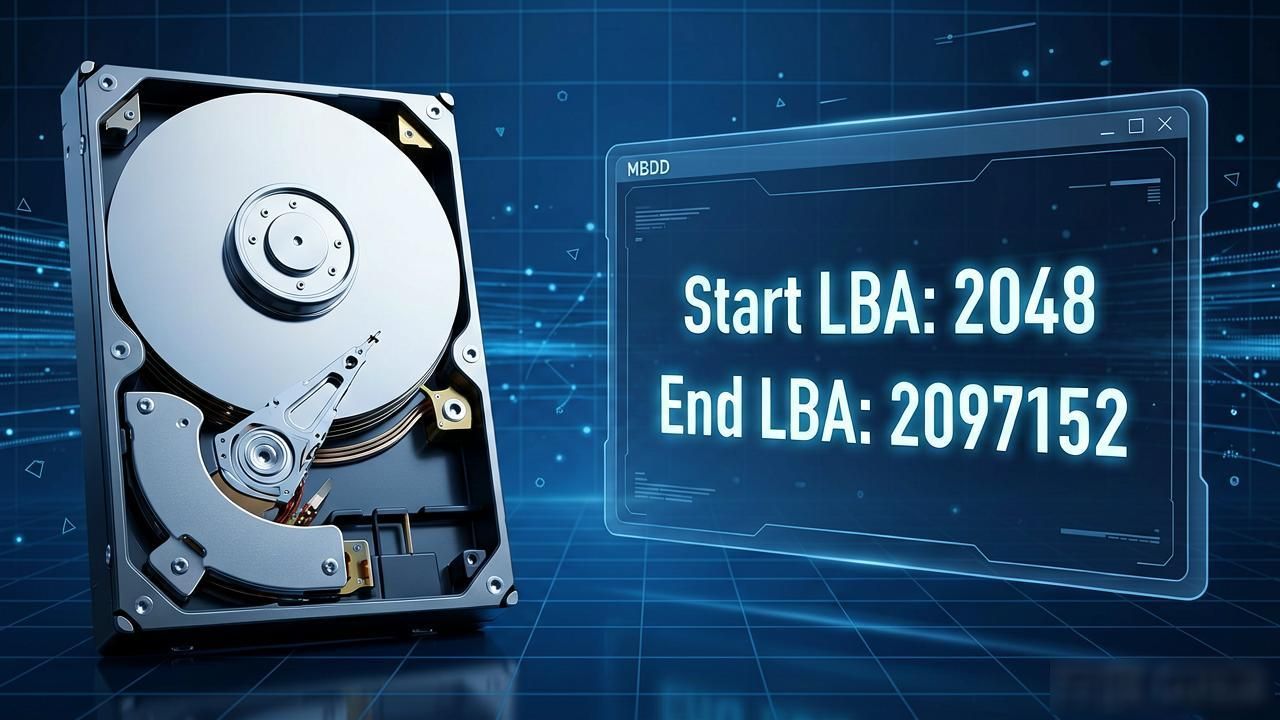
这时会见到硬盘列表的界面,通常Disk0是那启动U盘的标识,然而Disk1是电脑硬盘的标识。在此处选择Disk1之后再按下回车键,当出现Start Scan HardDisk提示之际,输入Y接着按下回车,这样就能进检测界面了。
12、fbdisk坏盘分区器,它能够自动去检测以及定位物理坏道,当出现Write To Disk提示后,可以输入Y然后回车键按下,这样就能够完成物理坏道的隔离操作了。
1、 逻辑坏道的修复法子:2、 当硬盘存在逻辑坏道之际,能够运用DiskGenius分区工具予以修复。开启主界面,...